WordからExcelに表をコピーする方法
マイソフトオフィスの-docsドキュメントからデータをインポートする際、表データをWordドキュメントから直接Excelブックにコピーして貼り付けることができます。この方法は、ドキュメント内の表データをExcelブックに直接インポートするための便利な方法です。また、表データをExcelブックにコピーして貼り付けることで、表データをさらに分析したり、グラフやチャートに変換したりすることができます。この記事では、WordからExcelに表をコピーする手順を紹介します。
WordからExcelに表をコピーする方法
コピー&ペーストを使う方法
Wordでテーブルを作成し、Excelにコピー&ペーストする方法は、最も簡単な方法の一つです。この方法では、Wordのテーブルを選択し、Ctrl+C(コピー)を押すか、「コピー」を選択します。次に、Excelのセルを選択し、Ctrl+V(貼り付け)を押すか、「貼り付け」を選択します。すると、WordのテーブルがExcelにコピーされます。ただし、この方法では、Wordのテーブルの書式設定やデータの整合性が保持されない場合があるため注意が必要です。
Wordで表を作成する方法リンクを貼る方法
WordからExcelにテーブルをリンクする方法もあります。この方法では、Wordのテーブルを選択し、「 ссылка」(リンク)をクリックします。次に、「Excelファイルへのリンク」を選択し、Excelファイルを選択します。すると、WordのテーブルがExcelファイルにリンクされます。変更は元のExcelファイルに反映されるため、WordとExcelの両方で同じデータを管理できます。
OLEオブジェクトを使う方法
OLE(オブジェクトリンク&埋め込み)オブジェクトを使う方法もあります。この方法では、Wordのテーブルを選択し、「挿入」→「OLEオブジェクト」をクリックします。次に、「Excelワークシート」を選択し、「OK」をクリックします。すると、WordのテーブルがExcelワークシートに変換されます。変更は元のExcelファイルに反映されるため、WordとExcelの両方で同じデータを管理できます。
アドインを使う方法
アドイン(追加プログラム)を使う方法もあります。例えば、「Word2Excel」というアドインを使うと、WordからExcelにテーブルを簡単にコピーできます。このアドインは、Wordのテーブルを選択し、「Word2Excel」をクリックするだけで、Excelにコピーできます。
Wordに画像を貼り付ける方法外部ツールを使う方法
外部ツールを使う方法もあります。例えば、「Table2Excel」というツールを使うと、WordからExcelにテーブルを簡単にコピーできます。このツールは、Wordのテーブルを選択し、「Table2Excel」をクリックするだけで、Excelにコピーできます。
| 方法 | 利点 | 欠点 |
|---|---|---|
| コピー&ペースト | 簡単で迅速 | 書式設定やデータの整合性が保持されない場合がある |
| リンクを貼る | 変更が反映される | リンクが切れた場合、更新されない |
| OLEオブジェクト | 変更が反映される | OLEオブジェクトの管理が必要 |
| アドイン | 簡単で迅速 | アドインのインストールが必要 |
| 外部ツール | 簡単で迅速 | ツールのインストールが必要 |
Wordの表をExcelにコピーする方法は?
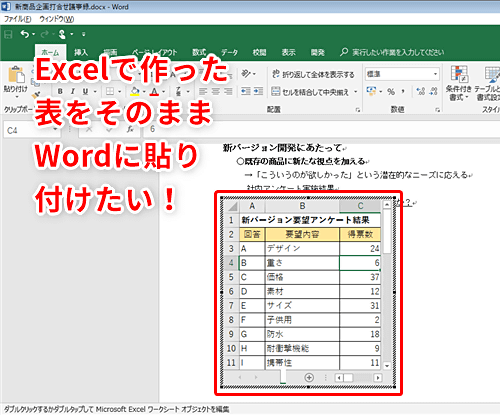
以下は、Wordの表をExcelにコピーする方法です。
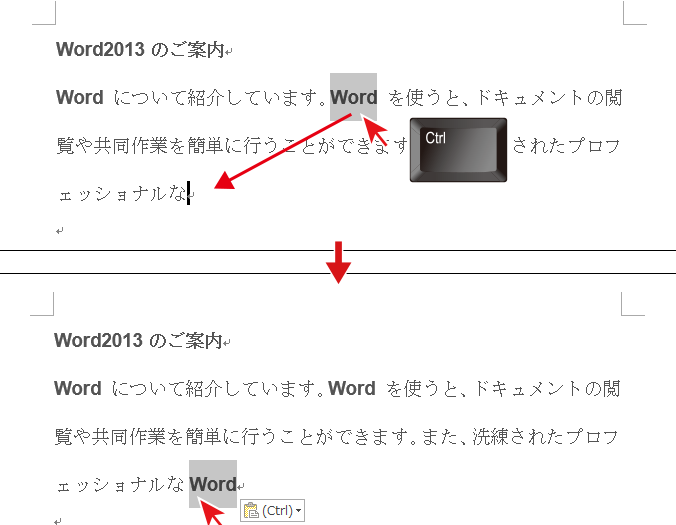
Wordで文章をコピーする方法Wordの表をExcelにコピーする方法
まず、Wordで表を選択し、編集メニューの「コピー」をクリックします。次に、Excelを開き、編集メニューの「貼付」をクリックします。ただし、ExcelではWordの表のレイアウトやフォーマットが変更される場合があります。そこで、Excelの「データ」メニューの「テキストから列に変換」をクリックし、Wordの表のデータをExcelの表に変換します。
Excelの貼付オプションの指定
Excelに貼付する際に、貼付オプションを指定することもできます。Wordの表を選択し、編集メニューの「コピー」をクリックし、Excelを開き、編集メニューの「貼付」をクリックすると、貼付オプションのダイアログボックスが表示されます。このダイアログボックスで、貼付するデータの種類やフォーマットを指定することができます。たとえば、Wordの表のレイアウトを保持する場合は、「値」と「書式」を両方選択します。
Wordでコメントを表示する方法- Wordの表を選択し、編集メニューの「コピー」をクリックします。
- Excelを開き、編集メニューの「貼付」をクリックします。
- 貼付オプションのダイアログボックスで、貼付するデータの種類やフォーマットを指定します。
Excelの表形式への変換
Excelには、テキストデータを表形式に変換する機能があります。Wordの表をExcelに貼付した後、Excelの「データ」メニューの「テキストから列に変換」をクリックします。すると、テキストデータが表形式に変換されます。この機能を使うと、Wordの表のデータをExcelの表に変換することができます。
- Wordの表をExcelに貼付します。
- Excelの「データ」メニューの「テキストから列に変換」をクリックします。
- テキストデータが表形式に変換されます。
特殊なデータの処理
Wordの表には、Excelで正しく処理できない特殊なデータが含まれる場合があります。たとえば、Wordの表には、日付や時間、通貨などの特殊なデータが含まれる場合があります。このようなデータをExcelに貼付する場合、正常に処理されない場合があります。そこで、Wordの表のデータをExcelに貼付する前に、特殊なデータを適切に処理する必要があります。たとえば、日付や時間は、Excelで認識される書式に変換する必要があります。
- Wordの表の特殊なデータを特定します。
- 特殊なデータを適切に処理します。
- Wordの表のデータをExcelに貼付します。
WordデータをExcelに変換するにはどうすればいいですか?
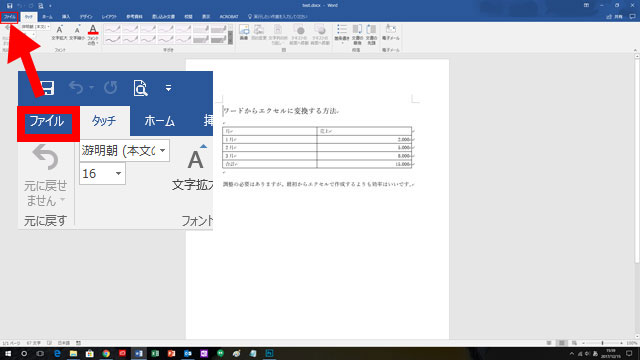
Wordという文書を作成ツールは文章に特化しているため、表を埋め込んでいると、Excelに変換する際に面倒なことも多いです。しかし、それ以上に面倒なのは、文字を直接打ち込んでいた場合です。ここでは、WordデータをExcelに変換する方法をご紹介します。
コピー&ペーストで値を一つずつ入力する
WordからExcelにテーブルや表をコピーペーストする場合、表のセルや行を因数分解して、適切なExcelセルの位置に配置し直さなければなりません。これは人力ならできるものの、自動化すると場合によっては表の読み取りが非常に難しく、値の読み取りが遅れたり、不正確になる可能性があります。 Excelでは、Wordテーブルをテキストファイルにコピーペーストしてから再度Excelにペーストすると、データを1つずつ入力することになります。
- Excelファイルを開きます
- Wordファイルをコピペで複製
- エクセルにペースト
テーブルの形式で変換する
Wordからテーブルの形式で直接コピペを行う場合、ExcelはWordのテーブルの列数や行数を自動で判断し、データをセルに適切に配置します。ただし、データが非常に多い場合、正確な変換ができなかったり、誤った位置にデータが配置される可能性があります。
- Wordを開きます
- テーブルを選択してコピペ
- Excelファイルを開きます
- エクセルにペースト
一括変換ツールを利用する
特定のデータ変換ツールを利用することで、WordからExcelへの一括変換が可能です。データ変換ツールは、Wordデータを開始セルから自動的に収集して、指定されたExcelシートにデータを代入します。 この方法は、データが多数ある場合に特に便利です。
- 変換ツールをダウンロードしインストールします
- ツールを開き、Wordファイルを選択します
- Excelファイルを選択し、変換を実行します
ワードの内容をエクセルに変換するには?
ワードの内容をエクセルに変換するには、以下の方法があります。
まず、ワードで作成した文書をエクセルで開くことができます。ワードで作成した文書をエクセルで開くには、エクセルを開いて、「ファイル」メニューから「開く」を選択し、ワード文書を選択します。エクセルはワード文書を自動的に変換し、エクセルの表形式で表示します。
ワードからエクセルへの変換方法
エクセルでワード文書を開く方法は次のとおりです。
- エクセルを開きます。
- 「ファイル」メニューから「開く」を選択します。
- ワード文書を選択し、「開く」をクリックします。
ワード文書のエクセルへの自動変換
ワード文書をエクセルで開くと、エクセルは自動的にワード文書を変換します。変換されたワード文書はエクセルの表形式で表示されます。ただし、ワード文書のレイアウトやフォントはエクセルに完全に適合しない場合があります。
- エクセルはワード文書を自動的に変換します。
- 変換されたワード文書はエクセルの表形式で表示されます。
- ワード文書のレイアウトやフォントは完全に適合しない場合があります。
ワード文書の手動変換
ワード文書をエクセルに手動で変換する方法もあります。ワード文書のテキストをコピーしてエクセルのセルに貼り付け、必要に応じてデータを整形することができます。
- ワード文書のテキストをコピーします。
- エクセルのセルを選択し、ペーストします。
- 必要に応じてデータを整形します。
ワード文書をエクセルに変換する際には、以下の点に注意する必要があります。
ファイル形式: ワード文書をエクセルで開く際には、ファイル形式を選択する必要があります。ワード文書は通常、.docx形式で保存されます。
文字コード: ワード文書をエクセルで開く際には、文字コードを選択する必要があります。日本語の場合はShift_JISかUTF-8を選択します。
レイアウト: ワード文書をエクセルで開くとレイアウトが変わる場合があります。必要に応じてレイアウトを調整する必要があります。
ExcelにWordを埋め込む方法は?
ファイルの挿入方法
Microsoft Excelには、他のファイルを埋め込む機能があります。この機能を使うと、Word文書をExcelファイルに直接埋め込むことができます。
方法の概要
Word文書をExcelファイルに埋め込むには、以下の手順で行います。
- Excelファイルを開きます。
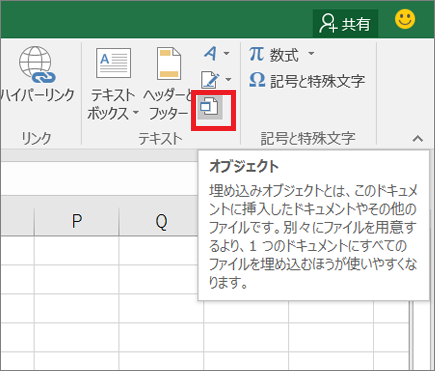
- 挿入タブに移動し、オブジェクトボタンをクリックします。
- オブジェクトウィンドウで、「作成する」を選択します。
- 「Microsoft Word文書」を選択し、「OK」をクリックします。
埋め込まれたWord文書の編集
埋め込まれたWord文書を編集するには、以下の手順で行います。
- Excelファイルを開きます。
- 埋め込まれたWord文書をダブルクリックします。
- Wordの編集モードに入ります。
- 必要な変更を行います。
- ファイルを保存し、Excelファイルに戻ります。
埋め込まれたWord文書の利点
埋め込まれたWord文書には、以下のような利点があります。
- ファイルの管理が容易:埋め込まれたWord文書は、Excelファイルに直接保存されるため、ファイル管理が容易です。
- 編集が簡単:埋め込まれたWord文書は、Wordの編集モードで編集できるため、編集が簡単です。
- セキュリティの向上:埋め込まれたWord文書は、Excelファイルに保存されるため、セキュリティが向上します。
よくある質問
WordからExcelへの表のコピーの方法を教えてください。
WordからExcelへの表のコピーは、以下の手順で行います。コピーしたい表をWordで選択し、右クリックしてメニューからコピーを選択します。次に、Excelでペーストする場所を選択し、右クリックしてメニューからペーストを選択します。こうすることで、Wordの表がExcelに貼り付けされます。
Wordの表をExcelにコピーする際の注意点を教えてください。
Wordの表をExcelにコピーする際は、形式を失わないよう貼り付けオプションを指定する必要があります。Excelで貼り付けする際に貼り付けオプションボタンをクリックし、形式を保持したまま貼り付けを選択します。こうすることで、Wordの表の書式設定やレイアウトがExcelでも維持されます。
WordからExcelに表をコピーする際に、問題が発生する場合がありますが、その原因と解決策を教えてください。
WordからExcelに表をコピーする際に、文字化けやレイアウトの崩れなどの問題が発生する場合があります。その場合の原因としては、文字コードの不一致や書式設定の違いが考えられます。解決策としては、文字コードを統一したり、書式設定を調整することが挙げられます。具体的には、Wordで文字コードをSJISに変更したり、Excelで書式設定を調整したりします。
WordからExcelへの表のコピーを自動化する方法を教えてください。
WordからExcelへの表のコピーを自動化する方法としては、VBAマを使用することが挙げられます。VBAマを使用することで、コピーと貼り付けを自動化することができます。具体的には、WordのVBAエディターでマコードを作成し、実行ボタンをクリックすることで自動化が行われます。