Word Unscramblerツールで文字を並び替える
アンラム(アナグラム)とは、アルファベットや文字を手がかりに、元の言葉や文字を名前にするパズルの一種です。文脈やHintから単語の意味を想像し、例えばDREMAなら「Dream」など、並べ替えて答えを解読します。アンラムを解くのはkeiten を使ったAan文(subject-verb-object)にすると、与えられた字体を並べ替え、1つの意味を成す単語を解読すること、そのためにはものすごい並べ替え能力が必要です。 diesem ため、長い単語のアンラムは並べ替えるのが非常に難しくなります。このため、Word Unscramblerツールが必要です。これは、入力された文字を並べ替えて、元の単語に戻します。このツールを使うと、難しいアンラムも簡単に解くことができます。
Word Unscramblerツールで文字を並び替える
Word Unscramblerツールの使い方
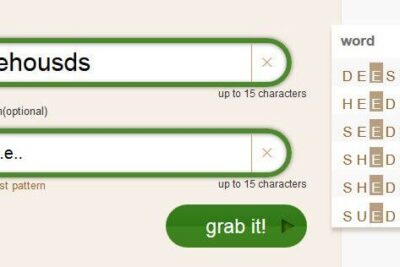
Word Unscramblerツールは、文字の並び替えを自動化するために使用されるツールです。このツールは、文字を入力するだけで、自動的に並び替えた文字を出力します。たとえば、「」という文字の並び替えをしてみましょう。Word Unscramblerツールに文字を入力すると、「」という並び替えが得られます。
Word Unscramblerツールの利点
Word Unscramblerツールには、以下のような利点があります。 文字の並び替えを自動化する: 文字の並び替えを手作業で行うのは時間がかかりますが、Word Unscramblerツールを使うと、自動的に並び替えが行われます。 時間の節約: 文字の並び替えの作業時間を大幅に節約できます。 正確性の向上: 人間の手作業では、間違いが生じる可能性がありますが、Word Unscramblerツールを使うと、正確な並び替えが行われます。
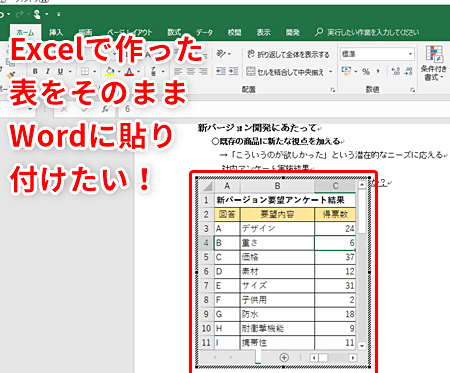
WordからExcelに表をコピーする方法Word Unscramblerツールの限界
Word Unscramblerツールには、以下のような限界があります。 字数の制限: 文字の数が多い場合は、処理に時間がかかります。 語彙の制限: ツールが知っている語彙に対してのみ、並び替えが行われます。
Word Unscramblerツールの応用例
Word Unscramblerツールは、以下のような応用例があります。 ピザのトッピングの並び替え: ピザのトッピングの文字を入れ替えて、さまざまな組み合わせを作成することができます。 文章の並び替え: 文章の文字を入れ替えて、記事のタイトルや見出しを作成することができます。
Word Unscramblerツールの他への応用
Word Unscramblerツールは、以下のような他への応用も考えられます。 文字ゲーム: 文字ゲームの作成に使用できます。 文章作成: 記事の作成やブログの記事作成に使用できます。
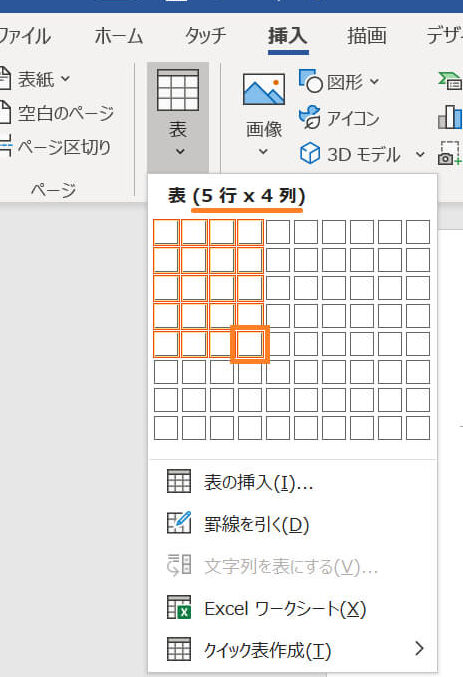
Wordで表を作成する方法| 機能 | 説明 |
|---|---|
| 文字の並び替え | 文字を自動的に並び替えることができます。 |
| 時間の節約 | 文字の並び替えの作業時間を大幅に節約できます。 |
| 正確性の向上 | 人間の手作業では、間違いが生じる可能性がありますが、Word Unscramblerツールを使うと、正確な並び替えが行われます。 |
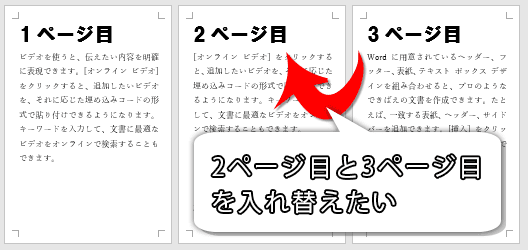
Wordで文章の順番を変えるにはどうすればいいですか?
記事の構成を変更する方法
記事の構成を変更するには、挿入タブのページ番号に移動し、セクションのブレークを選択して、セクションの種類を変更する必要があります。次に、ページレイアウトタブで、文章IDをクリックし、文章IDの挿入を選択して、文章IDを変更します。さらに、ビューメニューで、ヘッダーとフッターを選択して、ヘッダーとフッターの設定を変更する必要があります。
段落を移動する方法
段落を移動するには、移動したい段落を選択し、切り取りタブの切り取りをクリックして、段落を切り取ります。次に、挿入したい位置に移動し、貼り付けタブの貼り付けをクリックして、段落を貼り付けます。さらに、閲覧メニューで、ドキュメントをloeしてを選択して、段落の移動を確認する必要があります。
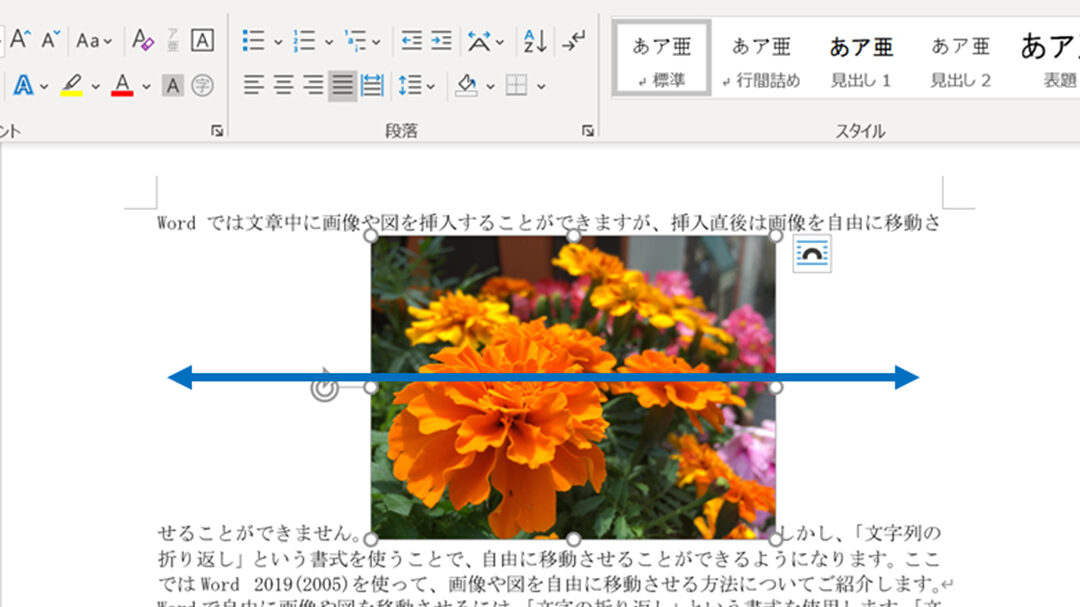
Wordに画像を貼り付ける方法自動挿入機能を使用する方法
自動挿入機能を使用するには、挿入したい位置に移動し、挿入タブの自動挿入をクリックして、オプションのメニューを開きます。次に、文章IDを選択して、文章IDを挿入します。さらに、自動挿入タブで、文を挿入を選択して、文を挿入します。追加のオプションとして、段落のフォーマットを選択して、段落のフォーマットを変更する必要があります。
それぞれの方法の手順は以下の通りです。
- 挿入タブのページ番号を選択
- セクションのブレークを選択し、セクションの種類を変更
- ページレイアウトタブの文章IDをクリックし、文章IDを変更
- ビューのヘッダーとフッターを選択し、ヘッダーとフッターの設定を変更
- 切り取りタブの切り取りをクリックし、段落を切り取り
- 挿入したい位置に移動し、貼り付けタブの貼り付けをクリックし、段落を貼り付け
- 閲覧メニューのドキュメントをloeしてを選択し、段落の移動を確認
- 挿入タブの自動挿入をクリックし、オプションのメニューを開く
- 文章IDを選択し、文章IDを挿入
- 自動挿入タブの文を挿入を選択し、文を挿入
- 段落のフォーマットを選択し、段落のフォーマットを変更
ワードで文字ソートするには?
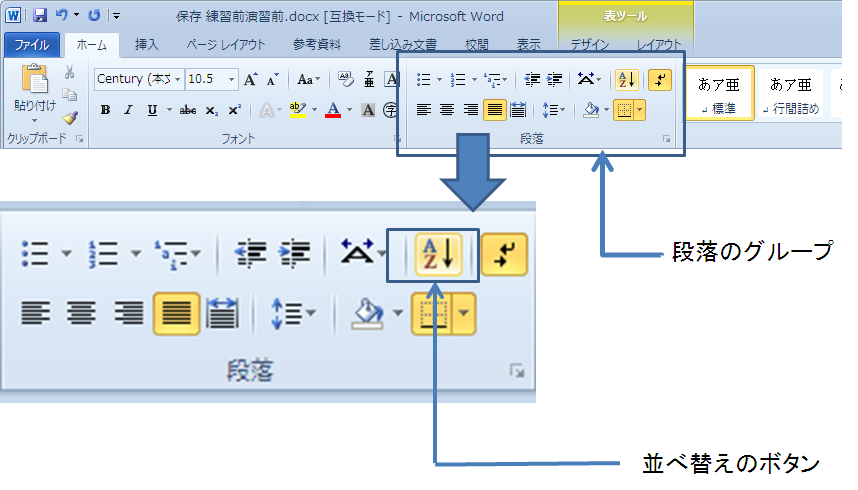
ワードで文字ソートする方法
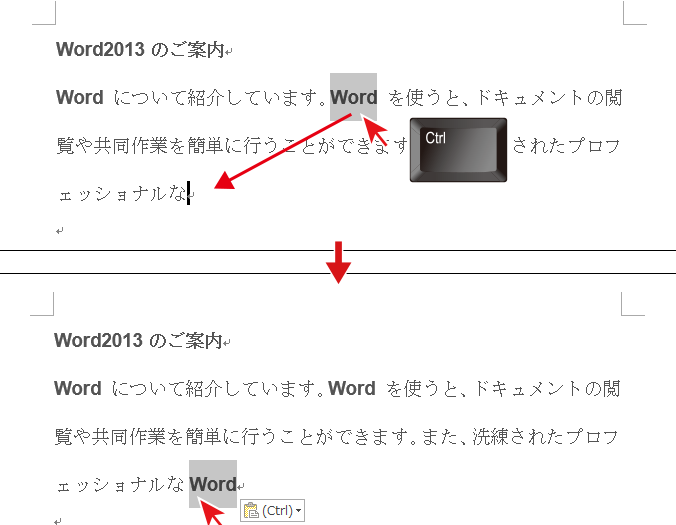
Wordで文章をコピーする方法ワードで文字ソートするには、テキストを選択し、ホームタブの並べ替えボタンをクリックします。その後、文字順を選択し、ソートボタンをクリックすると、選択したテキストが文字順に並べ替えられます。
ワードの文字ソート機能
ワードの文字ソート機能は、テキストを整理し、効率的に作業するための便利なツールです。この機能を使用すると、大量のデータを手早く並べ替えることが可能です。また、複数の条件に基づいてソートすることも可能です。
文字ソートの方法
- テキストを選択します。
- ホームタブの並べ替えボタンをクリックします。
- 文字順を選択し、ソートボタンをクリックします。
文字ソートの注意点
- 文字ソートでは、大文字と小文字の区別があります。
- 文字ソートでは、ひらがなとカタカナの区別があります。
- 文字ソートでは、特殊文字はアルファベットやひらがな・カタカナの後に並べ替えられます。
よくある質問
Word Unscramblerツールを使用して文字を並び替える方法は?
Word Unscramblerツールを使用して文字を並び替えるのは非常に簡単です。ツールのウェブサイトにアクセスし、文字を並び替えたい文章をコピーしてツールの入力欄に貼り付けます。次に、「並び替え」ボタンをクリックすると、ツールが自動的に文字を並び替えてくれます。並び替えられた文章は、ツールの出力欄に表示されます。
Word Unscramblerツールで文字を並び替えるのに時間はかかりますか?
Word Unscramblerツールは、高速に文字を並び替えることができます。ツールは、高度なアルゴリズムを使用して文字を並び替えるため、短い時間で結果を出力できます。一般的には、数秒以内に結果が得られます。ただし、文字の量が多すぎたり、文章が複雑すぎたりする場合は、若干時間がかかる場合があります。
Word Unscramblerツールで文字を並び替える場合、どのような用途がありますか?
Word Unscramblerツールは、さまざまな用途で使用できます。例えば、文章の校正や文章の書き換えに使用できます。また、文章の意味を理解するために使用したり、文章を簡略化するために使用したりすることもできます。さらに、翻訳者やライターなどの文章を取り扱う人々にとっては、非常に便利なツールとなるでしょう。
Word Unscramblerツールは、特定の言語に特化していますか?
Word Unscramblerツールは、複数の言語に対応しています。英語やスペイン語、フランス語などのヨーロッパ諸語に加えて、日本語や中国語などのアジア諸語にも対応しています。ただし、ツールの精度は、入力された文章の品質や言語の特徴によって異なる場合があります。