WordにPDFを挿入する方法
ワードでの文書作成は、ビジネスや学業など様々な状況で不可欠な作業です。文書にPDFファイルを挿入する必要がある場合もありますが、実際にどうすれば良いのか分からない人も多いはずです。PDFファイルを挿入することで、情報の伝達がスムーズになり、文書の整合性も高まります。この記事では、ワードにPDFを挿入する方法を詳しく説明します。ワードのバージョンや環境に応じて、具体的な手順を紹介することで、読者の皆さまがワードでのPDF挿入を自在にマスターできるようになります。
WordにPDFを挿入する方法
WordにPDFを挿入する方法について詳しく説明します。
Word Unscramblerツールで文字を並び替えるオブジェクトとしてPDFを挿入する
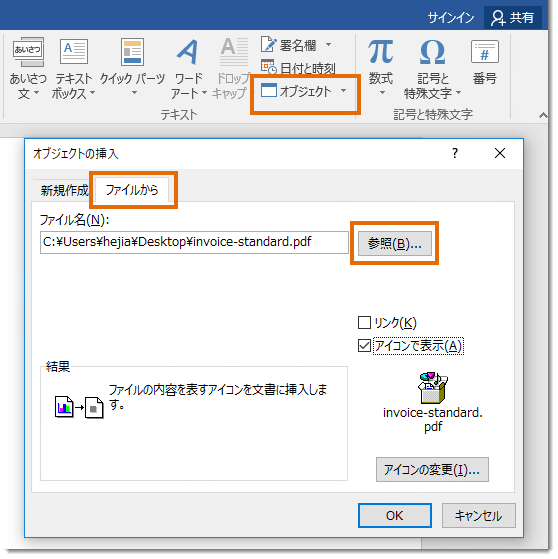
WordにPDFを挿入するには、オブジェクトとして挿入することができます。以下の手順に従ってください。 1. Wordの文書を開きます。 2. 挿入メニューをクリックし、「オブジェクト」を選択します。 3. 「新しいオブジェクトを作成する」をクリックし、「PDFファイル」を選択します。 4. 挿入したいPDFファイルを選択し、「開く」をクリックします。 5. PDFがWord文書に挿入されます。
グラフィックとしてPDFを挿入する
WordにPDFを挿入するには、グラフィックとして挿入することもできます。以下の手順に従ってください。 1. Wordの文書を開きます。 2. 挿入メニューをクリックし、「画像」を選択します。 3. 「ファイルから」をクリックし、挿入したいPDFファイルを選択します。 4. 「開く」をクリックします。 5. PDFがWord文書に挿入されます。
PDFを変換してWord文書に挿入する
WordにPDFを挿入するには、PDFをWord文書に変換して挿入することもできます。以下の手順に従ってください。 1. PDFをWord文書に変換するツールを使用します。 2. 変換されたWord文書を開きます。 3. 挿入したいPDFファイルを選択し、「開く」をクリックします。 4. PDFがWord文書に挿入されます。
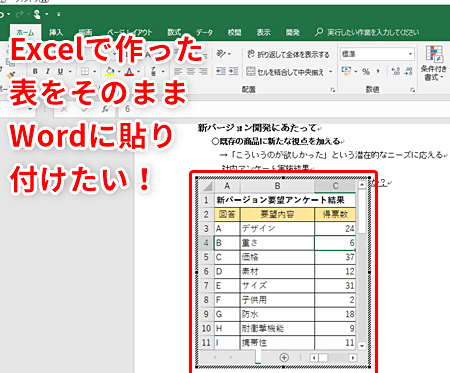
WordからExcelに表をコピーする方法オンラインツールを使用してPDFをWordに挿入する
WordにPDFを挿入するには、オンラインツールを使用することもできます。以下の手順に従ってください。 1. オンラインツールを使用してPDFをWord文書に変換します。 2. 変換されたWord文書を開きます。 3. 挿入したいPDFファイルを選択し、「開く」をクリックします。 4. PDFがWord文書に挿入されます。
PDFをWord文書に貼り付ける
WordにPDFを挿入するには、PDFをWord文書に貼り付けることもできます。以下の手順に従ってください。 1. PDFをコピーします。 2. Word文書を開きます。 3. 貼り付けられたPDFファイルを選択し、「貼り付け」をクリックします。 4. PDFがWord文書に挿入されます。
| 方法 | 手順 | ツール |
|---|---|---|
| オブジェクトとしてPDFを挿入する | 挿入メニューをクリックし、「オブジェクト」を選択する | Wordの標準機能 |
| グラフィックとしてPDFを挿入する | 挿入メニューをクリックし、「画像」を選択する | Wordの標準機能 |
| PDFを変換してWord文書に挿入する | PDFをWord文書に変換するツールを使用する | 外部ツール |
| オンラインツールを使用してPDFをWordに挿入する | オンラインツールを使用してPDFをWord文書に変換する | オンラインツール |
| PDFをWord文書に貼り付ける | PDFをコピーし、Word文書に貼り付ける | Wordの標準機能 |
WordにPDF画像を貼り付ける方法は?
WordでPDFファイル内の画像をコピーする方法
コピー後の画像編集方法
PDFファイル内の画像をコピーしてWordに貼り付けたい場合は、まずPDFファイルを開き、必要な画像を選択します。その後、「編集」>「コピー」または右クリック>「コピー」をクリックして画像をコピーします。次に、Wordを開き、カーソルを画像を貼り付けたい位置に移動し、「編集」>「貼り付け」または右クリック>「貼り付け」をクリックして画像を貼り付けます。
WordでPDFファイルを挿入する方法
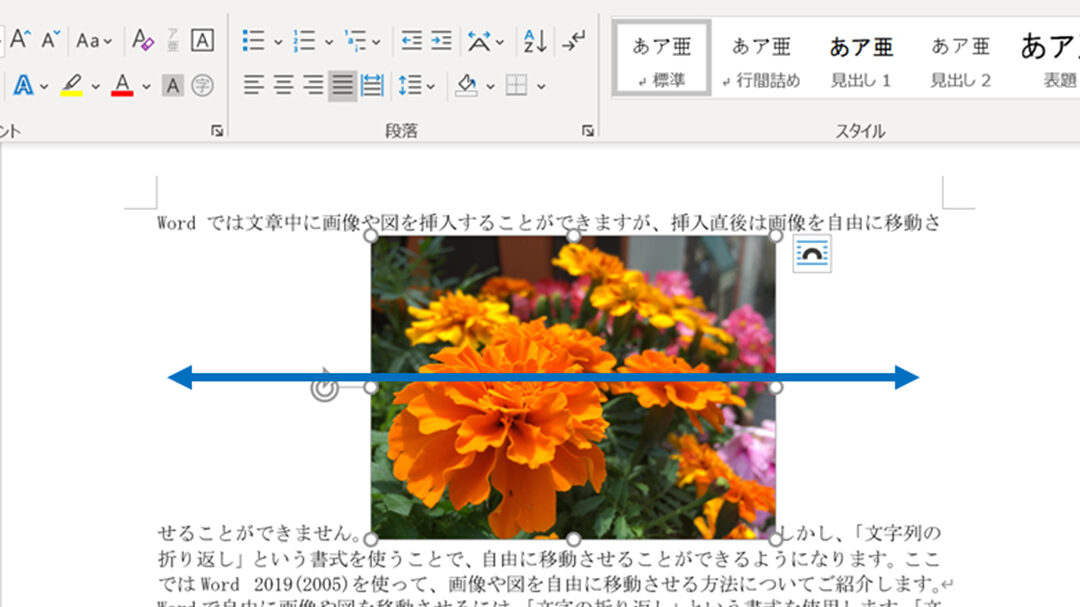
Wordに画像を貼り付ける方法挿入後のPDFファイルの編集方法
WordでもPDFファイルを直接挿入できます。Wordを開き、カーソルをPDFファイルを挿入したい位置に移動し、「挿入」>「ファイル」>「PDFファイル」を選択します。次に、挿入したいPDFファイルを選択し、「挿入」をクリックすると、WordにPDFファイルが挿入されます。
PDFファイル内の画像をWordに貼り付ける方法(OCR機能を使用)
OCR機能とは?
PDFファイル内の画像をWordに貼り付けたい場合は、OCR(光学文字認識)機能を使用する方法もあります。OCR機能は、PDFファイル内の画像内の文字を認識し、文字データとしてWordに貼り付けます。WordでPDFファイル内の画像をOCR機能で認識するには、まずPDFファイルを開き、「ファイル」>「Wordに変換」をクリックします。次に、変換されたWordファイルから必要な画像を選択し、「編集」>「コピー」または右クリック>「コピー」をクリックして画像をコピーします。この画像をWordに貼り付けると、OCR機能により、画像内の文字が認識され、Wordに貼り付けられます。
Wordにファイルを埋め込む方法は?
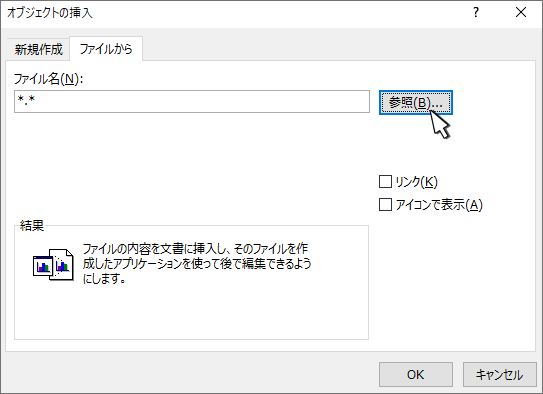
Wordにファイルを埋め込む方法は以下の通りです。
ファイルの種類による埋め込み方法
Wordでファイルを埋め込む方法は、埋め込みたいファイルの種類によって異なります。
たとえば、画像ファイル(JPEG、PNGなど)は「挿入」タブの「画像」ボタンから挿入できます。
一方、音声ファイル(MP3など)や動画ファイル(MP4など)は、「挿入」タブの「オブジェクト」ボタンから挿入できます。
- 画像ファイル:挿入タブの画像ボタンから挿入
- 音声ファイル:挿入タブのオブジェクトボタンから挿入
- 動画ファイル:挿入タブのオブジェクトボタンから挿入
埋め込みファイルとリンクファイルの違い
Wordでファイルを埋め込む場合、埋め込みファイルとリンクファイルの2種類の方法があります。
埋め込みファイルは、Wordファイル内に実際のファイルが保存されるため、ファイルのサイズが大きくなります。
一方、リンクファイルは、Wordファイル内にファイルへのパスが保存されるため、ファイルのサイズが小さくなります。
- 埋め込みファイル:Wordファイル内に実際のファイルが保存される
- リンクファイル:Wordファイル内にファイルへのパスが保存される
埋め込みファイルの編集方法
Wordで埋め込みファイルは編集できます。
たとえば、画像ファイルはWordの標準機能で編集できます。
一方、音声ファイルや動画ファイルは、外部のエディタを使用して編集する必要があります。
- 画像ファイル:Wordの標準機能で編集
- 音声ファイル:外部のエディタを使用して編集
- 動画ファイル:外部のエディタを使用して編集
Wordにファイルを埋め込む方法は以上の通りです。
ファイルの種類や埋め込み方法によって、Wordでファイルを埋め込む方法が異なります。
PDFをコピーして貼り付ける方法は?
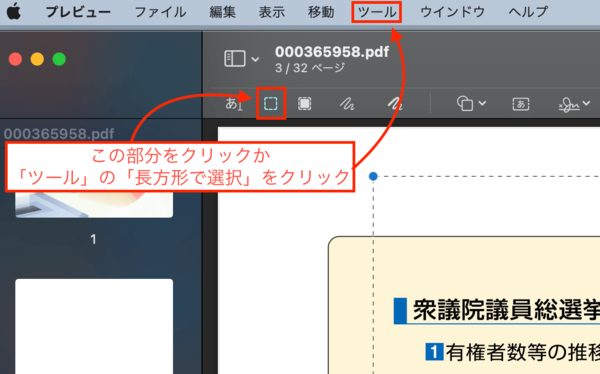
PDFをコピーして貼り付ける方法は、以下の手順に従うことで実行できます。
PDFをコピーする方法
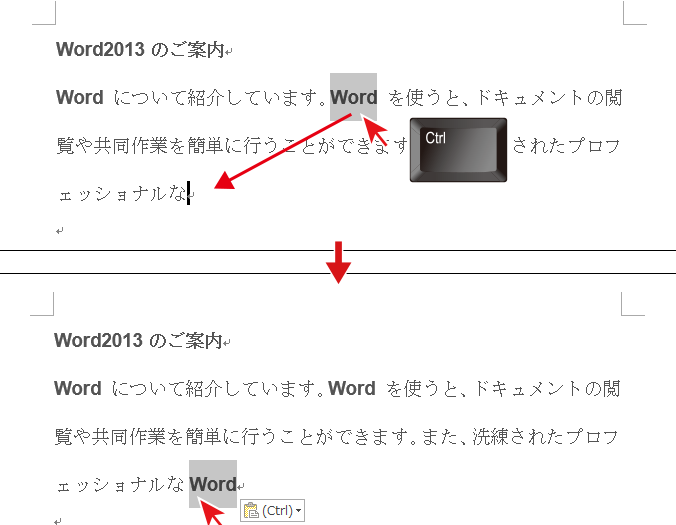
まず、コピーしたいPDFファイルを選択し、開きます。次に、コピーしたい部分を選択し、右クリックまたはコンテキストメニューから「コピー」を選択します。または、ショートカットキー「Ctrl+C」を使用することもできます。
貼り付け先を選択する方法
次に、貼り付け先として、Word、Excel、または PowerPointなどのアプリケーション、またはメモ帳などテキストエディターを選択します。Escキーを押して、貼り付け先のアプリケーションやテキストエディターに切り替えます。
貼り付ける方法
貼り付け先のアプリケーションやテキストエディターで、右クリックまたはコンテキストメニューから「貼り付け」を選択します。または、ショートカットキー「Ctrl+V」を使用することもできます。PDFファイルのコピーは、画像形式で貼り付けられます。一方、テキスト形式で貼り付けたい場合は、「貼り付け」→「テキストとして貼り付け」を選択します。
- PDFをコピーする
- 貼り付け先を選択する
- 貼り付ける
PDFファイルをWordで開くには?
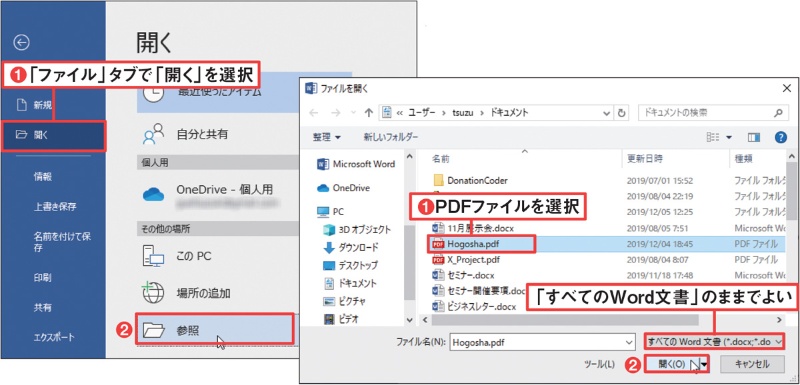
PDFファイルをWordで開くには、以下のステップに従います。
まず、PDFファイルをWordに変換するためのツールが必要です。このようなツールは多数ありますが、オンラインで利用できるものやソフトウェアとしてインストールできるものなどがあります。人気のあるオンラインツールには、SmallPDFやPDFCrowdなどがあります。
PDFファイルをWordで開く方法
1. オンラインツールを利用する
オンラインツールを利用する場合は、以下の手順に従います。まず、オンラインツールのサイトにアクセスし、PDFファイルをアップロードします。アップロード後、変換ボタンをクリックすると、Wordファイルが生成されます。生成されたWordファイルは、ダウンロードするか、Googleドライブなどに保存することができます。
- オンラインツールのサイトを選択します。
- PDFファイルをアップロードします。
- 変換ボタンをクリックしてWordファイルに変換します。
2. ソフトウェアをインストールする
ソフトウェアをインストールする場合は、以下の手順に従います。まず、PDF変換ソフトウェアをダウンロードし、インストールします。インストール後、ソフトウェアを起動し、PDFファイルを読み込みます。読み込んだPDFファイルを選択し、Wordファイルとして保存します。
- PDF変換ソフトウェアをダウンロードします。
- インストールします。
- ソフトウェアを起動し、PDFファイルを読み込みます。
3. Microsoft Officeの機能を利用する
Microsoft Office 2013以降のバージョンでは、PDFファイルを直接Wordで開くことができます。ファイルを開くダイアログボックスからPDFファイルを選択し、ドロップダウンメニューから「Wordドキュメント」を選択します。PDFファイルがWordで開き、編集が可能です。しかし、フォーマットが崩れることもあるので、注意が必要です。
- Wordを起動し、ファイルを開くダイアログボックスを開きます。
- PDFファイルを選択します。
- ドロップダウンメニューから「Wordドキュメント」を選択します。
よくある質問
WordにPDFを挿入する方法はありますか?
WordにPDFを挿入する方法はいくつかあります。まず、Wordのバージョンによって異なりますが、ほとんどの場合、「挿入」メニューからPDFファイルを選択することができます。また、「オブジェクト」を挿入する方法もあります。これは、WordにPDFファイルをオブジェクトとして挿入する方法です。この方法を使用する場合、PDFファイルを編集できません。
WordでPDFを編集する方法はありますか?
WordでPDFを編集する方法はありません。しかし、Word Onlineを使用すると、PDFファイルを編集可能なWord文書に変換できます。これは、Word OnlineのPDF変換機能を使用することで実現できます。ただし、変換結果は元のPDFファイルと若干異なる場合があります。
WordにPDFを挿入する際の注意点はありますか?
WordにPDFを挿入する際の注意点はいくつかあります。まず、PDFファイルは編集できません。また、PDFファイルを挿入するとファイルサイズが増加する可能性があります。さらに、PDFファイルが正しく表示されない場合があります。これは、フォントやレイアウトが崩れる場合があります。
WordでPDFを挿入する際に推奨される方法はありますか?
WordでPDFを挿入する際に推奨される方法は、「挿入」メニューからPDFファイルを選択する方法です。また、Word Onlineを使用してPDFファイルをWord文書に変換する方法も推奨されています。これは、PDFファイルを編集可能なWord文書に変換できるため、便利な方法です。