MacでWordを使う方法
Macを使用している人は、Microsoft Officeなどのアプリケーションが使用できないと思っている人も多いですが、実はMacでもWordを使うことができます。Office OnlineやWord for Mac、Google Docsなど、は複数あります。本稿では、を詳しく紹介します。Office Onlineを使用する方法、Word for Macをアプリで使う方法、Google Docsを使用する方法について説明します。また、MacでWordを使う際の注意点やTipsも紹介しますので、MacでWordを使いたい方の参考になればと思います。
MacでWordを使う方法
MacでWordを使う方法は、いくつかあります。次に詳しく説明します。
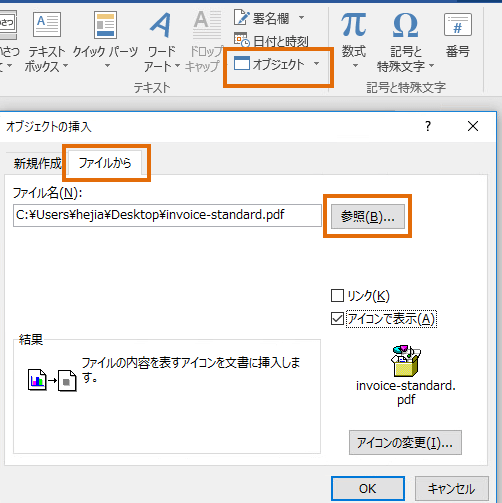
WordにPDFを挿入する方法Microsoft Officeのインストール
MacでWordを使うには、まずMicrosoft Officeをインストールする必要があります。Microsoft Officeは、Microsoftの公式サイトからダウンロードすることができます。インストール後、Wordを起動し、使用することができます。
Wordの基本操作
Wordの基本操作は、Windows版とほぼ同じです。文字の入力、編集、フォントの変更、文書の保存などが可能です。ただし、Macの特徴である、コマンドキー(⌘)を使用したショートカットも覚えておくと便利です。
Wordのショートカット
Wordには、ショートカットキーがたくさんあります。次に、よく使われるショートカットキーを紹介します。 | ショートカットキー | 機能 | | — | — | | ⌘ + N | 新しい文書 | | ⌘ + O | 文書を開く | | ⌘ + S | 文書を保存 | | ⌘ + P | 印刷 | | ⌘ + Z | 元に戻す |
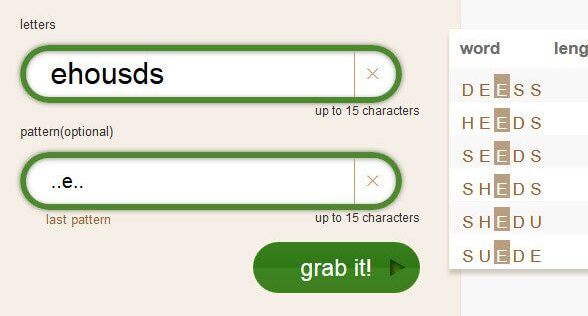
Word Unscramblerツールで文字を並び替えるWordのテンプレート
Wordには、テンプレート機能があります。テンプレートを使用することで、文書の作成を迅速化することができます。テンプレートは、Microsoftの公式サイトからダウンロードすることができます。
Wordの共同編集
Wordには、共同編集機能があります。共同編集を使用することで、複数人で文書を編集することができます。共同編集は、Microsoft OneDriveやSharePointを使用することで可能です。
MacでWordは使えますか?

MacでWordを使用するには、Microsoft OfficeまたはMicrosoft 365の購入またはサブスクリプション価値がある必要があります。
また、Microsoft Wordの無料バージョンもありますが、機能が制限されます。
MacでWordを使うメリット
- MacでWordは、Microsoft Officeの他のアプリケーションと相互運用性があります。
- MacでWordは、Microsoft Wordの機能のほとんどを使うことができます。
- MacでWordは、MacのOSの安全性機能を利用できます。
MacでWordを使う方法
- Microsoft OfficeまたはMicrosoft 365を購入またはサブスクライブして、Wordをダウンロードします。
- App StoreからMicrosoft Wordをダウンロードすることもできます。
- Microsoft Wordの無料バージョンを使う場合は、オンラインで利用できます。
MacでWordを使うためのシステム要件
- macOS 10.12以降のバージョンを実行しているMacが必要です。
- Microsoft OfficeまたはMicrosoft 365のバージョンは、2016以降が必要です。
- Macの処理速度を考慮して、必要なスペックを満たしていることを確認してください。
MacのWordの料金はいくらですか?

MacのWordは、Microsoft Officeの一部として提供されており、その料金は、購入方法や使用目的によって異なります。以下は、MacのWordの主な料金プランとその特徴です。
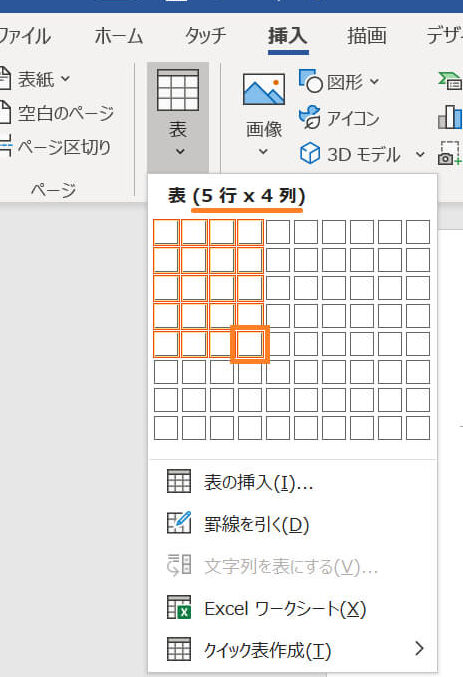
Wordで表を作成する方法マイソフトの公式料金
マイソフトの公式ウェブサイトからMacのWordを購入する場合、その料金は、個人用途の場合は月額980円、年間9,800円です。また、学生の場合や家庭用途の場合、条件を満たすことで割引を受けることができます。
個人用途:月額980円、年間9,800円
学生用途:月額610円、年間6,100円(学生証等の提出が必要)
家族用途:年間14,800円(6人までの家族で共有可能)
MacのWordを含むOfficeアプリケーション
MacのWordは、Microsoft Officeとして単体で購入するだけでなく、Microsoft 365やOffice 2019 for Macなどのパッケージとして購入することもできます。Microsoft 365には、Word、Excel、PowerPoint、Outlookなどのアプリケーションが含まれており、月額980円から利用できます。
Microsoft 365 Personal:月額980円
Microsoft 365 Family:月額1,470円
Office 2019 for Mac Home & Student:一括購入で28,800円
Office 2019 for Mac Home & Business:一括購入で43,800円
MacのWordの無料代替
MacのWordの代替として無料で使用できるオプションもあります。Google ドキュメントやLibreOfficeなどのオープンソースのオフィススイートはWordドキュメントを編集することができます。さらに、iWorkのPagesもMacでฟร soit的に使用できるのは、Wordの無料代替として利用できます。
Google ドキュメント
LibreOffice
iWorkのPages
Macbookにワードを入れたいのですが、どうすればいいですか?
Macbookにワードをインストールするには、以下の手順に従ってください。
Macbookにワードをインストールする方法
Macbookでワードを使用する前に知っておくべきこと
Macbookにワードをインストールする方法
Macbookにワードをインストールするには、以下の方法があります。
- オフィスサブスクリプションに加入する方法
- ワード単体を購入する方法
- office365に加入する方法
Macbookでワードを使用する前に知っておくべきこと
Macbookでワードを使用する前に、以下の点に注意してください。
- MacbookのOSバージョンを確認する
- ワードの互換性を確認する
- Macbookのスペックを確認する
Macbookにワードをインストールした後の設定
Macbookにワードをインストールした後、以下の設定を行います。
- ワードを起動する
- 言語とユニットを設定する
- フォントとページ設定をカスタマイズする
MacでWord互換の無料ソフトは?
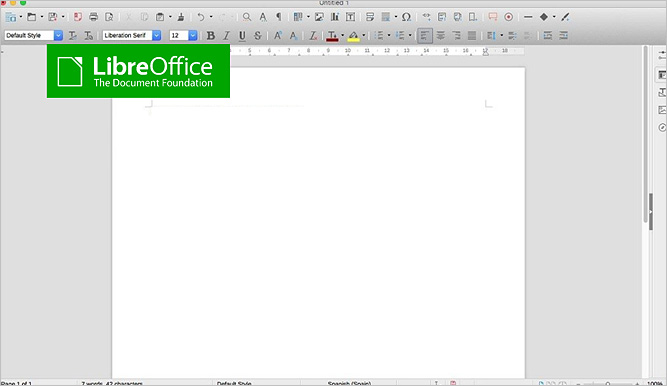
MacでWord互換の無料ソフトは、LibreOffice や OpenOffice などがあります。これらは、Microsoft Officeとほぼ同じ機能を備えており、Wordドキュメントの作成・編集も行えるため、Macユーザーに人気です。
LibreOfficeの特徴
LibreOfficeは、オープンソースのオフィススイートで、Word互換のソフトとして、Writerが付属しています。Writerには、文書の作成・編集、フォーマット設定、図形やグラフの挿入、印刷等の機能があり、Wordファイルの入出力も可能です。また、Mathという機能で数式の挿入や編集も行えます。
OpenOfficeの特徴
OpenOfficeもオープンソースのオフィススイートの一つで、Writerに加えて、Calc(表計算)やImpress(プレゼンテーション)などが付属しています。OpenOfficeは、LibreOfficeと同じく、Wordファイルの入出力に対応し、文書の作成・編集、フォーマット設定や図形・グラフの挿入等の機能を備えています。
他のWord互換ソフト
その他のWord互換ソフトには、
- Google ドキュメント:Google Driveに保存したドキュメントをオンラインで作成・編集できる
- AbiWord:軽量なWord互換ソフト、印刷やPDF保存に対応
- FocusWriter:シンプルなデザインで集中して作業できるように設計されたソフト
があります。これらは、MacでWord互換の作業を行う際の選択肢となります。
よくある質問
WordをMacで使うには何が必要ですか?
WordをMacで使うには、Microsoft Officeのサブスクリプションが必要です。Microsoft Officeには、Word、Excel、PowerPointなどのソフトウェアが含まれています。また、Microsoft 365のサブスクリプションも必要です。Microsoft 365には、Word、Excel、PowerPointなどのソフトウェア、およびクラウドストレージのOneDriveが含まれています。
MacでWordを使う方法を教えてください。
MacでWordを使うには、まずアプリケーションフォルダーを開き、Microsoft Wordを探します。Microsoft Wordをダブルクリックして起動します。次に、ドキュメントを作成するか、既存のドキュメントを開きます。作成したドキュメントには、テキスト、画像、表などを追加できます。
MacでWordをインストールする方法を教えてください。
MacでWordをインストールするには、まずMicrosoftウェブサイトにアクセスし、Microsoft OfficeまたはMicrosoft 365のサブスクリプションに申し込む必要があります。申し込んだ後、ダウンロードページにアクセスして、インストーラーをダウンロードします。インストーラーを実行して、Microsoft OfficeまたはMicrosoft 365をインストールします。
MacでWordを使う際に知っておくべきことは?
MacでWordを使う際に知っておくべきことは、ショートカットです。Wordには、コピー、カット、ペーストなどのショートカットが用意されています。ショートカットを使用することで、効率よくドキュメントを作成できます。また、アウトラインやヘッダー、フッターを使用することもできます。