Word Finderツールで英単語を検索!
英語学習者にとって、忘れた単語や意味を確認することは日常茶飯事。便利な英語学習ツールのひとつに、「Word Finder」があります。Word Finderは、単語の検索や意味の確認だけでなく、例文や類似語、反対語などの情報をも提供。英語学習者にとっては欠かせないツールとなっています。この記事では、Word Finderツールを使って効率的に英単語を検索する方法を紹介します。
Word Finderツールで英単語を検索!
Word Finderツールは、英語学習者にとって非常に便利なツールです。このツールを使うと、英語の単語を探すことができます。使い方は簡単で、単語の種類や文字数、特定の文字の有無などを条件に指定して検索できます。
MacでWordを使う方法英語学習者にとってのWord Finderツールの利点
Word Finderツールは、英語学習者にとって以下のような利点があります。 単語の意味や例文を мгновенно見ることができる 単語の種類や文字数、特定の文字の有無などを条件に指定して検索できる 単語を覚える際に役立つ optio 見ることができる
Word Finderツールの使い方
Word Finderツールの使い方は簡単です。以下の手順に従って使ってみましょう。 1. 単語の種類や文字数、特定の文字の有無などを条件に指定します。 2. 検索ボタンをクリックします。 3. 検索結果が表示されます。 4. 見つけた単語の意味や例文をすぐに見ることができます。
Word Finderツールの特徴
Word Finderツールには以下のような特徴があります。 大量の単語データを検索できる 単語の種類や文字数、特定の文字の有無などを条件に指定して検索できる 単語の意味や例文をすぐに見ることができる
WordにPDFを挿入する方法Word Finderツールの活用方法
Word Finderツールは、英語学習者にとって非常に便利なツールです。以下のような方法で活用できます。 単語を覚える際に使う 単語の意味や例文をすぐに見る際に使う 文章の作成や編集に使う
Word Finderツールの注意点
Word Finderツールを使う際に注意点もあります。以下のような点に注意してください。 検索結果は単語データに基づいているため、必ずしも正確ではありません。 単語の意味や例文はすぐに見ることができますが、詳しくは辞書などで確認する必要があります。
| 単語の種類 | いいえ | よい |
|---|---|---|
| 名詞 | dog(犬) | cat(猫) |
| 動詞 | run(走る) | jump(跳ぶ) |
| 形容詞 | big(大きい) | small(小さい) |
Wordで英単語を調べるには?

Wordの辞書機能を使用する
Wordには内蔵辞書機能があります。この機能を使用すると、確認したい単語を мгぐに検索できます。Wordのメニューバーの「ツール」⇒「言語」⇒「辞書」または「thesaurus」を選び、表示される検索窓に単語を入力して検索します。検索結果は、定義、類義語、反意語、などが表示されます。
有料の辞書ソフトを導入する
有料の辞書ソフトを導入することで、より詳しい情報を取得できます。代表的な辞書ソフトとして、『ジーニアス』や『大辞泉』などがあります。これらの辞書ソフトでは、単語の意味や例文、 usageなどが網羅されています。また、一部の辞書ソフトでは、オンライン検索も可能です。
インターネット検索を利用する
インターネット検索を利用することで、より幅広い情報を入手できます。単語に「英辞郎」や『Cambridge Dictionary』などのオンライン辞書サイトを追加することで、より的確な検索結果が得られます。また、「アルク」や『Wikipedia』などのサービスでも単語の意味や関連情報が検索できます。
WordからExcelに表をコピーする方法- Wordの設定を変更する
- 辞書ソフトの導入
- オンライン辞書の活用
- メニューバーの「ツール」をクリックする
- 「言語」をクリックする
- 「辞書」をクリックする
Word Finderの使い方は?
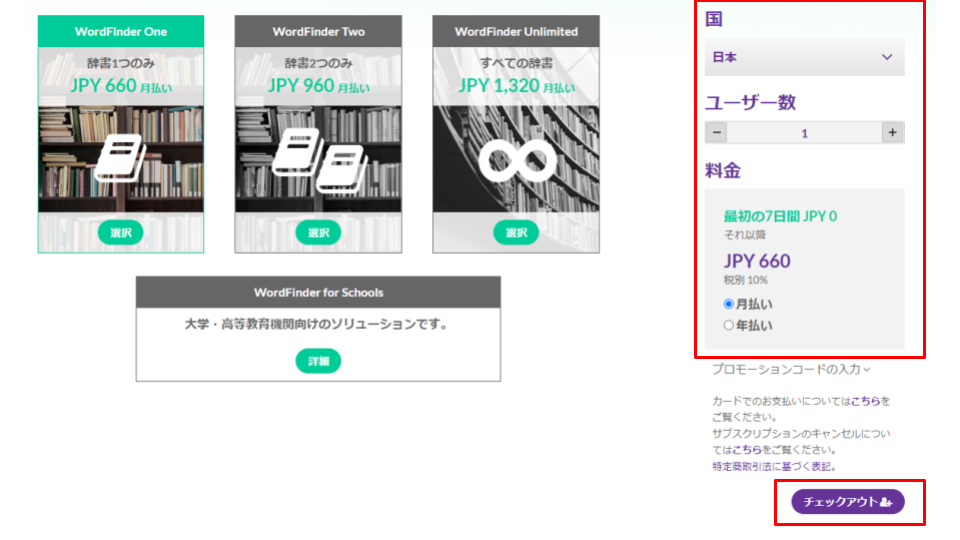
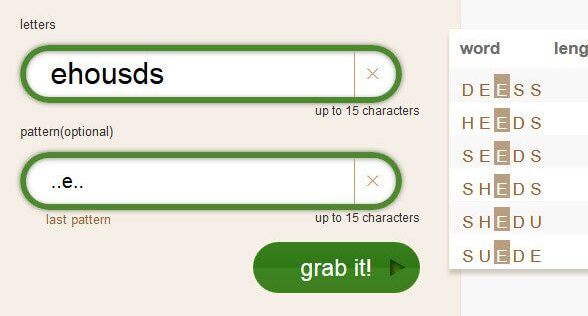
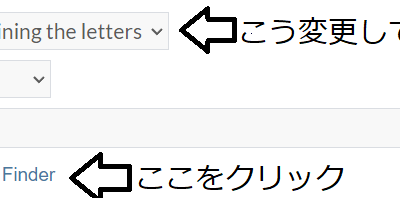
Word Finderとは、指定された文字を使用して作成できる単語を検索するツールです。以下にその使い方を説明します。
文字入力と検索の方法
Word Finderを使用する際には、まず検索したい文字を入力する必要があります。その後、検索ボタンをクリックすると、指定された文字を使用して作成できる単語の一覧が表示されます。この一覧には、文字の組み合わせや単語の長さなどの条件に応じて、さまざまな単語が表示されることがあります。
検索結果のフィルタリング
検索結果は、さまざまな条件に基づいてフィルタリングすることができます。たとえば、単語の長さや文字の組み合わせなどの条件に応じて、検索結果を絞り込むことができます。また、一部のWord Finderツールでは、単語の種類(名詞、動詞、形容詞等)や単語の意味などの条件に基づいてもフィルタリングすることが可能です。
- 単語の長さを指定する
- 文字の組み合わせを指定する
- 単語の種類を指定する
Word Finderの応用例
Word Finderは、単語の検索以外にもさまざまな応用が可能です。たとえば、スワードパズルや文字のパズルなどのゲームで使用することで、遊びながら単語の練習ができます。また、文章作成や文章推敲などの툴としても使用することができます。
- スワードパズルに挑戦する
- 文字のパズルを解く
- 文章作成に利用する
よくある質問
Q: Word Finderツールは何ができるのですか?
Word Finderツールは、英単語を検索するためのツールです。ご入力いただいたアルファベットを組み合わせて、英単語の候補を出します。 このツールは、スワードパズルの ответや、単語ゲームの答えを探す際などに、便利に使えるツールです。
Q: Word Finderツールはどのように使うのですか?
Word Finderツールを使うには、まず検索窓にアルファベットを入力します。入力した文字数やアルファベットの組み合わせで、検索結果が絞り込まれます。検索結果には、単語の意味と例文も表示されます。
Q: Word Finderツールの検索結果はどこから得ているのですか?
Word Finderツールの検索結果は、オープンソースの辞書データやWeb上のリソースから得ています。このため、正確性や信頼性が高く、信頼できる情報源としてご利用いただけます。
Q: Word Finderツールは無料で使うことができますか?
はい、Word Finderツールは完全無料でご利用いただけます。広告や会員登録などは不要で、誰でも自由に使うことができます。また、個人用や商用での利用も無料で可能です。