Wordで2段組にする方法
Wordの文書を2段組にするには、いくつかの方法があります。まずは、ページレイアウトタブをクリックし、「段組み」を選択します。次に、「2段組み」をクリックして、文書全体を2段組にします。また、テキストボックスやテーブルを使用することもできます。テキストボックスやテーブルを使用する場合、段組みの設定はそれぞれのオブジェクトごとに必要です。さらに、セクションブレイクを使用することにより、文書中の特定の部分のみを2段組にすることも可能です。これらの方法を使用することで、_wordの文書を2段組にすることができます。
Wordで2段組にする方法
この記事では、Microsoft Wordで文章を2段組にする方法を紹介します。
Wordでレイアウトを設定する方法段組みとは
段組みとは、文章や画像を一定の幅に制限してページや画面に並べて配置することです。2段組は、ページや画面を2つに分けて、左右に並べて文章を配置することです。
Wordで2段組にする方法
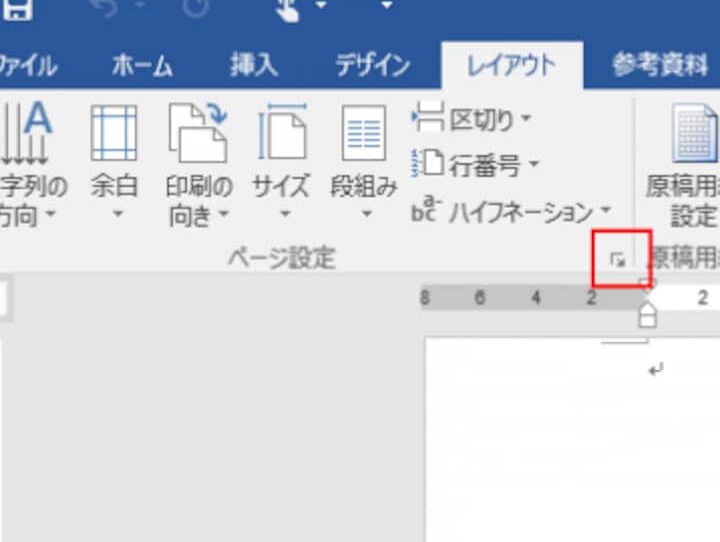
Wordで2段組にするには、以下の手順に従います。 1. Wordを開き、文書を新規作成します。 2. ツールバーの「レイアウト」タブをクリックします。 3. 「段組み」の下矢印をクリックして、「2段組」を選択します。 4. 「段組み」の設定ダイアログボックスが表示されます。ここで、段組みの幅や余白を設定できます。
| 項目 | 説明 |
|---|---|
| 段組みの幅 | 2段組の幅を設定します。単位はcmまたはインチです。 |
| 段組みの余白 | 2段組の左右の余白を設定します。単位はcmまたはインチです。 |
| 段組みの間隔 | 2段組の間隔を設定します。単位はcmまたはインチです。 |
段組みをカスタマイズする
段組みをカスタマイズするには、以下の手順に従います。 1. ツールバーの「レイアウト」タブをクリックします。 2. 「段組み」の下矢印をクリックして、「カスタマイズ」を選択します。 3. 「段組み」の設定ダイアログボックスが表示されます。ここで、段組みの幅や余白を設定できます。
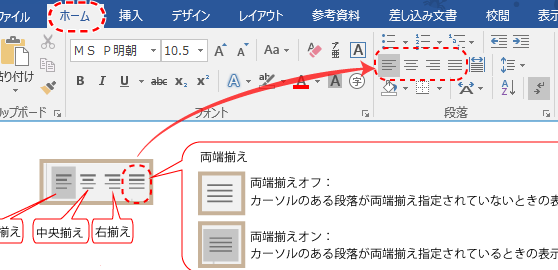
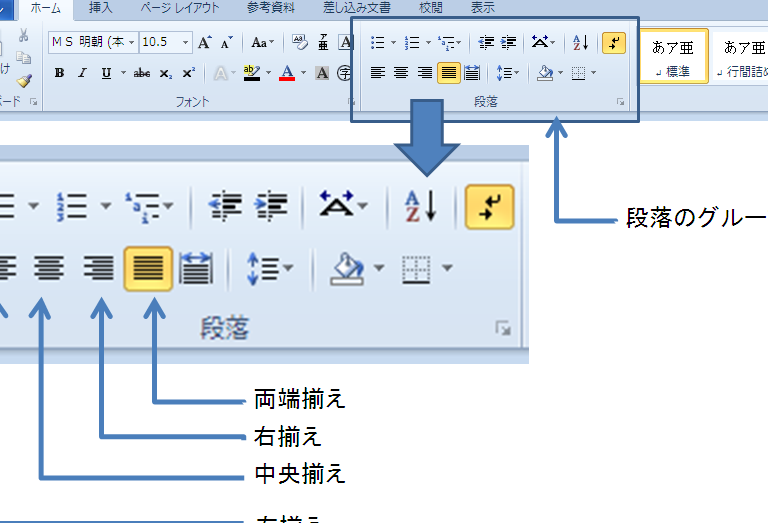
Wordで両端揃えにする方法段組みを適用する範囲を指定する
段組みを適用する範囲を指定するには、以下の手順に従います。 1. ツールバーの「レイアウト」タブをクリックします。 2. 「段組み」の下矢印をクリックして、「適用範囲」を選択します。 3. 「段組み」の適用範囲ダイアログボックスが表示されます。ここで、段組みを適用する範囲を指定できます。
段組みをキャンセルする
段組みをキャンセルするには、以下の手順に従います。 1. ツールバーの「レイアウト」タブをクリックします。 2. 「段組み」の下矢印をクリックして、「キャンセル」を選択します。 3. 段組みがキャンセルされます。
ワードで2段組にするにはどうすればいいですか?
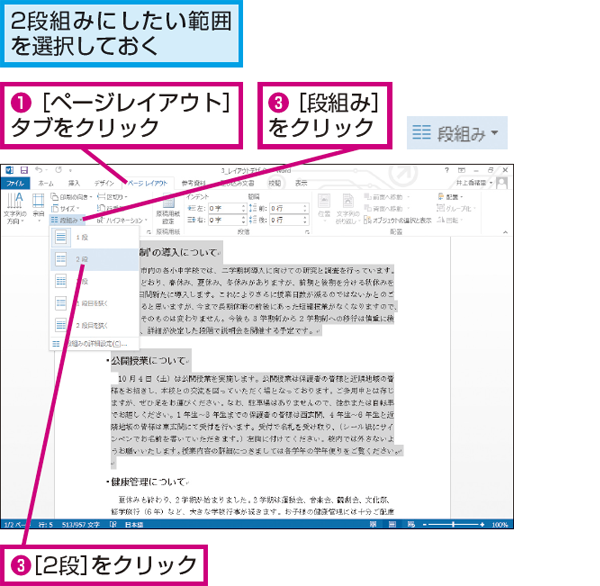
ワードで2段組にするには、以下の手順に従います。
段組みの設定
ワードで2段組にするには、まず段組みの設定を行う必要があります。これは、「ホーム」タブの「段組み」ボタンから行います。段組みボタンをクリックすると、段組みの設定ウィンドウが表示されます。このウィンドウで、段組みのエリアを選択し、段組みの数を2に設定します。
- ホームタブの段組みボタンをクリックします。
- 段組みの設定ウィンドウで、段組みのエリアを選択します。
- 段組みの数を2に設定します。
テキストの配置
段組みの設定後、テキストを配置する必要があります。テキストを配置する際には、段組みのエリアにテキストを入力し、Enter キーを押して改行します。ワードは自動的にテキストを2段組に配置します。
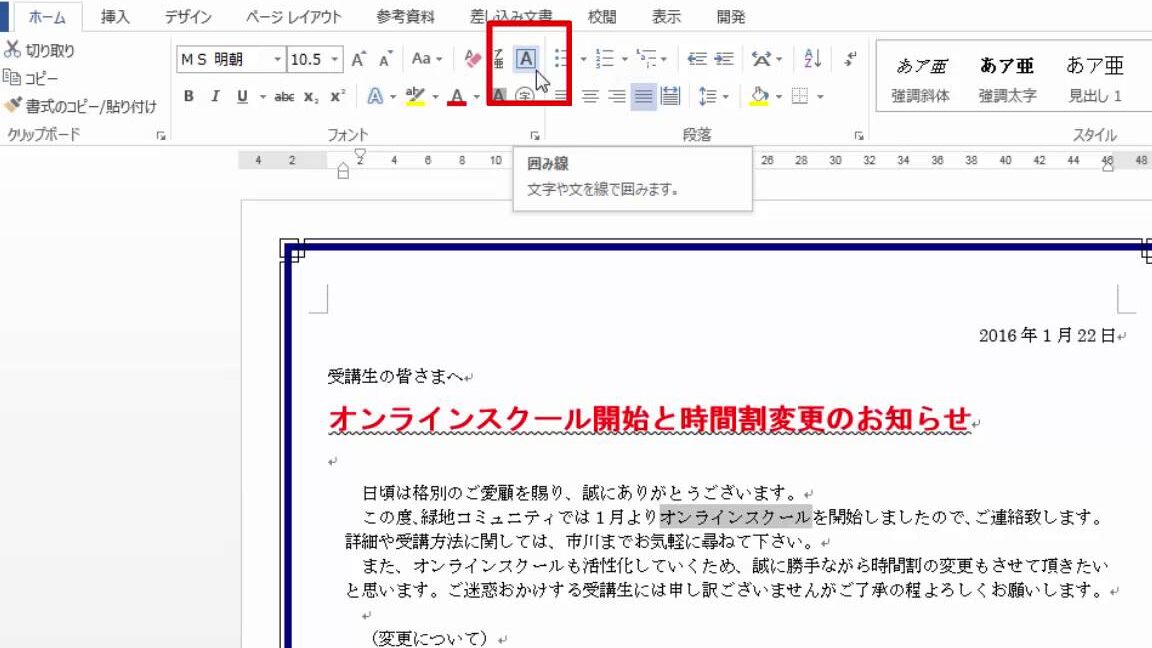
Wordで囲み線を追加する方法- 段組みのエリアにテキストを入力します。
- Enterキーを押して改行します。
- ワードは自動的にテキストを2段組に配置します。
段組みの調整
2段組に配置したテキストを調整する必要があります。段組みの調整は、「ホーム」タブの「段組み」ボタンから行います。段組みボタンをクリックすると、段組みの設定ウィンドウが表示されます。このウィンドウで、段組みのエリアを調整し、段組みの数を調整します。
- ホームタブの段組みボタンをクリックします。
- 段組みの設定ウィンドウで、段組みのエリアを調整します。
- 段組みの数を調整します。
ワードで1行を2行にするには?
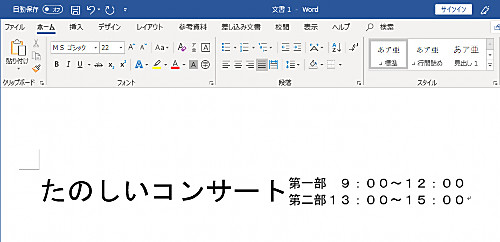
ワードで1行を2行にするには、以下の手順を実行します。
ワードで1行を2行にする方法
1. テキストを選択します。
2. 『挿入』タブをクリックします。
3. 『シンボル』グループ内の『合字』ボタンをクリックします。
4. ツールバーから『オプション』を選択し、apan>
5. 『行結合』オプションを選択し、apan>
6. 『結合』ボタンをクリックして、行を結合します。
ワードで1行を2行にする方法(段組み)
ワードで段組みを使用すると、テキストを2列あるいは3列などに分けて配置することが可能です。以下の手順を実行することで、ワードで段組みを利用して1行を2行に分けることができます。
1. segmented.Configurationにカーソルを置きます。
2. 段組みのボタンをクリックします。
3. ウィンドウ一番上にある「段組み」タブをクリックします。
4. 2つのテキストボックスがあります。それぞれに1行のテキストを入力してください。
5. ファイルを保存します。
ワードで1行を2行にする方法(図形)
ワードで図形を使用すると、テキストを2行に分割することができます。以下の手順を実行することで、ワードで図形を利用して1行を2行に分けることができます。
1. 挿入タブをクリックします。
2. 図形タブをクリックします。
3. 直線ツールを選択します。
4. テキストを2行に分割する位置に直線を描きます。
5. ファイルを保存します。
ワードで1行を2行にする方法(テーブル)
テーブル機能を使用すると、テキストを整理して可読性を向上させることができます。以下の手順を実行することで、テーブルを利用して一行を二行に分けることができます。
1. 挿入タブをクリックします。
2. テーブルツールを選択します。
3. テキストを2行に分割する位置にテーブルを挿入します。
4. テキストをテーブル内のセルに分割します。
5. ファイルを保存します。
- _textを選択して、右クリックし、「書式設定」を選択します。
- 書式設定ウィンドウで、「段落」を選択し、「行送り」を選択します。
- 行送りの編集ウィンドウで、「行送り」を選択し、「行送り」を選択します。
Wordで途中から二段組にするには?
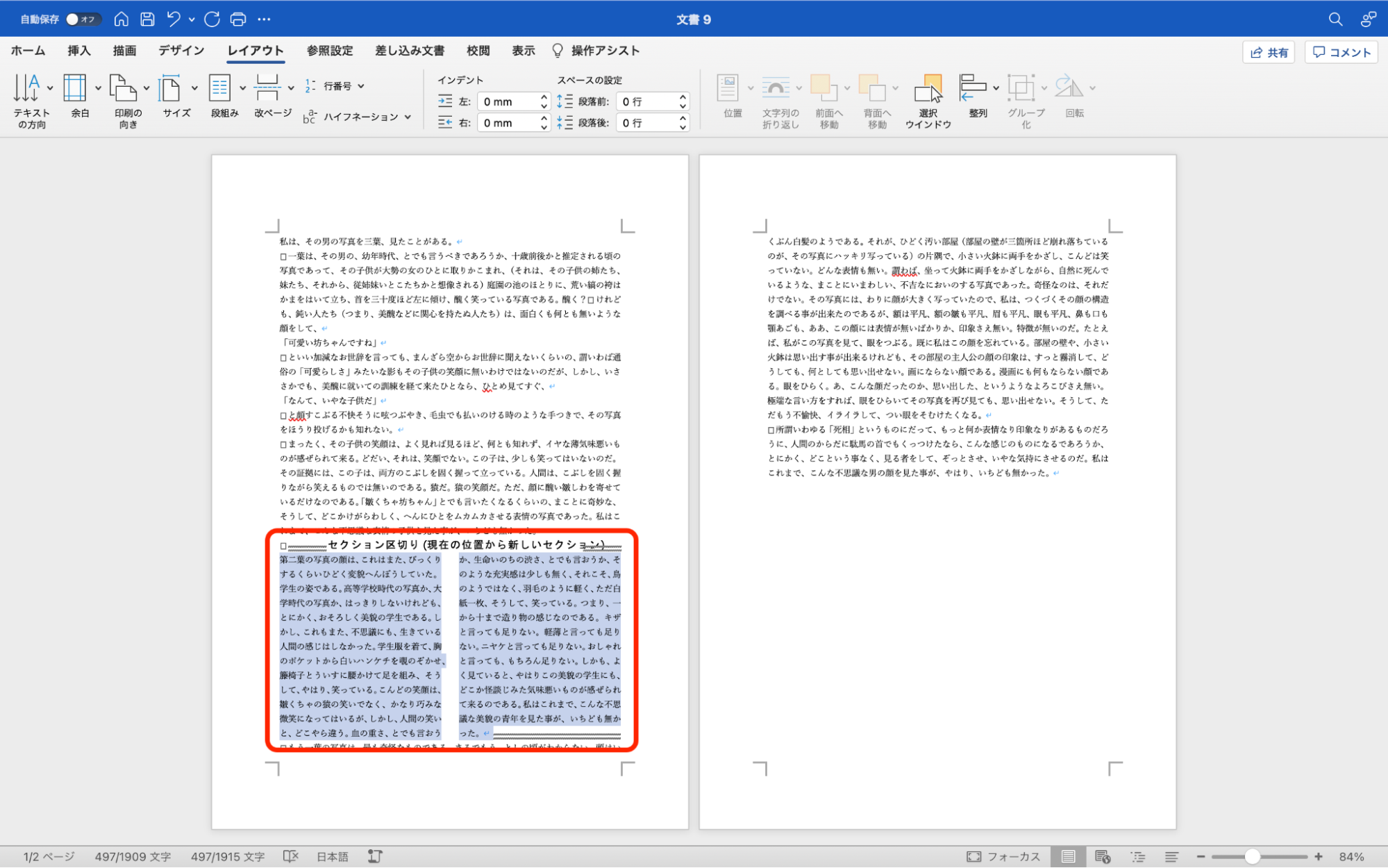
Wordで途中から二段組にするには、テキストの編集を見直す必要があります。まずは、文章の構造を整理し、段組みの開始位置を決定してください。 затем、以下の手順に従って、二段組にします。
1. 段組みの設定
Wordで二段組にするには、段組みの設定を変更する必要があります。まず、段組みの開始位置にカーソルを置きます。次に、「ホーム」タブの「段組み」グループの「段組み」をクリックし、「段組みと行送り」を選択します。すると、「段組みと行送り」ダイアログボックスが表示されます。ここで、「段組み」を選択し、「2段組み」を選択します。
- 「段組みと行送り」ダイアログボックスで、「段組み」を選択します。
- 「2段組み」を選択します。
- 「OK」をクリックして、段組みの設定を変更します。
2. 段組みの開始位置の設定
段組みの設定をした後、段組みの開始位置を設定する必要があります。まず、段組みの開始位置にカーソルを置きます。次に、「ホーム」タブの「段組み」グループの「段組み」をクリックし、「段組みと行送り」を選択します。すると、「段組みと行送り」ダイアログボックスが表示されます。ここで、「段組み」を選択し、「開始位置」を設定します。
- 「段組みと行送り」ダイアログボックスで、「段組み」を選択します。
- 「開始位置」を「カーソルの位置」に設定します。
- 「OK」をクリックして、段組みの開始位置を設定します。
3. 段組みの調整
段組みの設定をした後、段組みの調整をする必要があります。まず、段組みの開始位置にカーソルを置きます。次に、「ホーム」タブの「段組み」グループの「段組み」をクリックし、「段組みと行送り」を選択します。すると、「段組みと行送り」ダイアログボックスが表示されます。ここで、「段組み」を選択し、「段組みの調整」を行います。
- 「段組みと行送り」ダイアログボックスで、「段組み」を選択します。
- 段組みの調整を行います。
- 「OK」をクリックして、段組みの調整を保存します。
Wordで文章を2段に分けたいのですが?
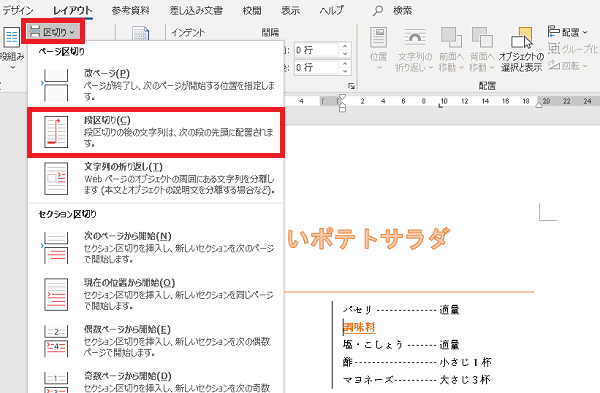
その場合は、以下の方法を試してみてください。
まず、対象の文章を選択します。その後、ホームタブの「段落」グループで、「段落の改行」をクリックします。次に、「段落の改行」ダイアログボックスで、「段落の開始位置」を「次のページ」または「次のページの奇数行または偶数行」に設定し、「OK」をクリックします。すると、文章が2段に分けられます。
段落を2段に分ける方法
以下の手順で段落を2段に分けることができます。
- 対象の文章を選択します。
- ホームタブの「段落」グループで、「段落の改行」をクリックします。
- 「段落の改行」ダイアログボックスで、「段落の開始位置」を「次のページ」または「次のページの奇数行または偶数行」に設定し、「OK」をクリックします。
- 段落が2段に分けられます。
この方法は、長い文章を2段に分ける場合に便利です。また、段落の装飾や文字の装飾も同時に行うことができます。
段落を2段に分ける際の注意点
段落を2段に分ける際には、以下の点に注意する必要があります。
- 分割位置にスペースが必要です。スペースがなければ、文章が続き behaves となります。
- 分割位置では、改行コードが挿入されます。
- 分割位置以降の文章が別の段落として処理されます。
これらの点に注意すると、文章を2段に分けることができ、より見易い文章を書くことができます。
段落を2段に分けるためのショートカットキー
段落を2段に分けるためのショートカットキーは以下の通りです。
- Ctrl+Enter:段落の改行を挿入します。
- Ctrl+Shift+Enter:段落の改行を挿入し、同時に次の段落に移動します。
これらのショートカットキーを使うと、より効率的に文章を2段に分けることができます。
よくある質問
Wordで2段組にする方法は?
Wordで2段組にする方法は、「段落」メニュー内の「段組み」ボタンをクリックする方法と、「ページレイアウト」メニュー内の「段組み」ボタンをクリックする方法があります。前者の方法は、文書全体に適用される設定で、後者の方法は選択した範囲にのみ適用される設定です。
2段組にする際に注意することは?
2段組にする際には、段組みのカラム数やカラム幅を適切に設定する必要があります。段組みの数が多すぎると、テキストが小さくなりすぎて読みにくくなります。また、カラム幅を小さくしすぎると、テキストが途中で折り返してしまうため、読みにくくなります。
テキストを2段組にすると段落のスタイルが変わる?
テキストを2段組にすると、段落のスタイルが変わる可能性があります。段落のスタイルは段組みの数やカラム幅に依存します。テキストを2段組にすると、段落のスタイルが自動的に変更される可能性があります。しかし、ユーザーは「ホーム」メニュー内の「段落」ボタンをクリックすることで、段落のスタイルをカスタマイズすることができます。
2段組にしたテキストを1段組に戻す方法は?
2段組にしたテキストを1段組に戻す方法は、「段落」メニュー内の「段組み」ボタンをクリックし、「段組みなし」を選択する方法と、「ページレイアウト」メニュー内の「段組み」ボタンをクリックし、「段組みなし」を選択する方法があります。後者の方法は選択した範囲にのみ適用される設定です。