Wordの表の線を消す方法
マイソフト社の表計算ソフトであるWordは、文書作成の際に表を挿入することができます。しかし、表の線が不要な場合や、デザイン上の理由で表の線を消したい場合があります。この記事では、を詳しく説明します。文書作成の手順や設定方法を紹介しながら、表の線を消す方法を解説します。
Wordの表の線を消す方法
Wordで表を作成する際、線が表示されることがあります。しかし、線を消したい場合もあります。この記事では、Wordの表の線を消す方法について解説します。
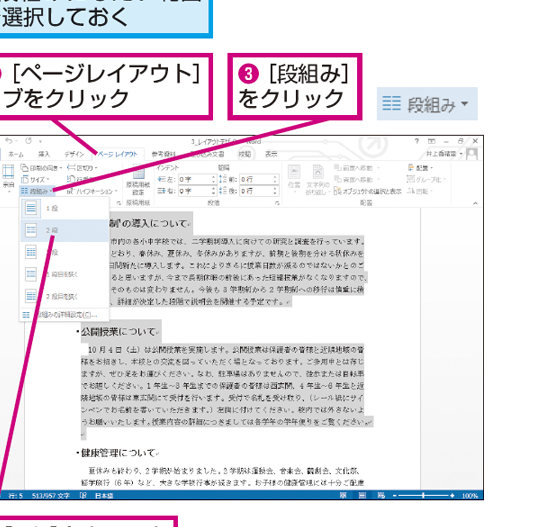
Wordで2段組にする方法1. 表の線を消す方法
Wordの表の線を消すには、以下の手順に従います。 1. 表を選択します。 2. 「ホーム」タブをクリックします。 3. 「テーブルツール」ボタンをクリックします。 4. 「テーブルプロパティ」ボタンをクリックします。 5. 「線とシェーディング」タブをクリックします。 6. 「線の種類」セクションで、「なし」を選択します。
2. 表の線を消すショートカットキー
表の線を消すショートカットキーは、以下の通りです。 Windows:Ctrl + Shift + blockDim Mac:Command + Shift + blockDim
3. 表の線の色を変更する方法
表の線の色を変更するには、以下の手順に従います。 1. 表を選択します。 2. 「ホーム」タブをクリックします。 3. 「テーブルツール」ボタンをクリックします。 4. 「テーブルプロパティ」ボタンをクリックします。 5. 「線とシェーディング」タブをクリックします。 6. 「線の色」セクションで、色を選択します。
Wordでレイアウトを設定する方法4. 表の線の太さを変更する方法
表の線の太さを変更するには、以下の手順に従います。 1. 表を選択します。 2. 「ホーム」タブをクリックします。 3. 「テーブルツール」ボタンをクリックします。 4. 「テーブルプロパティ」ボタンをクリックします。 5. 「線とシェーディング」タブをクリックします。 6. 「線の太さ」セクションで、太さを選択します。
5. 表の線を変更する際の注意点
表の線を変更する際には、以下の点に注意してください。 表の線を変更することで、表のレイアウトが変化する可能性があります。 表の線を変更する際には、表の内容が正確に表示されるように注意してください。
| 方法 | 手順 |
|---|---|
| 表の線を消す | 1. 表を選択する 2. 「ホーム」タブをクリックする 3. 「テーブルツール」ボタンをクリックする 4. 「テーブルプロパティ」ボタンをクリックする 5. 「線とシェーディング」タブをクリックする 6. 「線の種類」セクションで、「なし」を選択する |
| 表の線の色を変更する | 1. 表を選択する 2. 「ホーム」タブをクリックする 3. 「テーブルツール」ボタンをクリックする 4. 「テーブルプロパティ」ボタンをクリックする 5. 「線とシェーディング」タブをクリックする 6. 「線の色」セクションで、色を選択する |
| 表の線の太さを変更する | 1. 表を選択する 2. 「ホーム」タブをクリックする 3. 「テーブルツール」ボタンをクリックする 4. 「テーブルプロパティ」ボタンをクリックする 5. 「線とシェーディング」タブをクリックする 6. 「線の太さ」セクションで、太さを選択する |
表の線を消す、表の線の色を変更する、表の線の太さを変更する方法が掲載されています。
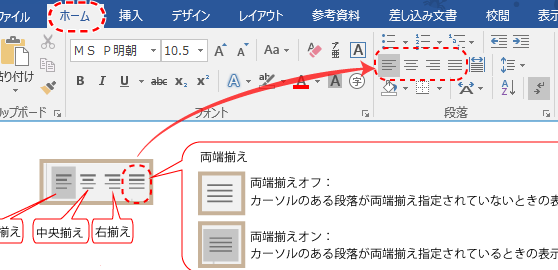
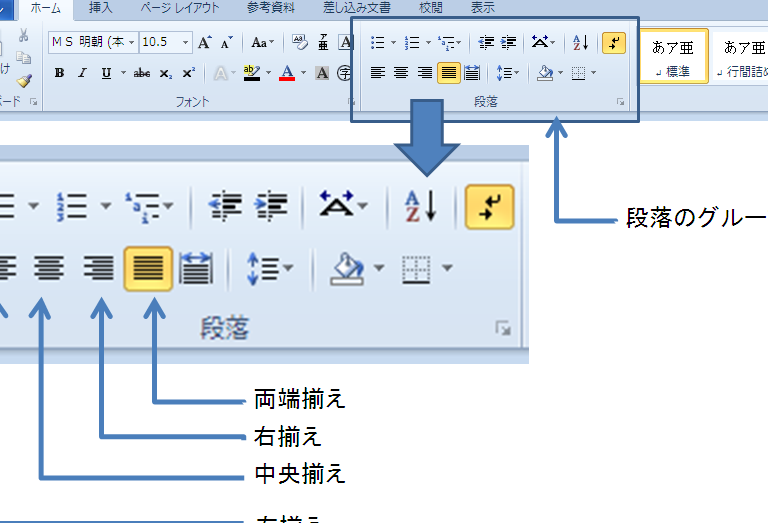
Wordで両端揃えにする方法ワードの表の線だけ消すにはどうすればいいですか?
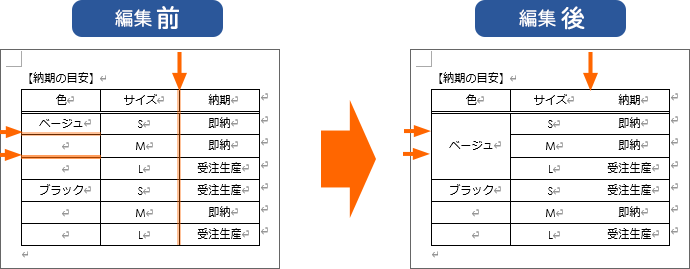
ワードの表の線だけ消すには、以下の方法があります。
表の線を消す
表の線を消すには、表全体を選択して、ホームタブのボーダーグループにあるボーダーなしボタンをクリックします。これにより、表全体の線が消去されます。
Wordで中央揃えにする方法線の色を透明にする
線の色を透明にするには、表全体を選択して、ホームタブのボーダーグループにあるボーダーの色ボタンをクリックし、透明を選択します。これにより、表の線が透明になります。
表の線を個別に消す
表の線を個別に消すには、表のセルを選択して、ホームタブのボーダーグループにあるボーダーボタンをクリックし、ボーダーのスタイルを選択します。ここで、消したい線を選択して、なしをクリックします。
- 表のセルを選択します。
- ホームタブのボーダーグループにあるボーダーボタンをクリックします。
- ボーダーのスタイルを選択し、消したい線を選択して、なしをクリックします。
Wordの表の罫線はどうやって消せますか?
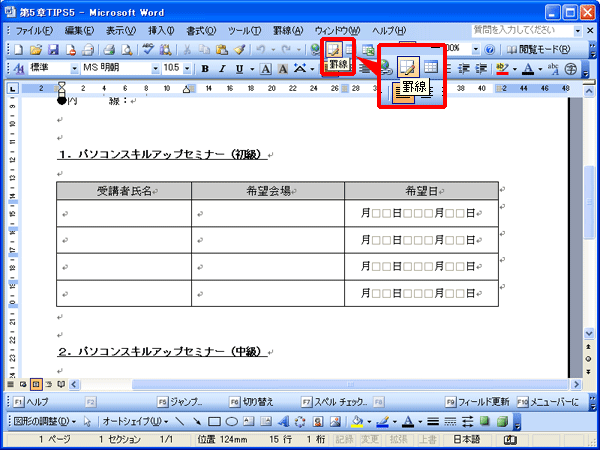
Wordの表の罫線は、次の手順で消すことができます。
方法1:表全体の罫線を消す
1. 表全体を選択します。
2. ホームタブのパリッシュグループ内のボーダーをクリックします。
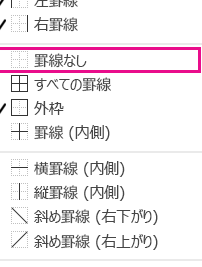
3. 「罫線無し」または「ボーダーをなしに」をクリックします。
方法2:表の一部の罫線を消す
1. 罫線を消したいセル範囲を選択します。
2. ホームタブのパリッシュグループ内のボーダーをクリックします。
3. 「罫線無し」または「ボーダーをなしに」をクリックします。
ただし、罫線を消しても、表のレイアウトは変わらないままです。
表の罫線を消す際の注意点
表の罫線を消すと、表の内容が見づらくなる場合があります。
表の罫線を消すと、表のレイアウトが崩れる場合があります。
表の罫線を消す代わりにすること
表の見た目を変えるために、シェーディングや色を使うことができます。
表のレイアウトを変えるために、スペイサーやグリッドを使うことができます。
表の罫線を消すときに便利な機能
表の罫線を消すときに便利な機能として、「罫線の表示/非表示」を使うことができます。
この機能を使うと、罫線を一時的に非表示にすることができ、表のレイアウトを確認できます。
- ホームタブのパリッシュグループ内のボーダーをクリックします。
- 「罫線の表示/非表示」をクリックします。
- 罫線が非表示になります。
この機能を使うと、罫線を付けたまま表のレイアウトを確認しやすくなります。
ワードの表の罫線の削除ができません。どうしたらいいですか?
- ワードで作成した表の罫線を削除するには、まず表の任意のセルをクリックします。その後、[テーブル ツール] タブをクリックし、[テーブル] グループ内の [罫線] の下拉メニューを選択します。ここから、罫線のスタイルと色を選択することができます。罫線を完全に削除するには、[なし] を選択します。
罫線の削除ができない場合の対処法
罫線の削除ができない場合、表のプロパティを確認する必要があります。表のセルを右クリックし、テーブル プロパティ を選択します。ここで、罫線 タブをクリックし、罫線を非表示 にチェックが入っているかどうかを確認します。チェックが入っている場合は、チェックを外してから罫線の削除を試みてください。また、表のスタイルが罫線の削除を妨げている可能性もあります。その場合は、表のスタイルを変更する必要があります。
罫線のスタイルの変更
罫線のスタイルを変更するには、表のセルをクリックし、[テーブル ツール] タブをクリックします。その後、[罫線] の下拉メニューから、罫線のスタイル を選択します。ここで、罫線の色、太さ、パターンを変更することができます。また、罫線を非表示にすることもできます。
罫線の削除のショートカット
罫線を削除するショートカットは、Ctrl + Shift + – (マイナス) です。このショートカットを使用することで、迅速に罫線を削除することができます。
表の線を消すには?
表の線を消すには、以下の方法が一般的です。
表のプロパティを変更することで、線を消すことができます。表のプロパティを変更するには、表をクリックして、右クリックメニューから「表のプロパティ」を選択します。その後、表示されるウィンドウで、「線」を選択し、「なし」を指定します。
テーブルツールバーを使用して、線を消すこともできます。テーブルツールバーを表示するには、「表示」メニューから「ツールバー」を選択し、「テーブル」を選択します。その後、テーブルツールバーの「線」ボタンをクリックし、「なし」を選択します。
表の線を消す方法
表の線を消す方法は複数あります。以下に、主な方法を紹介します。
- 表のプロパティを変更する
- テーブルツールバーを使用する
- ショートカットキーを使用する
表の線を消す際、表のプロパティを変更する方法は、最も一般的な方法です。この方法では、表のプロパティを変更することで、線を消すことができます。また、テーブルツールバーを使用する方法も、簡単に線を消すことができる方法です。
表の線を消す利点
表の線を消すと、以下のような利点があると考えられます。
- デザインの自由度が増す
- 表の内容がより目立つ
- 印刷時、線が印刷されないため、紙を節約できる
表の線を消すと、デザインの自由度が増すため、表の見た目を自由に変更することができます。また、表の内容がより目立つため、情報がより一目瞭然となるでしょう。
表の線を消した場合の注意点
表の線を消した場合、以下のような注意点があると考えられます。
- 表の内容が読みにくくなる
- 印刷時に問題が発生する可能性がある
- アクセシビリティが低下する可能性がある
表の線を消した場合、表の内容が読みにくくなる可能性があるため、表の内容が読みやすいように注意する必要があります。また、印刷時に問題が発生する可能性があるため、印刷する前に、印刷プレビューを必ず行う必要があります。
よくある質問
Wordの表の線を消す方法はありますか?
Wordの表の線を消す方法はいくつかあります。まず、表全体を選択し、右クリックメニューから「表のプロパティ」を開きます。ここで、「線」の項目をクリックし、「線なし」を選択します。また、表の一部の線のみを消したい場合は、指定した範囲を選択し、上記の手順を繰り返すことができます。ただし、表全体の線を消す場合には、表の左上のセルをクリックして、表全体を選択する必要があります。
表の線は部分的に消すことができますか?
はい、表の線を部分的に消すことができます。表の一部分のみを選択し、右クリックメニューから「表のプロパティ」を開きます。ここで、「線」の項目をクリックし、「線なし」を選択します。ただし、指定した範囲のみの線を消すためには、範囲を正確に選択する必要があります。これは、表の線を部分的に消した場合に、表の全体的なデザインに影響を与える可能性があるためです。
表の線を消すと、どうなりますか?
表の線を消すと、表の外観が変わります。表の線が消えた後、表のデータは依然として表に残りますが、表の境界がなくなります。ただし、表の線がなくても、表を編集したり、データを追加したりすることはできます。ただし、表の線がなくても、表のデータは依然として表に残り、表全体のデザインには影響を与えません。
表の線を消した後、再度表示させる方法はありますか?
はい、表の線を消した後、再度表示させる方法があります。表全体を選択し、右クリックメニューから「表のプロパティ」を開きます。ここで、「線」の項目をクリックし、「連続線」を選択します。ただし、再度表示させるためには、表の左上のセルをクリックして、表全体を選択する必要があります。