Wordを縦書きにする方法
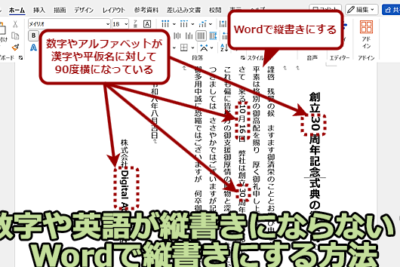
を探しているのですか?縦書きにすることで、日本語文書を読みやすくすることができます。Wordには、縦書きにする機能が備わっています。本記事では、を詳しく紹介します。Wordの縦書き設定方法や、文字や段落などのレイアウトを変更する方法から、表やグラフを縦書きに組み込む方法まで、具体的な手順を説明します。Wordを縦書きにすることで、より見栄えの良い文書を作成することができます。
Wordを縦書きにする方法
Wordを縦書きにする方法は複数存在します。その中の一つは、文書のレイアウト設定を変更することです。以下に具体的な方法を紹介します。
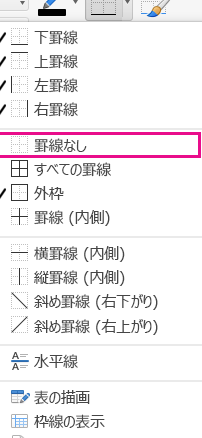
Wordの表の線を消す方法レイアウト設定の変更
Wordの文書を縦書きにするには、文書のレイアウト設定を変更する必要があります。以下の手順に従ってください。 1. Wordを起動し、縦書きにしたい文書を開きます。 2. 「ホーム」タブをクリックし、「レイアウト」グループの「方向」をクリックします。 3. 「縦書き」を選択し、「OK」をクリックします。
縦書きテキストボックスの使用
Wordには縦書きテキストボックスという機能があります。この機能を使うと、テキストボックス内で縦書きを実現できます。以下の手順に従ってください。 1. Wordを起動し、テキストボックスを挿入したい場所をクリックします。 2. 「挿入」タブをクリックし、「テキストボックス」をクリックします。 3. テキストボックス内で右クリックし、「フォーマット」をクリックします。 4. 「テキストの方向」を選択し、「縦書き」を選択します。
フォントの設定
Wordのフォントを設定することで縦書きを実現できます。以下の手順に従ってください。 1. Wordを起動し、フォントを変更したいテキストを選択します。 2. 「ホーム」タブをクリックし、「フォント」グループの「フォント」をクリックします。 3. 「フォント」ダイアログボックスで、「書体」を選択し、「縦書き」を選択します。
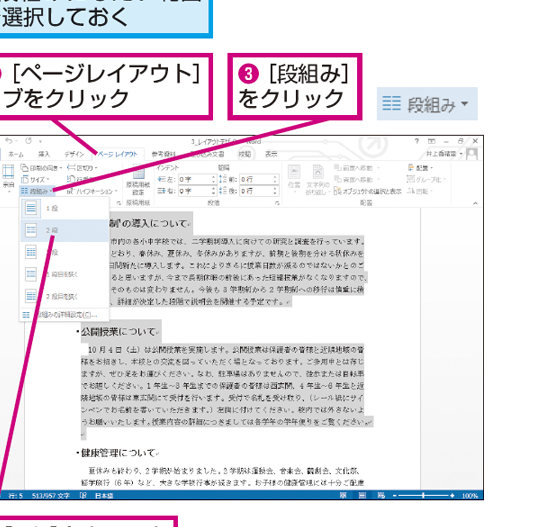
Wordで2段組にする方法表の使用
Wordの表を使用することで縦書きを実現できます。以下の手順に従ってください。 1. Wordを起動し、表を挿入したい場所をクリックします。 2. 「挿入」タブをクリックし、「表」をクリックします。 3. 表内で右クリックし、「フォーマット」をクリックします。 4. 「セルの方向」を選択し、「縦書き」を選択します。
マの使用
Wordのマを使用することで縦書きを実現できます。以下の手順に従ってください。 1. Wordを起動し、Visual Basic Editorを起動します。 2. 新しいモジュールを追加し、以下のコードを入力します。 Sub Selection.TextDirection = wdTextDirectionVertical End Sub 3. マを実行します。
| 方法 | 説明 |
|---|---|
| レイアウト設定の変更 | 文書のレイアウト設定を変更することで縦書きを実現できます。 |
| 縦書きテキストボックスの使用 | テキストボックス内で縦書きを実現できます。 |
| フォントの設定 | フォントを設定することで縦書きを実現できます。 |
| 表の使用 | 表を使用することで縦書きを実現できます。 |
| マの使用 | マを使用することで縦書きを実現できます。 |
Wordを縦書きにする方法は以上の通りです。状況に応じて適切な方法を選択してください。
Wordでレイアウトを設定する方法Wordで横書きを縦書きに変換するには?
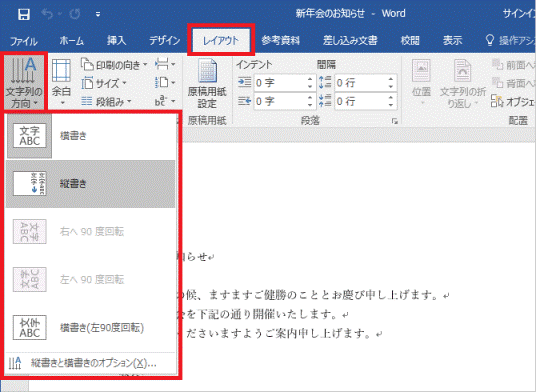
Wordで横書きを縦書きに変換するには、以下の方法を用いることができる。
方法1:テキストを選択し、書式を変更する
テキストを選択し、ホームタブの「 段落 」グループ内にある「 左横書き 」または「 右横書き 」ボタンをクリックする。次に、ポップアップメニューから「 縦書き 」を選択する。さらに、縦書きの形式を選択することができる。「 縦書き 」形式を選択することで、テキストが縦書きに変換される。
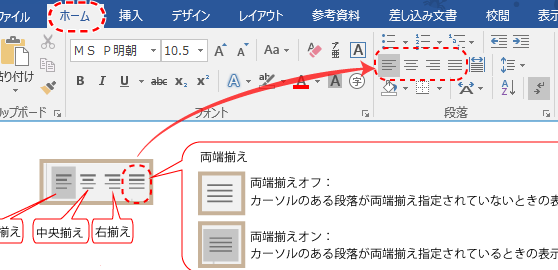
Wordで両端揃えにする方法- テキストを選択する
- ホームタブの「段落」グループ内にある「左横書き」または「右横書き」ボタンをクリックする
- ポップアップメニューから「縦書き」を選択する
- 縦書きの形式を選択する
方法2:テキストボックスを使用する
テキストボックスを使用することで、縦書きのテキストを簡単に作成することができる。テキストボックスを挿入するには、インサートタブの「 テキスト 」グループ内にある「 テキストボックス 」ボタンをクリックする。次に、テキストボックス内でテキストを入力し、「縦書き」形式を選択する。
- インサートタブの「テキスト」グループ内にある「テキストボックス」ボタンをクリックする
- テキストボックス内でテキストを入力する
- 「縦書き」形式を選択する
方法3:マを使用する
マを使用することで、複数のテキストを一括して縦書きに変換することができる。マを録音するには、ビュー タブの「 マ 」グループ内にある「 マの録音 」ボタンをクリックする。次に、マの名前を入力し、「縦書き」形式を選択する。
- ビュー タブの「マ」グループ内にある「マの録音」ボタンをクリックする
- マの名前を入力する
- 「縦書き」形式を選択する
ワード文書を縦書きにするにはどうすればいいですか?
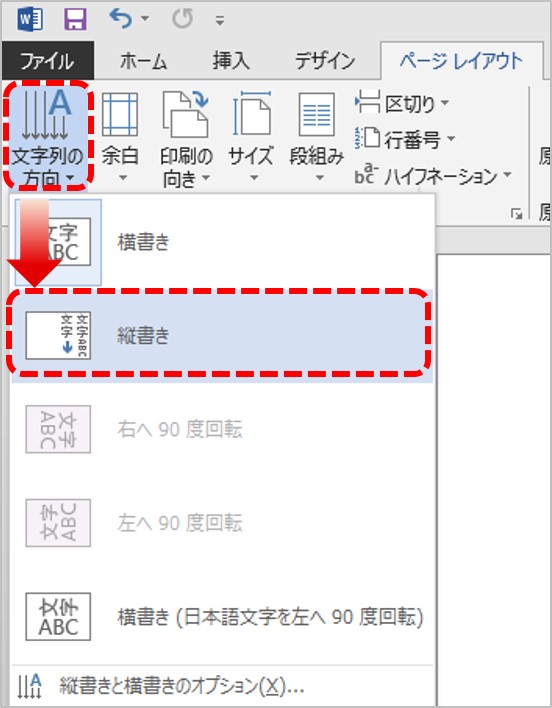
ワード文書を縦書きにするには、以下の手順に従います。
縦書きの設定
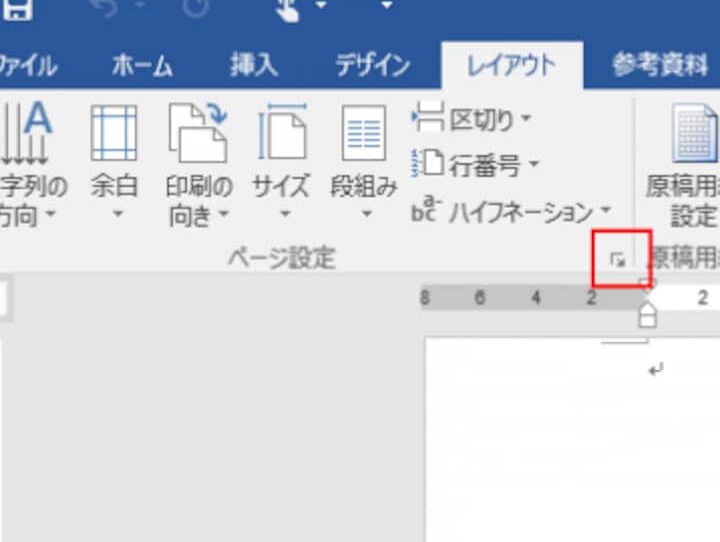
ワード文書を縦書きにするには、文書のレイアウトを変更する必要があります。まず、ワードのメニューから「レイアウト」を選択し、「ページ設定」をクリックします。次に、「ページ設定」のダイアログボックスで、「縦書き」を選択します。これにより、文書のレイアウトが縦書きに変更されます。
- ワードのメニューから「レイアウト」を選択します。
- 「ページ設定」をクリックします。
- 「ページ設定」のダイアログボックスで、「縦書き」を選択します。
文字の設定
ワード文書を縦書きにした後、文字の設定を変更する必要があります。まず、ワードのメニューから「ホーム」を選択し、「フォント」をクリックします。次に、「フォント」のダイアログボックスで、「文字方向」を選択し、「縦書き」を選択します。これにより、文字が縦書きに変更されます。
- ワードのメニューから「ホーム」を選択します。
- 「フォント」をクリックします。
- 「フォント」のダイアログボックスで、「文字方向」を選択し、「縦書き」を選択します。
段落の設定
ワード文書を縦書きにした後、段落の設定を変更する必要があります。まず、ワードのメニューから「ホーム」を選択し、「段落」をクリックします。次に、「段落」のダイアログボックスで、「段落方向」を選択し、「縦書き」を選択します。これにより、段落が縦書きに変更されます。
- ワードのメニューから「ホーム」を選択します。
- 「段落」をクリックします。
- 「段落」のダイアログボックスで、「段落方向」を選択し、「縦書き」を選択します。
Wordで文字の向きを変えるには?
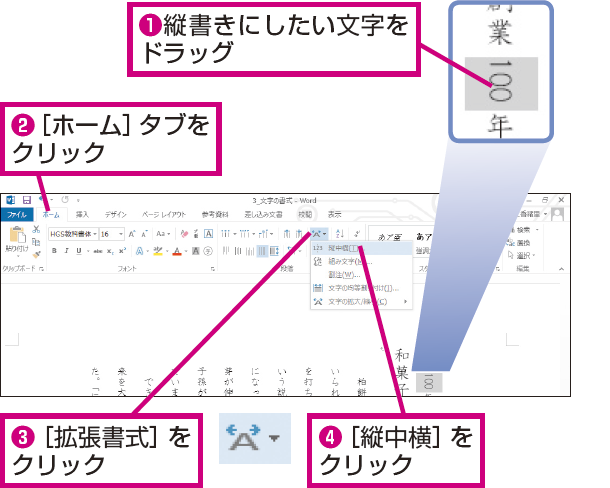
때_emptyボタンの「文字の回転」をクリックし、リストから向きを選択します。
文字の向きを変更する方法
- Word文書を開き、文字の向きを変更したいテキストを選択します。
- ホームタブの「フォント」のグループにある《テキスト エフェクト》ボタンをクリックし、「テキストの方向」を選択します。
- ポップアップメニューから「横書き」、「縦書き」、「傾斜」などのオプションから選択して文字の向きを変更します。
文字の向きを変更するためのショートカット
- ctrl + Alt + R(Windows)またはCommand + Alt + R(Mac)を押して文字の向きを右に回転させます。
- ctrl + Alt + L(Windows)またはCommand + Alt + L(Mac)を押して文字の向きを左に回転させます。
- ctrl + Alt + E(Windows)またはCommand + Alt + E(Mac)を押して文字の向きを縦書きに変更します。
文字の向きを変更する際の注意点
- 文字の向きを変更すると、文字の大きさや文字の色も変更される場合があるため、再度設定する必要があります。
- 多数の文字を選択して文字の向きを変更すると、文字の配置が混乱する場合があるため注意します。
- 文字の向きを変更する際は、文章の読みやすさを念頭に置いて変更すると良いでしょう。
Wordで文字を縦にするには?
方法1:文字の方向を変更する
文字を縦にするには、ホームタブのフォントグループで文字の方向を選択します。ここで、縦書きを選択して文字を縦にできます。または、ショートカットキーCtrl + Shift + 」を使用することもできます。
- ホームタブのフォントグループで文字の方向をクリックします。
- 表示されるメニューで「縦書き」を選択します。
- 文字を縦書きにします。
方法2:テキストボックスを使用する
テキストボックスを使用して文字を縦にすることもできます。テキストボックスは、挿入タブのテキストグループでテキストボックスを選択して追加できます。テキストボックスを追加したら、フォントグループで文字の方向を選択して文字を縦にできます。
- 挿入タブのテキストグループでテキストボックスをクリックします。
- ドキュメントにテキストボックスを追加します。
- テキストボックス内の文字を横書きから縦書きに変更します。
方法3:表を使用する
表を使用して文字を縦にすることもできます。表は、挿入タブの表グループで表を選択して追加できます。表を追加したら、セルの書式ダイアログボックスで書式タブを選択して文字を縦にできます。
- 挿入タブの表グループで表をクリックします。
- ドキュメントに表を追加します。
- 表内のセルの書式を変更して文字を縦書きにします。
よくある質問
Wordを縦書きにする方法はありますか?
Wordを縦書きにする方法はあります。まず、Wordドキュメントを開き、「ホーム」タブをクリックします。次に、「本文」グループ内の「段落」ボタンをクリックします。ここで、「縦書き」タブを選択し、「縦書き」チェックボックスをオンにします。これで、選択したテキストが縦書きに変わります。
Wordの縦書きの設定方法を詳しく教えてください。
Wordの縦書きの設定方法を詳しく説明します。まず、Wordドキュメントを開き、「ホーム」タブをクリックします。次に、「レイアウト」グループ内の「縦書き」ボタンをクリックします。ここで、「縦書き設定」ダイアログボックスが表示されます。このダイアログボックスで、「縦書き」のチェックボックスをオンにし、「縦書きの方向」を選択します。さらに、「行間隔」や「文字間隔」などの設定も行うことができます。
Wordの縦書きでは、段落の開始位置を指定する方法がありますか?
はい、Wordの縦書きでは、段落の開始位置を指定する方法があります。まず、Wordドキュメントを開き、「ホーム」タブをクリックします。次に、「段落」グループ内の「段落」ボタンをクリックします。ここで、「段落設定」ダイアログボックスが表示されます。このダイアログボックスで、「段落の開始位置」を選択し、「開始位置」を指定します。
Wordの縦書きでは、テキストの書き方を変える方法がありますか?
はい、Wordの縦書きでは、テキストの書き方を変える方法があります。まず、Wordドキュメントを開き、「ホーム」タブをクリックします。次に、「書字 粗細」グループ内の「書字」ボタンをクリックします。ここで、「書字設定」ダイアログボックスが表示されます。このダイアログボックスで、「書字の方向」を選択し、「文字の大きさ」や「文字のスタイル」などを設定することができます。