Wordで次のページに移動する方法
Wordで長い文章を書いている場合、ページ数が多くなることがあります。次のページに移動する必要がある場合、いくつかの方法があります。この記事では、を紹介します。wordで長い文章を書いている場合、ページ数が多くなることがあります。次のページに移動する必要がある場合、いくつかの方法があります。この記事では、Wordで次のページに移動する主要な方法を紹介します。この中には、ページ区切り、ブックマーク、ヘッダーも含まれます。これらは、中長編のドキュメントで時間を節約するために使用できる便利なツールです。
Wordで次のページに移動する方法
Wordで文書を作成している際、ページを移動する必要が出てくることはよくあります。この記事では、Wordで次のページに移動する方法について詳しく解説します。
1. ページ移動ボタンを使用する
Wordにはページ移動ボタンが用意されています。ページ移動ボタンは、Wordのウィンドウ上部にあるナビゲーションバーにあります。ページ移動ボタンをクリックすると、次のページに移動できます。
Wordの空白ページを削除する方法| ページ移動ボタン | 説明 |
| 「次のページ」 | 次のページに移動します。 |
| 「前のページ」 | 前のページに移動します。 |
2. キーボードショートカットを使用する
Wordには、ページ移動に便利なキーボードショートカットがいくつかあります。これらのショートカットを使用すると、次のページに移動できます。
| キーボードショートカット | 説明 |
| Ctrl+ページアップ | 前のページに移動します。 |
| Ctrl+ページダウン | 次のページに移動します。 |
3. ページ番号を指定する
Wordでは、ページ番号を指定してページに移動することもできます。ページ番号を指定するには、ナビゲーションバーのページ番号入力フィールドを使用します。
| ページ番号入力フィールド | 説明 |
| ページ番号 | 移動したいページ番号を入力します。 |
4. ページ移動コマンドを使用する
Wordには、ページ移動コマンドが用意されています。ページ移動コマンドを使用すると、次のページに移動できます。
Wordで線を消す方法| ページ移動コマンド | 説明 |
| 「移動」 | ページ移動ダイアログボックスが表示され、ページ番号を指定してページに移動できます。 |
5. マウスホイールを使用する
Wordでは、マウスホイールを使用してページを移動することもできます。マウスホイールを使用すると、ページをスールして次のページに移動できます。
| マウスホイール操作 | 説明 |
| ホイールを上に回す | 前のページに移動します。 |
| ホイールを下に回す | 次のページに移動します。 |
よくある質問
次のページに移動するためのキーボードショートカットを教えてください。
次のページに移動するためのキーボードショートカットは、Ctrl + エンター です。これは、次のページ または 次のセクション に移動するためのショートカットです。また、Ctrl +PgDn を使用して、次のページに移動することもできます。
Wordで page ブレークを挿入する方法を教えてください。
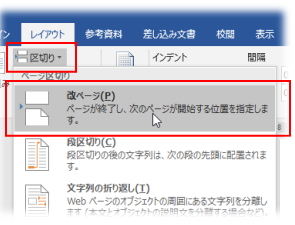
Wordで page ブレークを挿入するには、挿入 メニューから ページ を選択し、ページブレーク をクリックします。ページブレークを挿入すると、次のページ に移動することができます。また、Ctrl + エンター を使用して、ページブレークを挿入することもできます。
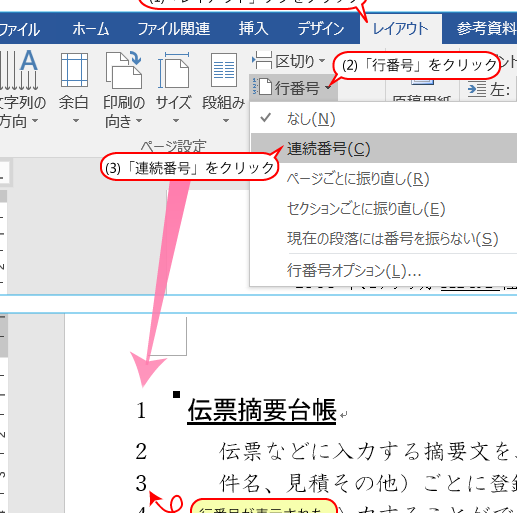
Wordで行数を表示する方法次のページに移動するためのマウス操作を教えてください。
次のページに移動するためのマウス操作は、ページdown ボタンをクリックすることです。また、ページ の ナビゲーション ペインを使用して、次のページに移動することもできます。ナビゲーション ペインを開くには、視oodle メニューから ナビゲーション ウィンドウを選択します。
Wordでページレイアウトを変更する方法を教えてください。
Wordでページレイアウトを変更するには、レイアウト メニューから ページ設定 を選択します。ページ設定ダイアログボックスで、ページレイアウト を選択し、ページの向き または ページのサイズ を変更します。また、ページ の ナビゲーション ペインを使用して、ページレイアウトを変更することもできます。ナビゲーション ペインを開くには、視oodle メニューから ナビゲーション ウィンドウを選択します。