Wordで行数を表示する方法
Wordでの編集作業において、ページや文書の把握は非常に重要な要素です。そのため、行数を表示することは便利な機能です。には、複数のやり方があります。まずは、簡単に設定できる「ページ布置」という機能を利用する方法があります。また、「ステータスバー」の設定を変更することによっても、行数を表示させることができます。さらに、多くの様々な設定が可能な「VBAマ」を活用することもできます。この記事では、を詳しくご紹介します。
Wordで行数を表示する方法
Microsoft Wordは、文書内の行数を表示する機能を備えています。これは、文書の編集や校正の際に特に便利です。ここでは、Wordで行数を表示する方法をご紹介します。
Excelの表をWordに貼り付ける方法行数を表示する方法
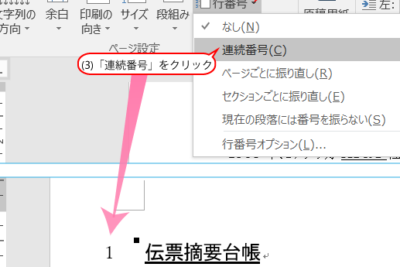
Wordで行数を表示する方法は、以下の通りです。 1. 文書を開きます。 2. 文書の任意の場所をクリックします。 3. ワードウィンドウ右上の「表示」タブをクリックします。 4. 「行番号」を選択します。 5. 行番号のチェックボックスにチェックを入れて、「OK」をクリックします。 これで、文書内の行数が表示されます。
行数を表示する場所の指定
行数を表示する場所を指定する方法は、以下の通りです。 1. 文書を開きます。 2. 「表示」タブをクリックします。 3. 「行番号」を選択します。 4. 「行番号の位置」を選択します。 5. 行番号を表示したい場所を選択し、「OK」をクリックします。 行番号を表示したい場所には、「ページ上部」や「ページ下部」、「左右の余白」などの選択肢があります。
行数を表示する形式の指定
行数を表示する形式を指定する方法は、以下の通りです。 1. 文書を開きます。 2. 「表示」タブをクリックします。 3. 「行番号」を選択します。 4. 「行番号の形式」を選択します。 5. 行番号を表示したい形式を選択し、「OK」をクリックします。 行番号を表示したい形式には、「連続番号」や「節番号」、「表番号」などの選択肢があります。
iPhoneでWordを使う方法行数を表示する際の注意点
行数を表示する際には、以下の点に注意する必要があります。 行番号は、文書内の各行に付与される番号です。 行番号は、文書内の文章や表などに影響を与えません。 行番号は、文書の印刷時には表示されません。
行数を表示するメリット
行数を表示するメリットは、以下の通りです。 文書の校正が容易になります。 文書の編集が容易になります。 文書の整理が容易になります。 表: | ayuda | 行数を表示するメリット | 解説 | | :— | :——————— | :————————————— | | 1 | 文書の校正が容易になる | 行番号により、文書内の特定の行を見つけやすくなります。 | | 2 | 文書の編集が容易になる | 行番号により、文書内の特定の行の編集が容易になります。 | | 3 | 文書の整理が容易になる | 行番号により、文書内の文章や表などを整理しやすくなります。 |
Wordで行数を出すにはどうすればいいですか?
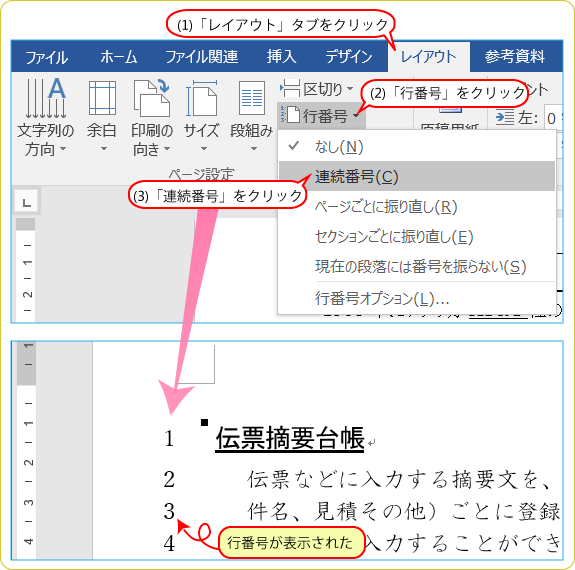
Wordで行数を出すには、以下の手順に従います。
まず、Wordのドキュメントを開き、ツールバーの「表示」メニューをクリックします。次に、「行番号」を選択して、行番号の付与を開始します。行番号は、ページ番号、セクション番号、またはパラグラフ番号と組み合わせて使用することもできます。
以下は、Wordで行数を出すのに関連する詳細な情報です。
Word 365とは?機能と料金プランを解説行番号の付け方
行番号を付けるには、以下の手順に従います。
- ドキュメントを開き、ツールバーの「表示」メニューをクリックします。
- 「行番号」を選択して、行番号の付与を開始します。
- 行番号の位置を選択します。行番号は、ページ番号、セクション番号、またはパラグラフ番号と組み合わせて使用することもできます。
行番号のフォーマット
行番号のフォーマットを変更するには、以下の手順に従います。
- ドキュメントを開き、ツールバーの「表示」メニューをクリックします。
- 「行番号」を選択して、行番号のフォーマットの変更を開始します。
- 行番号のフォーマットを変更します。フォーマットのオプションは、行番号の位置、フォント、サイズ、色などがあります。
行番号の削除
行番号を削除するには、以下の手順に従います。
- ドキュメントを開き、ツールバーの「表示」メニューをクリックします。
- 「行番号」を選択して、行番号の削除を開始します。
- 行番号を削除します。行番号は、ページ番号、セクション番号、またはパラグラフ番号と組み合わせて使用することもできます。
- ドキュメントを開き、ツールバーの「表示」メニューをクリックします。
- 「行番号」を選択して、行番号の削除を開始します。
- 行番号を削除します。行番号は、ページ番号、セクション番号、またはパラグラフ番号と組み合わせて使用することもできます。
ワードの行数はどこで確認できますか?
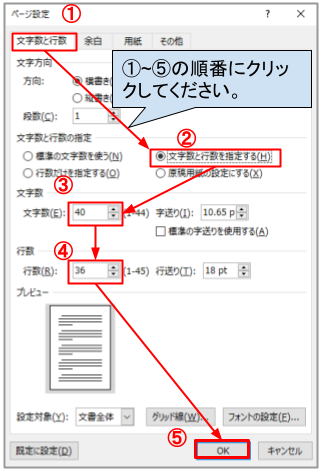
ワードの行数は、ワードのページ数設定で確認できます。または、文書のヘッダーまたはフッターのページ番号設定を変更することによっても確認できます。ワードの行数を確認するには、まずワードを起動し、文書を新規作成します。次に、「ページ構成」タブをクリックします。ここで、「行数」をクリックし、行数を選択して、「OK」をクリックします。
ワードの行数の設定方法
ワードの行数を設定するには、以下の手順に従います。
- ワードを起動し、文書を新規作成します。
- 「ページ構成」タブをクリックします。
- 「行数」をクリックし、行数を選択して、「OK」をクリックします。
ワードの行数の確認方法
ワードの行数を確認するには、以下の手順に従います。
- ワードを起動し、文書を新規作成します。
- 「ページ番号」をクリックします。
- 「行数」を選択して、「OK」をクリックします。
ワードの行数の変更方法
ワードの行数を変更するには、以下の手順に従います。
- ワードを起動し、文書を新規作成します。
- 「ページ設定」をクリックします。
- 行数を変更し、「OK」をクリックします。
Wordで何行目かわかる方法はありますか?
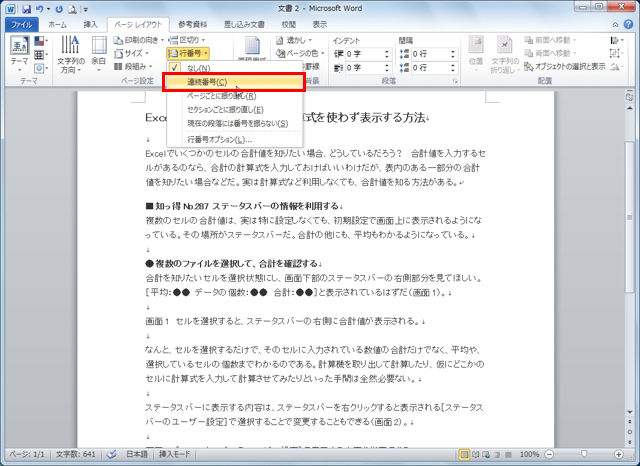
Wordで何行目かわかる方法はいくつかあります。
行番号の表示
Wordで何行目かわかる方法の一つは、行番号の表示です。行番号を表示することで、現在の行数を確認することができます。
- Wordを起動し、文書を開きます。
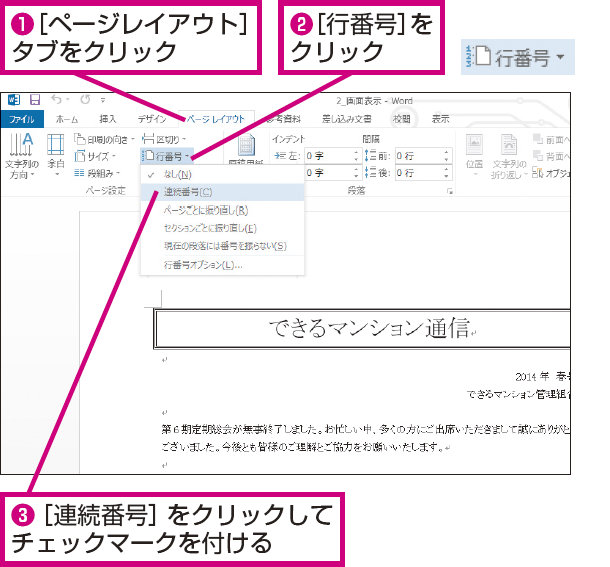
- 「表示」タブをクリックし、「行番号」を選択します。
- 行番号の表示がオンになっていない場合は、「行番号」をクリックしてオンにします。
ページ設定
もう一つの方法は、ページ設定を行うことです。ページ設定で行番号を指定することで、文書全体の行数を確認することができます。
- Wordを起動し、文書を開きます。
- 「レイアウト」タブをクリックし、「ページ設定」を選択します。
- 「ページ設定」ダイアログボックスで、「行番号」をクリックし、行番号の形式を指定します。
マの使用
マを使用することで、Wordで何行目かわかるようにすることもできます。マを使用するには、Visual Basic Editorを開いてコードを記述する必要があります。
- Wordを起動し、文書を開きます。
- 「開発者」タブをクリックし、「Visual Basic」を選択します。
- Visual Basic Editorを開き、コードを記述します。
このように、Wordで何行目かわかる方法はいくつかあります。状況に応じて適切な方法を選択してください。
Wordのステータスバーに行数を表示するには?
ステータスバーの表示方法
Wordでステータスバーに行数を表示するには、次の手順を実行します。
ステータスバーは、ドキュメントの下部に表示されるバーで、ドキュメントの行数や文字数などの情報を表示します。
ステータスバーの表示方法
ステータスバーを表示するには、Wordのメニューバーの「表示」タブをクリックし、「ステータスバー」にチェックを入れます。ステータスバーが表示されると、行数や文字数などの情報が表示されます。
行数を表示する方法
ステータスバーに行数を表示するには、ステータスバーを右クリックし、「行数」にチェックを入れます。これで、ステータスバーに行数が表示されます。
- ステータスバーを右クリックします。
- メニューから「行数」を選択します。
- チェックボックスにチェックを入れると、ステータスバーに行数が表示されます。
その他のステータスバーの機能
ステータスバーには、行数のほかに、文字数やページ数などの機能もあります。ステータスバーを右クリックし、メニューから必要な機能を選択することで、表示する情報をカスタマイズできます。
- ステータスバーを右クリックします。
- メニューから「文字数」や「ページ数」などの機能を選択します。
- チェックボックスにチェックを入れると、ステータスバーに選択した機能が表示されます。
よくある質問
Wordで行数を表示する方法は何ですか。
Wordで行数を表示する方法は、「表示」タブの「文書構成」グループ内の「行番号」ボタンをクリックすることです。このボタンをクリックすると、文書内の各行に数字が表示されます。行番号は、文書全体や特定の部分にのみ表示することもできます。
Wordの行番号をカスタマイズする方法はありますか。
はい、Wordの行番号をカスタマイズする方法はあります。「表示」タブの「文書構成」グループ内の「行番号」ボタンを右クリックし、「行番号のオプション」を選択します。ここで、行番号のスタイルやフォントを変更したり、行番号を特定の部分にのみ表示することもできます。
Wordで行番号を印刷する方法は何ですか。
Wordで行番号を印刷する方法は、「ファイル」タブの「印刷」ボタンをクリックし、「印刷の設定」ダイアログボックスで「行番号を印刷」チェックボックスをオンにすることです。これにより、文書内の行番号が印刷されるようになります。
Wordの行番号を削除する方法は何ですか。
Wordの行番号を削除する方法は、「表示」タブの「文書構成」グループ内の「行番号」ボタンをクリックし、「行番号なし」を選択することです。または、「表示」タブの「文書構成」グループ内の「行番号」ボタンを右クリックし、「行番号なし」を選択することもできます。