MacBookでWordを使う方法
を紹介します。MacBookユーザーの間でWordが人気のあるアプリケーションだということは周知のとおりです。しかし、MacBookにはWordが標準でインストールされていません。そのため、MacBookでWordを使うためには、別途購入したりダウンロードする必要があります。この記事では、MacBookでWordを使うための手順や注意点を詳しく説明します。Wordのダウンロード方法やインストール方法、そして実際にWordを使う際のTipsなどをご紹介いたします。
MacBookでWordを使う方法
MacBookでWordを使うには、Microsoft Officeのアプリケーションをインストールする必要があります。次の手順に従って、MacBookでWordを使う方法を説明していきます。
Word 365とは?機能と料金プランを解説Microsoft Officeをインストールする
MacBookでWordを使うには、まずMicrosoft Officeをインストールする必要があります。Microsoft Officeはさまざまなバージョンがありますが、最新のバージョンであるMicrosoft 365をインストールすることをお勧めします。Microsoft 365は、MacBookのApp Storeからインストールできます。
Wordを開く
Microsoft Officeをインストールした後、次はWordを開く必要があります。Finderを開き、 DockからMicrosoft Wordをクリックしてください。Wordが開いたら、ドキュメントを作成するか、既存のドキュメントを開くことができます。
ドキュメントを作成する
新しいドキュメントを作成するには、Wordのメニューバーから「ファイル」>「新規作成」を選択します。ドキュメントの種類を選択するダイアログボックスが表示されるので、「白紙の文書」を選択してください。ドキュメントのタイトルを入力し、保存先を選択して、「作成」をクリックしてください。
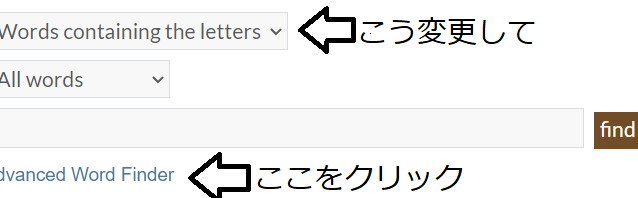
Word Finderツールで英単語を検索!テキストを入力する
ドキュメントを作成したら、テキストを入力することができます。テキストの入力は、通常のキーボードで行います。文字の大きさ、色、スタイルを変更することができます。
画像を挿入する
ドキュメントに画像を挿入するには、Wordのメニューバーから「挿入」>「画像」を選択します。画像ファイルを選択し、「挿入」をクリックしてください。画像のサイズを変更することができます。
| Wordの機能 | 説明 |
|---|---|
| テキストの書式設定 | 文字の大きさ、色、スタイルを変更することができます。 |
| 画像の挿入 | 画像ファイルを選択し、ドキュメントに挿入することができます。 |
| 表の作成 | 表を簡単に作成することができます。 |
| 図形の挿入 | 図形ファイルを選択し、ドキュメントに挿入することができます。 |
| ページのレイアウト | ページのレイアウトを変更することができます。 |
MacBookでWordは使えますか?
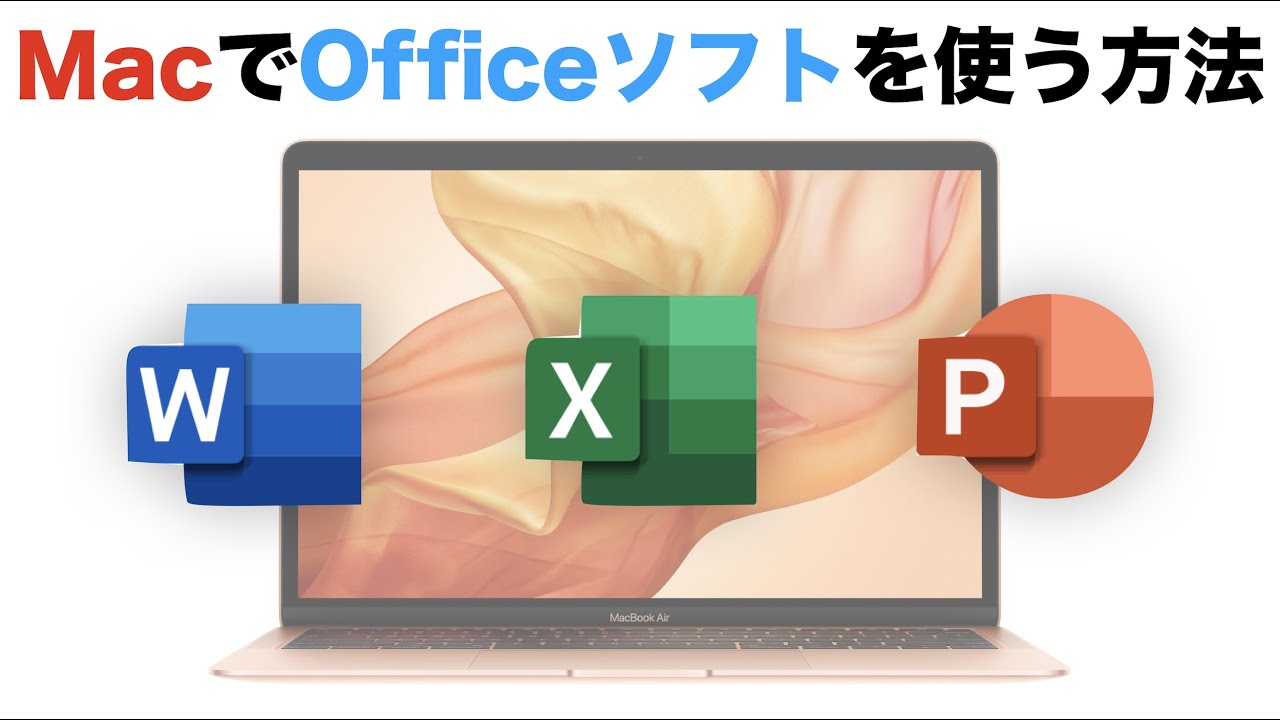
Macの場合、Microsoft WordはOffice for Macに含まれています。このアプリケーションは、MacBookのオペレーティングシステムであるmacOSで動作します。MacBookのユーザーは、Office 365サブスクリプションに加入するか、Office for Macを単独で購入することで、Wordを利用できます。
Wordの代替アプリケーション
MacBookユーザーがWordの代替を探している場合は、Pagesが無料で提供されています。これは、Apple社が開発したワードプロセッサであり、簡単な文書作成やテキスト編集などが可能です。また、Google Docsなどのクラウドベースのアプリケーションも利用できます。これらのアプリケーションは、MacBookのブラウザからアクセスでき、Wordファイルの編集や共有が可能です。
- Pages: Apple社が提供するワードプロセッサ
- Google Docs: Google社が提供するクラウドベースのワードプロセッサ
- LibreOffice: オープンソースのオフィススイート
MacBookでWordをダウンロードする方法
MacBookでWordをダウンロードするには、次の手順に従います。
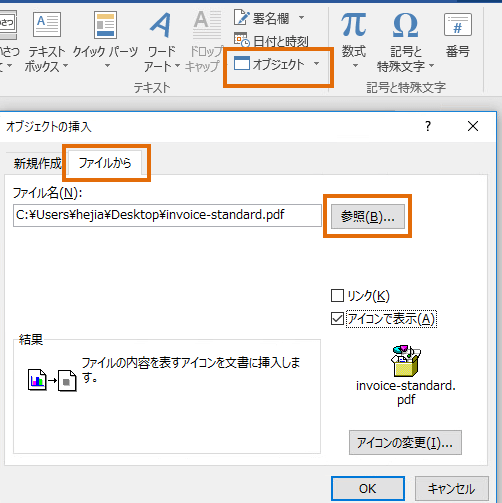
WordにPDFを挿入する方法- Office 365サブスクリプションに加入する
- Office for Macを単独で購入する
- Microsoft Storeからダウンロードする
MacBookでWordを利用するメリット
MacBookでWordを利用する場合、以下のようなメリットがあります。
- 高品質な文書作成: Wordの豊富な機能を利用して、高品質な文書を作成できます
- 簡単な文書共有: Wordファイルをクラウドサービスにアップロードして共有できます
- MacBookとのシームレスな連携: MacBookの他アプリケーションとの連携が強化されています
MacBookにワードを入れたいのですが、どうすればいいですか?
MacBookにワードを入れる方法はいくつかあります。
マイソフトの公式サイトからダウンロードする方法
マイソフトの公式サイトからWordの無料トライアル版をダウンロードすることができます。
- マイソフトの公式サイトにアクセスして、「Word」を検索します。
- 「Wordの無料トライアル版をダウンロード」をクリックして、ダウンロードリンクをクリックします。
- ダウンロードしたインストーラーを実行して、インストールを開始します。
Mac App Storeからダウンロードする方法
Mac App StoreからWordをダウンロードすることもできます。
- Mac App Storeを起動して、「Word」を検索します。
- 「Word」を選択して、「購入」をクリックします。
- 購入後、「ダウンロード」をクリックして、インストールを開始します。
Office 365のサブスクリプションを購入する方法
Office 365のサブスクリプションを購入することで、Wordを含むOfficeのすべてのアプリケーションを使用できます。
- マイソフトの公式サイトにアクセスして、「Office 365」を検索します。
- 「Office 365」を選択して、「購入」をクリックします。
- 購入後、「ダウンロード」をクリックして、インストールを開始します。
MacBookのWordの料金はいくらですか?
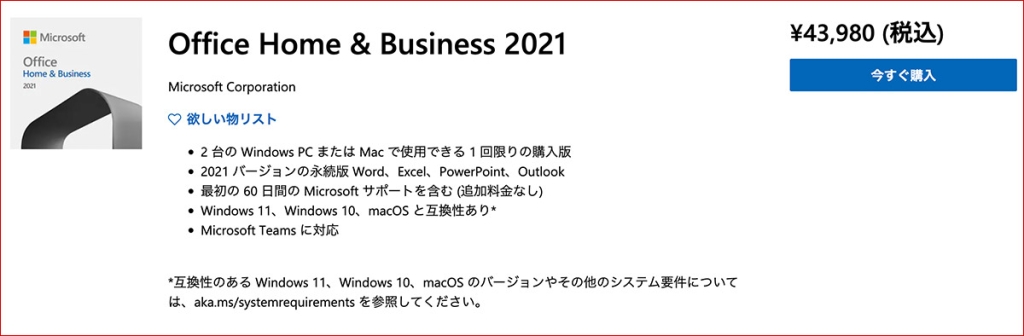
MacBookでWordを使用する場合、必要なのはWordのソフトウェアそのものだけではありません。その他のコストも考慮する必要があります。以下は、MacBookでWordを使用するための費用です。
購入コスト
MacBookのWordは、Microsoft 365のサブスクリプションサービスの一部として利用できます。月額料金は、個人の場合、980円、鍵の場合、1,300円から始まります。これらのプランには、Wordだけでなく、Excel、PowerPoint、Outlookなどのその他のアプリケーションも含まれています。
MacBookのWordの月額料金の詳細
MacBookのWordの月額料金は、異なるサブスクリプションプランに基づいて決まります。以下は、Microsoft 365の月額料金の詳細です。
- Microsoft 365 Personal:980円/月
- Microsoft 365 Family:1,300円/月
- Microsoft 365 Business:1,540円/月
MacBookのWordの購入コストのメリット
MacBookでWordを使用するためにMicrosoft 365を購入する場合、以下のようなメリットがあります。
- Word、Excel、PowerPoint、Outlookなどのアプリケーションが利用できる
- 一か月あたりの料金で最新バージョンのソフトウェアを利用できる
- オンラインストレージサービスOneDriveを利用できる
MacBookのWordの購入コストのデメリット
MacBookでWordを使用するためにMicrosoft 365を購入する場合、以下のようなデメリットもあります。
- 毎月料金を支払う必要がある
- 契約を解除しない限り、自動更新される
- オンライン接続なしで利用できない機能がある
Macで無料のOfficeはどれですか?
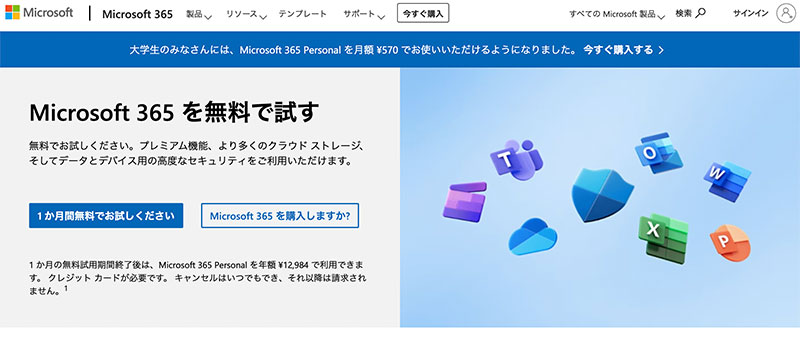
Microsoft Office Online
Microsoft Office Onlineは、無料で使用できるWebベースのOfficeアプリです。Word、Excel、PowerPoint、Outlookなどのアプリを提供しており、Macユーザーでも使用できます。ただし、ファイルの制限や機能の制限があるため、個人の使用に適しています。
- Word、Excel、PowerPointなどのアプリを無料で使用できます
- ファイルの制限や機能の制限があるため、商用利用に適していません
- Webベースのアプリであり、インターネット接続が必要です
LibreOffice
LibreOfficeは、オープンソースのOfficeソフトウェアです。Mac用に提供されており、Word、Excel、PowerPointなどのアプリを無料で使用できます。LibreOfficeは、完全に無料で、ファイルの制限や機能の制限がなく、商用利用にも適しています。
- 完全に無料で使用できます
- Word、Excel、PowerPointなどのアプリを提供しています
- オープンソースであり、プログラマーが自由に開発できます
Google ドキュメント
Google ドキュメントは、無料で使用できるWebベースのOfficeアプリです。Macユーザーでも使用できます。Word、Excel、PowerPointなどのアプリを提供しており、リアルタイムの共同編集や自動保存などの機能を備えています。
- リアルタイムの共同編集や自動保存などの機能を備えています
- Webベースのアプリであり、インターネット接続が必要です
- ファイルの制限や機能の制限があるため、商用利用に適していません
よくある質問
MacBookでWordを使う方法は?
MacBookでWordを使うには、Microsoft Officeをインストールする必要があります。Microsoft Officeは、Word、Excel、PowerPointなどのアプリケーションが含まれています。インストールするには、Microsoftの公式サイトからダウンロードするか、Mac App Storeから購入することができます。また、Office Onlineを利用することもできます。Office Onlineは、Webブラウザからアクセスできるため、インストールする必要はありません。
MacBookでWordのインストール方法は?
MacBookでWordをインストールするには、以下の手順に従います。まず、Microsoftの公式サイトからMicrosoft Officeをダウンロードします。ダウンロードが完了したら、.dmgファイルをダブルクリックしてシステムを実行します。次に、画面の指示に従ってインストールを進めます。インストールが完了したら、Wordアイコンがアプリケーションフォルダに作成されます。また、Mac App Storeから購入することもできます。その場合は、Mac App StoreからMicrosoft Officeを購入し、ダウンロードしてインストールしてください。
MacBookでWordを使うのに必要なスペックは?
MacBookでWordを使うには、 macOS 10.12以降が必要です。また、CPUは64ビットプロセッサ、メモリは4GB以上、ストレージは6GB以上の空き容量が必要です。さらに、ディスプレイは1280×800以上の解像度が必要です。なお、Office Onlineを利用する場合は、Webブラウザが必要です。
MacBookでWordを無料で使う方法は?
MacBookでWordを無料で使う方法は、Office Onlineを利用することです。Office Onlineは、Webブラウザからアクセスできるため、インストールする必要はありません。ただし、Office Onlineは、OneDriveやDropboxなどのクラウドストレージにファイルを保存する必要があります。また、Word Onlineは、Wordのすべての機能を利用できない場合があります。それ以外の方法では、Microsoft Officeの無料トライアル版を利用することができます。ただし、無料トライアル版は一定期間が過ぎると有料になります。