Excelの表をWordに貼り付ける方法
Microsoft Officeのソフトウェアの中でも、ExcelとWordは欠かせないツールです。特に、ビジネスシーンでは、表を梱包したドキュメントを作成する必要があります。ただし、Excelで作成した表をそのままWordに貼り付ける方法については、初心者が戸惑う場合があります。この記事では、Excelの表をWordに貼り付ける簡単で便利な方法をご紹介します。具体的には、貼り付け方法やショートカットキー、貼り付けオプションの設定方法などをご説明しますので、Officeを使用する方には是非参考になればと思います。
Excelの表をWordに貼り付ける方法
Excelの表をWordに貼り付ける方法は、以下の通りです。
iPhoneでWordを使う方法コピー&ペーストを使用する
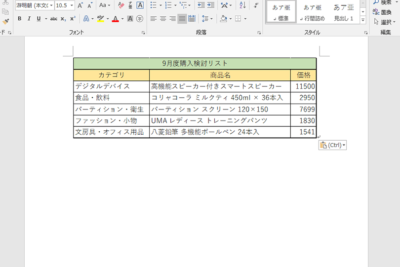
Excelで作成した表をWordに貼り付けるには、まずExcelで表を選択し、コピー(Ctrl+C)をします。次に、Wordでペースト(Ctrl+V)をし、表を貼り付けます。ただし、この方法では表の書式が崩れたり、文字サイズが変化したりする場合があります。
OLE(オブジェクト連携)を使用する
Excelの表をWordに貼り付けるもう1つの方法は、OLE(オブジェクト連携)を使用することです。Excelで表を選択し、編集>コピー>OLEオブジェクトを選択します。次に、Wordでペースト(Ctrl+V)をし、表を貼り付けます。この方法では、表の書式が保持されます。
リンクを使用する
Excelの表をWordに貼り付ける場合、リンクを使用することもできます。Excelで表を選択し、編集>コピー>リンクを選択します。次に、Wordでペースト(Ctrl+V)をし、表を貼り付けます。この方法では、表の変更が自動的に反映されます。
MacBookでWordを使う方法表書式を整える
Excelの表をWordに貼り付けた後、表書式を整える必要があります。Wordの表>表書式>自動書式を選択し、表書式を変更します。また、表>行>行の高さを選択し、行の高さを調整することもできます。
貼り付けオプションを変更する
Excelの表をWordに貼り付ける際、貼り付けオプションを変更することもできます。Wordのホーム>貼り付け>貼り付けオプションを選択し、貼り付けオプションを変更します。
| 貼り付け方法 | 説明 |
|---|---|
| コピー&ペースト | Excelの表をWordに貼り付ける基本的な方法 |
| OLE(オブジェクト連携) | Excelの表をWordに貼り付ける際、表書式を保持する方法 |
| リンク | Excelの表をWordに貼り付ける際、変更を自動的に反映する方法 |
Excelで作った表をWordに貼り付ける方法は?
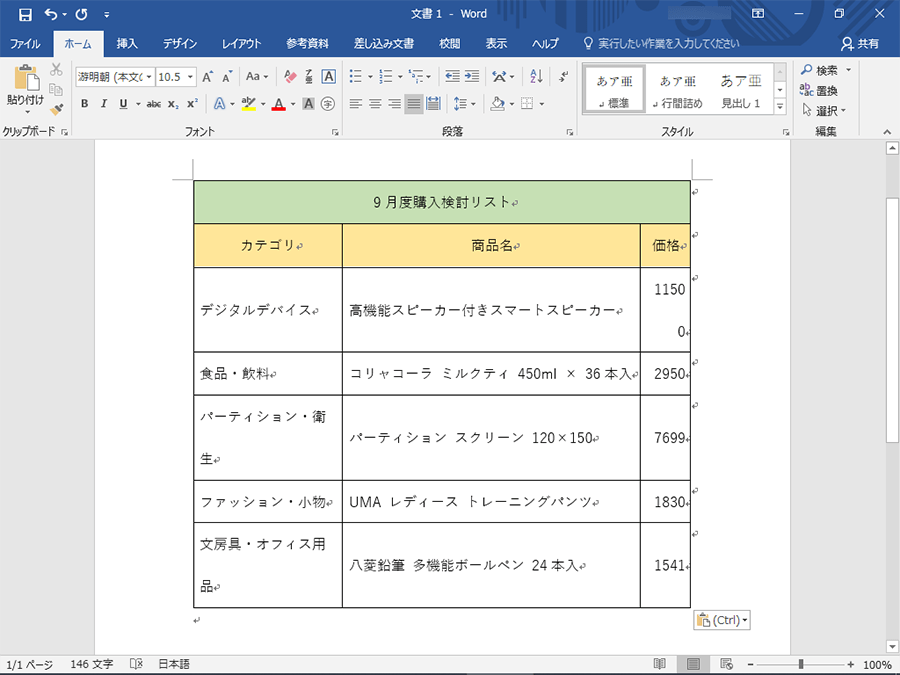
方法1:コピー&ペースト
Excelで作成した表をWordに貼り付けるには、まずExcelで表をコピーします。コピーするには、表の範囲を選択し、「コピー」ボタンをクリックするか、Ctrl+Cのキーボードショートカットを使用します。次に、Wordを起動し、カーソルをペーストしたい位置に移動します。その後、「ペースト」ボタンをクリックするか、Ctrl+Vのキーボードショートカットを使用して表を貼り付けます。貼り付けた表は、元のExcelファイルと同じ形式で表示されます。
方法2:挿入>表格を使用する
Wordには、挿入>表格という機能があります。この機能を使用すると、Word内で新しい表を作成することなく、Excelの表を直接挿入することができます。この方法で表を挿入するには、まずWordの「挿入」タブをクリックし、「表格」を選択します。続いて、「Excelファイルから挿入」を選択し、挿入したい表のあるExcelファイルを選択します。選択したファイルは自動的にWordに挿入されます。
貼り付けオプション
Excelで作成した表をWordに貼り付けるときは、貼り付けオプションを選択することができます。貼り付けオプションを選択するには、Wordの「ホーム」タブをクリックし、「貼り付け」を選択します。「貼り付け」メニューから、「貼り付けオプション」を選択します。ここでは、貼り付けした表のフォーマットやスタイルを変更することができます。たとえば、表のフォントや色、ボーダーのスタイルなどを変更できます。また、貼り付けした表をLinkとして貼り付けることもできます。この場合、Word内で表を編集すると、元のExcelファイルにも反映されます。
Word Finderツールで英単語を検索!表をワードに貼り付ける方法は?
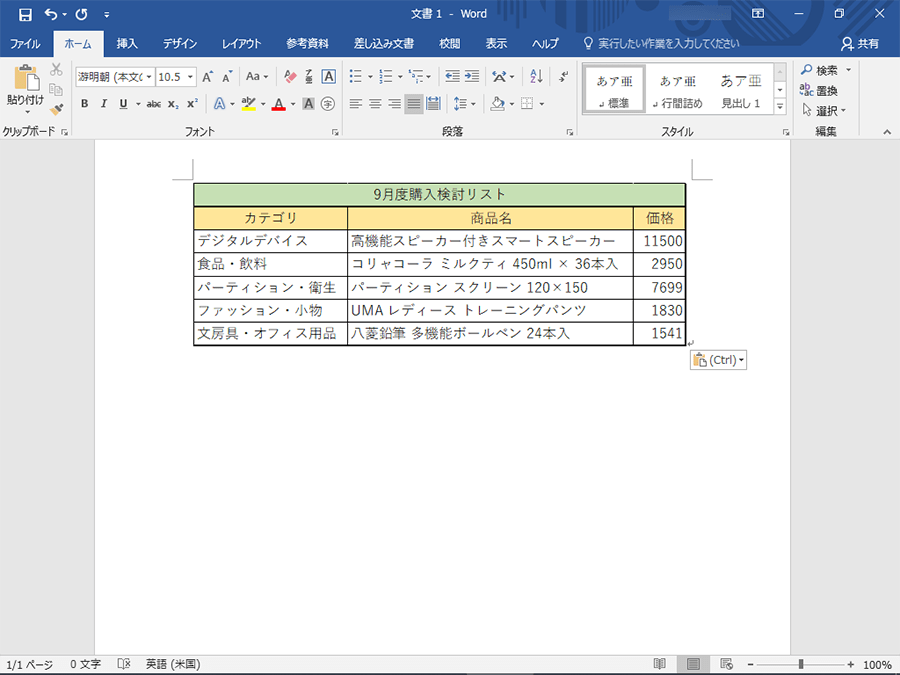
表をワードに貼り付ける方法は、以下の手順に従うことができます。
表のコピーと貼り付け
表をワードに貼り付けるには、まず表をコピーする必要があります。表をコピーするには、表を選択し、クリップボードにコピーします。次に、ワードのドキュメントでカーソルを置き、クリップボードの内容を貼り付けます。
- 表を選択します。
- クリップボードにコピーします (Ctrl+C またはCmd+C)。
- ワードのドキュメントでカーソルを置きます。
- クリップボードの内容を貼り付けます (Ctrl+V またはCmd+V)。
表の挿入
表をワードに挿入するには、挿入メニューから表を挿入します。表を挿入すると、指定したサイズの表が挿入されます。
- 挿入メニューをクリックします。
- 表を選択します。
- 表の行と列の数を指定します。
- 表を挿入します。
表の書式設定
表をワードに貼り付けた後、書式設定を変更する必要があります。表の書式設定を変更するには、表を選択し、書式設定メニューから変更します。
- 表を選択します。
- 書式設定メニューをクリックします。
- 書式設定を変更します。
- 변경内容を保存します。
表の書式設定の種類
表の書式設定には、以下の種類があります。
- 表の行列設定
- 表の罫線設定
- 表のセルの書式設定
表のコピーと貼り付けについて
表をコピーして貼り付ける場合、表の書式設定は維持されず、ワードのドキュメントの書式設定に合わせて変更されます。したがって、表の書式設定を変更する必要がある場合は、表をコピーして貼り付けた後、再度書式設定を変更する必要があります。
表の挿入について
表を挿入する場合、表の書式設定は自動的に設定されます。ただし、表の書式設定を変更する必要がある場合は、表を挿入した後、書式設定メニューから変更します。
表の書式設定について
表の書式設定には、表の行列設定、表の罫線設定、表のセルの書式設定などがあります。表の書式設定を変更することで、表の見た目を変更することができます。
エクセルの図をワードに貼り付ける方法は?
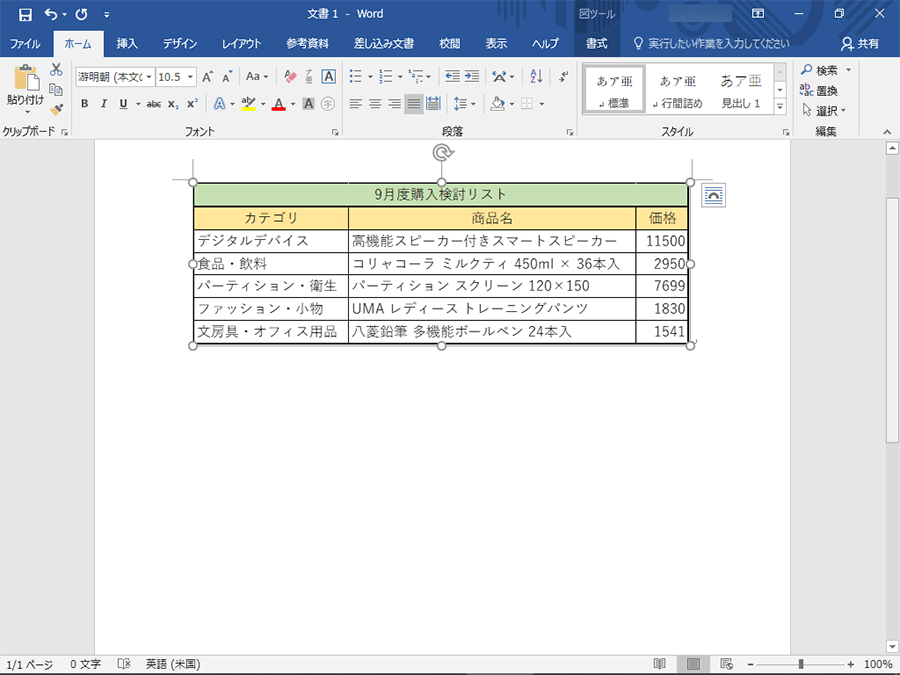
エクセルの図をワードに貼り付ける方法は、主に以下の通りです:
図をコピーして貼り付ける方法
エクセルの図をワードに貼り付ける方法の1つは、図をコピーして貼り付ける方法です。この方法では、エクセルで図を選択し、コピー をクリックします。次に、ワードで貼り付け をクリックして、図を貼り付けることができます。ただし、この方法では、図の編集が可能ではありません。
- エクセルで図を選択する
- コピー をクリックする
- ワードで貼り付け をクリックする
グラフィックをPNGとしてエクスポートして貼り付ける方法
エクセルの図をワードに貼り付ける方法の2つ目は、グラフィックをPNGとしてエクスポートして貼り付ける方法です。この方法では、エクセルで図を選択し、ファイル > 名前を付けて保存 をクリックして、PNG形式で保存します。次に、ワードで挿入 > 画像 をクリックして、保存したPNG形式のファイルを挿入することができます。
- エクセルで図を選択する
- ファイル > 名前を付けて保存 をクリックする
- PNG形式で保存する
- ワードで挿入 > 画像 をクリックする
- 保存したPNG形式のファイルを挿入する
ワードにエクセルのファイルを挿入して貼り付ける方法
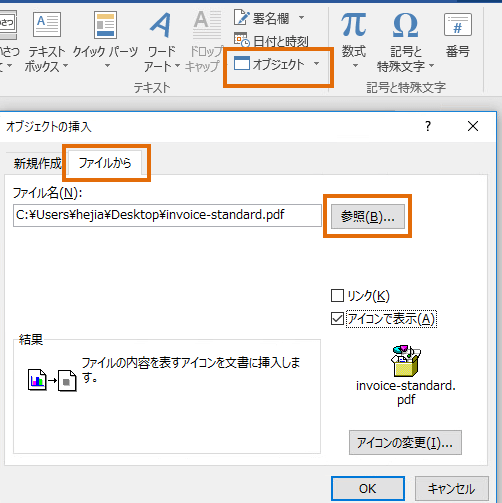
エクセルの図をワードに貼り付ける方法の3つ目は、ワードにエクセルのファイルを挿入して貼り付ける方法です。この方法では、エクセルのファイルをワードに挿入し、挿入 > オブジェクト をクリックして、エクセルのファイルを挿入することができます。次に、エクセルのファイル内の図を選択して、ワードに挿入することができます。
- エクセルのファイルをワードに挿入する
- 挿入 > オブジェクト をクリックする
- エクセルのファイルを挿入する
- エクセルのファイル内の図を選択する
- ワードに挿入する
Excelの表をWordに貼り付けると線が消えてしまいます。どうしたらいいですか?
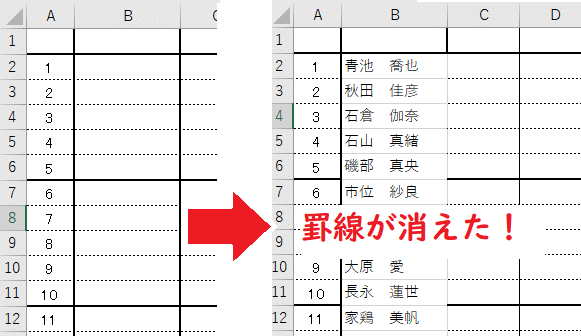
この問題は、Excelの表をWordに貼り付けると、その表の線が消えてしまうというものです。原因は、Excelの表の線がWordのigraphicオブジェクトとして読み込まれることによるものです。この問題を解決するためには、以下の方法があります。
方法1:表の線を再現する
表の線が消えてしまった場合、表の線を再現することができます。Wordの「挿入」メニューから「表」を選択し、表のサイズと形を指定して、新しい表を作成します。その後、元の表からデータをコピーして、作成した新しい表に貼り付けます。
テーブルのサイズと形を指定し、新しいテーブルを作成します。
元のテーブルのデータをコピーします。
新しいテーブルにデータを貼り付けます。
方法2:表の線を固定する
表の線が消えてしまう原因のひとつは、Wordのデフォルトの設定によるものです。Wordの「表示」メニューから「線とグリッド」を選択し、「表の線」をチェックして、表の線を固定することができます。
Wordの「表示」メニューから「線とグリッド」を選択します。
「表の線」をチェックして、表の線を固定します。
方法3:Excelの表を画像として貼り付け
表の線が消えてしまう場合、Excelの表を画像として貼り付けることができます。Excelの「ファイル」メニューから「名前を付けて保存」を選択し、ファイルの形式を「PNG」や「JPEG」などの画像形式に変更して保存します。その後、Wordに画像として貼り付けることができます。
Excelの「ファイル」メニューから「名前を付けて保存」を選択します。
ファイルの形式を「PNG」や「JPEG」などの画像形式に変更して保存します。
Wordに画像として貼り付けます。
よくある質問
質問1:Excelの表をWordに貼り付けるときに、どんな方法がありますか。
Excelの表をWordに貼り付ける方法は、コピー&ペースト、貼り付けオプションを使用して貼り付け、OLEオブジェクトとして貼り付け、リンクとして貼り付けなどがあります。コピー&ペーストは最も簡単な方法で、Excelの表をコピーしてWordにペーストするだけです。貼り付けオプションを使用して貼り付けすると、貼り付けた表の形式を指定できます。OLEオブジェクトとして貼り付けると、Wordで表を編集できます。リンクとして貼り付けると、Excelの表の変更がWordに反映されます。
質問2:Excelの表をWordに貼り付けたときに、フォントやサイズが変化する場合があります。どうしたらいいでしょう。
Excelの表をWordに貼り付けたときに、フォントやサイズが変化する場合、貼り付けオプションを使用して貼り付けすることができます。貼り付けオプションでは、書式を維持するか、書式を変換するかを指定できます。書式を維持するを選択すると、Excelの表のフォントやサイズが維持されます。書式を変換するを選択すると、Wordのフォントやサイズに自動的に変換されます。また、フォントやサイズを手動で変更することもできます。
質問3:Excelの表をWordに貼り付けたときに、画像やグラフが表示されない場合があります。どうしたらいいでしょう。
Excelの表をWordに貼り付けたときに、画像やグラフが表示されない場合、貼り付けオプションを使用して貼り付けすることができます。貼り付けオプションでは、画像やグラフを含めるか、画像やグラフを除外するかを指定できます。画像やグラフを含めるを選択すると、Excelの表の画像やグラフがWordに表示されます。また、画像やグラフを個別に貼り付けすることもできます。
質問4:Excelの表をWordに貼り付けたときに、データのリンクが切れる場合があります。どうしたらいいでしょう。
Excelの表をWordに貼り付けたときに、データのリンクが切れる場合、リンクとして貼り付けすることができます。リンクとして貼り付けると、Excelの表の変更がWordに反映されます。また、OLEオブジェクトとして貼り付けすることもできます。OLEオブジェクトとして貼り付けると、Wordで表を編集できますが、Excelの表の変更はWordに反映されません。