iPhoneでWordを使う方法

をご紹介します。iPhoneは便利なスマートフォンですが、Wordの文書を作成したり編集したりする機能はありません。ただし、Wordのアプリをダウンロードすることで、iPhoneでもWordの文書を作成・編集することが可能です。この記事では、を詳しく解説します。Wordのアプリのダウンロード方法や使い方、また便利な機能などを紹介します。
iPhoneでWordを使う方法
1. iPhoneにMicrosoft Wordをダウンロードする
iPhoneでWordを使うためには、まずMicrosoft Wordアプリをダウンロードする必要があります。App Storeを開き、検索バーに「Word」と入力して検索します。Microsoft Word – ドキュメントエディターのアイコンが表示されますので、ダウンロードボタンをタップしてアプリをインストールします。
MacBookでWordを使う方法2. Wordドキュメントを作成する
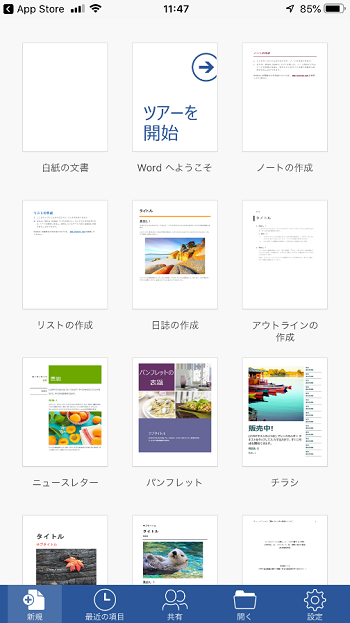
Microsoft Wordアプリを起動すると、ホーム画面が表示されます。ドキュメントを作成するには、「新規作成」のボタンをタップします。次に、テンプレートや空白のドキュメントから選択できます。テキストを入力する際には、キーボードを使用します。キーボードは日本語入力もサポートしているため、日本語入力も可能です。
3. Wordドキュメントを編集する
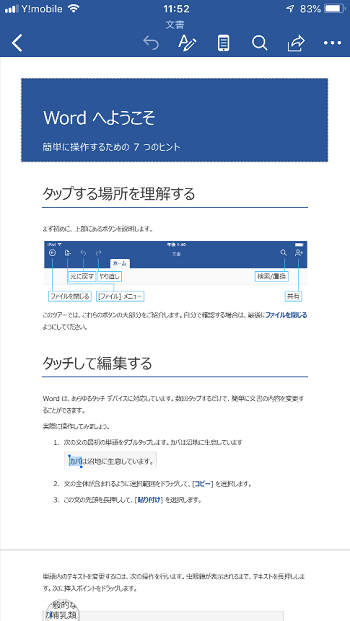
既存のWordドキュメントを編集するには、「ファイル」メニューから「ドキュメントを開く」を選択します。ドキュメントリストから編集したいファイルを選択し、編集モードに入ります。編集モードでは、テキストを入力・編集したり、画像や表を挿入したりできます。
4. Wordドキュメントを保存する
編集したドキュメントを保存するには、「ファイル」メニューから「保存」を選択します。保存先を選択し、ファイル名を入力して保存ボタンをタップします。ドキュメントはデフォルトでOneDriveに保存されますが、他のクラウドストレージサービスやローカルストレージにも保存できます。
Word 365とは?機能と料金プランを解説5. Wordドキュメントを共有する
作成または編集したドキュメントを共有するには、「ファイル」メニューから「共有」を選択します。共有先を選ぶとともに、共有方法(メールやリンクの共有など)を選択できます。共有リンクを生成すると、ドキュメントを共有した相手がドキュメントを開き編集することが可能です。
| 機能 | 説明 |
|---|---|
| 新規作成 | 新しいドキュメントを作成する機能 |
| ドキュメントを開く | 既存のドキュメントを開く機能 |
| 保存 | 編集したドキュメントを保存する機能 |
| 共有 | ドキュメントを共有する機能 |
| OneDrive | マイソフトのクラウドストレージサービス |
iPhoneのWordは無料で使えますか?
iPhoneのWordは基本的に無料で使うことができますが、一部の機能は有料です。
Word Finderツールで英単語を検索!iPhoneのWordの無料機能
iPhoneのWordには、文書作成、編集、保存などの基本的な機能が無料で利用できます。
- 文書を作成することができます
- 文章を編集することができます
- 文書を保存することができます
iPhoneのWordの有料機能
iPhoneのWordには、追加の機能が付いた有料プランもあります。
- _contract蘭 bununらからの無制限の使用
- 自動保存
- 共同編集
iPhoneのWordの料金
iPhoneのWordの有料プランは、月額または年額の料金で利用できます。
MacでWordを使う方法- 月額での利用は、500円です
- 年額での利用は、5,000円です
- 家族向けのプランもあります
iPhoneでWordみたいなのってありますか?
iPhoneには、Microsoft Wordと互換性があるアプリが複数存在します。以下にいくつかの代表的なアプリを紹介します。
iPhone用のWord互換アプリ
iPhoneで使用できるWord互換アプリには、以下のようなものがあります。
Pages:Appleが提供するWordプロセッサアプリ。iPhone、iPad、Macで使用可能。
Google Docs:Googleが提供するクラウドベースのWordプロセッサアプリ。iPhone、iPad、Androidで使用可能。
Microsoft Word:マイソフトが提供するWordプロセッサアプリ。iPhone、iPad、Androidで使用可能。
iPhone用のWord互換アプリの特徴
iPhone用のWord互換アプリには、以下のような特徴があります。
クラウド連携:Google DocsやMicrosoft Wordなどのアプリはクラウドに接続できるため、ファイルを共有したり、複数人で同時に編集したりすることができます。
オフライン編集:PagesやGoogle Docsなどのアプリはオフラインでも編集できるため、インターネットに接続していない場所でも作業することができます。
マルチタッチ対応:PagesやMicrosoft Wordなどのアプリはマルチタッチに対応しているため、iPhoneのタッチスクリーンでスムーズに作業することができます。
iPhone用のWord互換アプリの選び方
iPhone用のWord互換アプリを選ぶ際には、以下の点を考慮すると良いでしょう。
使用目的:ビジネス用途の場合、Microsoft WordやGoogle Docsが適しています。一方、個人用途の場合、Pagesが適しているかもしれません。
機能要件:Word互換アプリには様々な機能があります。必要な機能をリストアップし、それに応じたアプリを選ぶと良いでしょう。
評価とレビュー:アプリストアの評価やレビューを読むことで、アプリの使いやすさや信頼性を判断することができます。
Microsoft Wordは無料ですか?

マイソフト・ワードは無料ですか?
マイソフト・ワードは無料ではありません。 Microsoft Office の一部であり、個人向けおよびビジネス向けのさまざまな ライセンスオプション があります。 individual versiマイソフト・ワードを使用するには、 購入 または サブスクリプションベース の Office 365 に加入する必要があります。
マイソフト・ワードの無料代替ソフト
マイソフト・ワードの無料代替ソフトとしては、次のようなものがあります。
- LibreOffice: LibreOfficeは、Microsoft Officeと互換性の高いオープンソースのオフィススイートです。Word、Excel、PowerPointなどのツールが含まれています。
- Google Docs: Google Docsは、Googleのオンラインオフィススイートの一部であり、無料で使用できます。Wordファイルを編集および共有できます。
- AbiWord: AbiWordは、Microsoft Wordと互換性の高い無料のワードプロセッサーです。個人およびビジネスユーザー両方に適しています。
マイソフト・ワードの無料試用版
マイソフトは、 Microsoft Office の 無料試用版 を提供しています。 Office 365 を 1 か月間無料で試用できます。この期間中に、 Microsoft Word を含むすべての Office アプリケーションを使用できます。 サインアップ 後、 無料試用版 にアクセスできます。ただし、無料試用期間終了後は、サブスクリプションに登録する必要があります。
マイソフト・ワードを無料で使う方法
マイソフト・ワードを無料で使う方法は他にもあります。
- Microsoft Office Online: Microsoftは、Office Onlineを提供しています。これは、ブラウザベースのバージョンのMicrosoft Officeです。Word、Excel、PowerPointなどのツールに無料でアクセスできます。
- 教育機関: 学生または教員の場合は、 Microsoft Office を無料または割引で入手できる場合があります。教育機関の UserID とパスワードを使用して、アカウントにサインインし、Office 365を無料でダウンロードできます。
- 非営利組織: 非営利組織の場合は、 Microsoft Nonprofit Program を通じて Microsoft Office を無料または割引で入手できる場合があります。このプログラムでは、Office 365などのソフトウェアを割引価格で提供しています
- Microsoft Officeアプリをダウンロードする
- Wordアプリを開く
- 新規文書を作成する
- タッチスクリーンによる操作
- カメラ機能による写真・ドキュメントスキャン
- 手軽な資料作成
- 画面サイズの小ささ
- バッテリーの効果
- 高性能な編集機能の提供
</ol
Wordはスマホで編集できますか?
スマホでのWord編集の方法
Wordはスマホでも編集できます。Microsoft Officeのアプリをダウンロードすることで、スマホでWordを編集することができます。スマホでの編集は、パソコン版と同じように文書を作成したり編集したりすることができます。ただし、スマホの画面サイズが小さいため、編集する際には注意が必要です。
スマホでのWord編集の特徴
スマホでのWord編集は、パソコン版と比べると、いくつかの特徴があります。まず、タッチスクリーンによる操作が可能です。文字入力から図形挿入まで、すべてタッチ操作で行うことができます。また、スマホのカメラ機能を利用して、写真やドキュメントのスキャンも可能です。これにより、より手軽に資料を作成することができます。
スマホでのWord編集の注意点
スマホでのWord編集にはいくつかの注意点があります。まず、スマホの画面サイズが小さいため、文字や図形の編集に注意が必要です。また、スマホのバッテリーが切れると編集データが失われる可能性があります。さらに、スマホではパソコン版と同じレベルの高性能な編集機能が提供されない場合があるため、事前に確認する必要があります。
よくある質問
iPhoneでWordを使う方法は?
iPhoneでWordを使う方法は、Microsoft Wordアプリをダウンロードして利用することです。App Storeから無料でダウンロードが可能です。ダウンロード後、Microsoftアカウントでログインすることで、Word、Excel、PowerPointなどのアプリが利用可能となります。
Wordの基本的な操作方法は?
Wordの基本的な操作方法は、テキストの入力、文字の編集、ファイルの保存等があります。テキストを入力する際は、キーボードを利用することができます。また、ボールド、イタリック、下線などの文字の編集も可能です。ファイルを保存する際は、iCloudやDropboxなどのクラウドストレージを利用することができます。
Wordを利用するために必要な条件は?
Wordを利用するために必要な条件は、iPhoneまたはiPadにMicrosoft Wordアプリをインストールすること、Microsoftアカウントでログインすること、インターネット接続が必要です。また、OSのバージョンも最新のものを利用することが推奨されています。
Wordを利用する際の注意点は?
Wordを利用する際の注意点は、ファイルの互換性、文字化け、データの安全性等があります。ファイルの互換性については、ドキュメントの形式を確認することが重要です。また、アカウントのパスワードを管理することも大切です。