Wordで文書を作成する際、ページの余白や余分なページが生成されることがあります。このような空白ページを削除することで、文書の見栄えや印刷時のコストを改善することができます。空白ページを削除する方法は、Wordの設定を変更することや、 手動でページを削除することなど複数あります。この記事では、Wordの空白ページを簡単に削除する方法について詳しく紹介します。文書作成の効率化や印刷時のコスト削減に役立つTipsをご紹介します。
VIDEO
Wordの空白ページを削除する方法 Word文書内で不要な空白ページを削除する方法を説明します。以下の手順に従ってください。
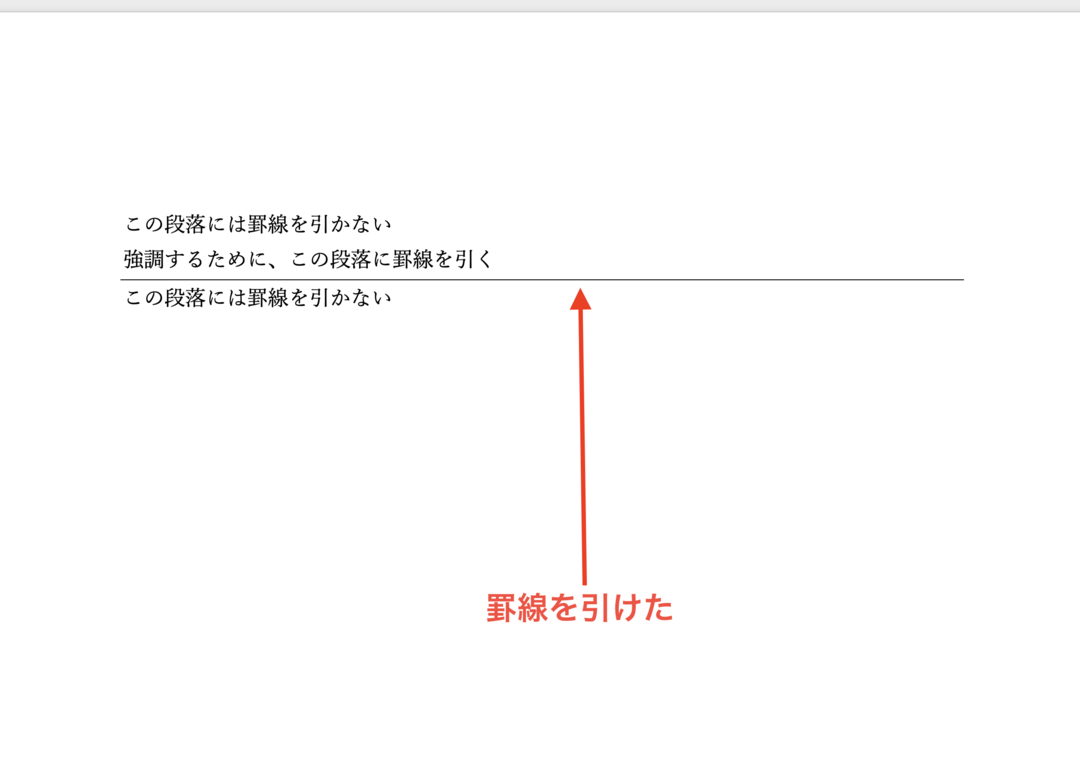
Wordで線を消す方法
方法1:ページ間の余白を調整する 文書内の余白を調整することで、不要なページを削除することができます。ページ間の余白を調整するには、以下の手順を実行してください。 1. 文書を編集モードで開きます。 2. 表示タブをクリックし、「ページ構成」を選択します。 3. 「余白」タブをクリックし、「上余白」と「下余白」を調整します。 4. 余白を調整することで、不要なページを削除することができます。
方法2:ページの余白を自動的に調整する Wordには、ページの余白を自動的に調整する機能が備わっています。この機能を使用することで、不要なページを削除することができます。以下の手順に従ってください。 1. 文書を編集モードで開きます。 2. 表示タブをクリックし、「ページ構成」を選択します。 3. 「余白」タブをクリックし、「自動調整」を選択します。 4. Wordがページの余白を自動的に調整し、不要なページを削除します。
方法3:ページを手動で削除する ページを手動で削除することで、不要なページを削除することができます。以下の手順に従ってください。 1. 文書を編集モードで開きます。 2. 削除したいページのページ番号をクリックし、「ページ」をクリックします。 3. 「削除」をクリックし、ページを削除します。
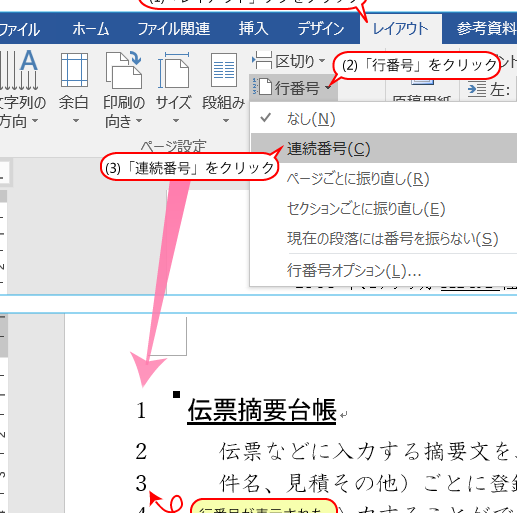
Wordで行数を表示する方法
方法4:ページのコンテンツを整理する ページのコンテンツを整理することで、不要なページを削除することができます。以下の手順に従ってください。 1. 文書を編集モードで開きます。 2. 表示タブをクリックし、「コンテンツ整理」を選択します。 3. コンテンツを整理することで、不要なページを削除することができます。
方法5:ページの余白をローワーヘッドと合わせて調整する ページの余白をローワーヘッドと合わせて調整することで、不要なページを削除することができます。以下の手順に従ってください。 1. 文書を編集モードで開きます。 2. 表示タブをクリックし、「ページ構成」を選択します。 3. 「余白」タブをクリックし、「上余白」、「下余白」、「ローワーヘッド」を調整します。 4. 余白を調整することで、不要なページを削除することができます。
| 方法 | 説明 | | :——————- | :——————- | | ページ間の余白を調整する | ページ間の余白を調整することで不要なページを削除することができます。 | | ページの余白を自動的に調整する | Wordがページの余白を自動的に調整し、不要なページを削除します。 | | ページを手動で削除する | ページを手動で削除することで不要なページを削除することができます。 | | ページのコンテンツを整理する | ページのコンテンツを整理することで不要なページを削除することができます。 | | ページの余白をローワーヘッドと合わせて調整する | ページの余白をローワーヘッドと合わせて調整することで不要なページを削除することができます。 |Wordで白いページを削除するにはどうすればいいですか?
ワードで白いページを削除するにはどうすればいいですか?
ワードの空白ページを削除する方法 ワードで空白ページを削除するには、以下の手順を実行します。
ワードを開き、空白ページがあるドキュメントを開きます。 空白ページを削除したいページを選択し、「ページレイアウト」タブをクリックします。 「ページレイアウト」タブで、「ページ設定」ボタンをクリックし、「ページ設定」ダイアログボックスを開きます。 「ページ設定」ダイアログボックスで、「空白ページを削除する」チェックボックスをオンにします。 「OK」ボタンをクリックし、「ページ設定」ダイアログボックスを閉じます。 この方法で、選択したページの空白ページを削除することができます。
ワードの空白ページを 永久的に削除する方法 ワードで空白ページを永久的に削除するには、以下の手順を実行します。
ワードを開き、空白ページがあるドキュメントを開きます。 空白ページを削除したいページを選択し、「ファイル」タブをクリックします。 「ファイル」タブで、「情報」ボタンをクリックし、「情報」ダイアログボックスを開きます。 「情報」ダイアログボックスで、「ドキュメントのプロパティ」ボタンをクリックします。 「ドキュメントのプロパティ」ダイアログボックスで、「空白ページを削除する」チェックボックスをオンにします。 「OK」ボタンをクリックし、「ドキュメントのプロパティ」ダイアログボックスを閉じます。 この方法で、選択したページの空白ページを永久的に削除することができます。
ワードの空白ページを削除する便利なツール ワードで空白ページを削除する便利なツールとして、以下のものがあります。
空白ページ削除ツール :ワードに組み込まれた空白ページ削除ツールを使うと、簡単に空白ページを削除できます。ワードアドイン :ワードアドインは、ワードの機能を拡張して空白ページを削除するツールを提供します。ドキュメント管理ツール :ドキュメント管理ツールは、ワードのドキュメントを管理して空白ページを削除するツールを提供します。これらのツールを使うと、ワードで空白ページを削除することが簡単になります。
Wordの空白ページを削除するには?
Wordの空白ページを削除するには、以下の手順を実施します。
空白ページの確認方法
空白ページを削除する前に、空白ページが確実に確認する必要があります。そのためには、ファイルメニューのページ設定を選択し、ヘッダーとフッターのページ番号にカーソルを置きます。このとき、ページ番号の番号を確認し、空白ページの番号を特定します。
空白ページの削除方法
空白ページの削除方法は以下です。
カーソルを空白ページの先頭行に置きます。
編集メニューのページの削除を選択します。
ページの削除ダイアログボックスで、空白ページを選択し、削除ボタンをクリックします。 空白ページ削除後のページ番号の再設定
空白ページを削除すると、ページ番号が不整合となる場合があります。そのためには、ファイルメニューのページ設定を選択し、ヘッダーとフッターのページ番号にカーソルを置きます。ページ番号の番号を再設定し、OKボタンをクリックします。
Wordで白紙のページが消えないのはなぜですか?
この問題は、Wordのドキュメントで余分なページが表示され続ける場合に発生します。以下の理由が考えられます。
ページの区切り getPage Break(ページ区切り)が挿入されている可能性があります。Wordでは、ページ区切りを挿入することで、任意の位置でページを区切ることができます。ページ区切りが挿入されている場合、Wordはその位置でページを区切り、次のページに移動します。ページ区切りを削除することで、余分なページを削除することができます。
Ctrl + Enterキーを押してページ区切りを挿入します ページ区切りを削除するには、Ctrl + Zキーを押します また、ページ区切りを削除するには、「ページ区切り」のボタンをクリックして、ページ区切りを削除することもできます 段組み 段組み(カラム)が設定されている可能性があります。Wordでは、段組みを設定することで、文章を複数の列に分けて配置することができます。段組みが設定されている場合、Wordは段組みの設定に応じてページを区切り、次のページに移動します。段組みを解除することで、余分なページを削除することができます。
段組みの設定は、「レイアウト」タブの「段組み」ボタンから行います 段組みを解除するには、「段組み」をクリックして、「段組みなし」を選択します また、段組みを解除するには、「段組み」をクリックして、「段組みの設定」を選択し、「段組みなし」を選択することもできます 余分なスペース 余分なスペース(スペース)が入っている可能性があります。Wordでは、スペースを入力することで、文章の間に余白を設けることができます。スペースが多く入っている場合、Wordはスペースに応じてページを区切り、次のページに移動します。スペースを削除することで、余分なページを削除することができます。
スペースを削除するには、スペースにカーソルを置き、「 Delete」キーを押します また、スペースを削除するには、「編集」タブの「スペースの削除」を選択して、「すべてのスペースを削除」を選択することもできます スペースを削除することで、余分なページを削除することができます Wordの2ページ目を消したいのですが?
Wordで2ページ目を消す方法は複数あります。ここでは、その方法を詳しく説明します。
2ページ目を削除する方法 2ページ目を削除するには、次の手順に従ってください。
Word文書を開きます。 2ページ目の先頭にカーソルを置きます。 「ホーム」タブの「パラグラフ」グループの「パラグラフ符号」をクリックします。 パラグラフ符号が表示されたら、2ページ目の先頭にある「セクションブレイク」を削除します。 「ファイル」メニューの「セクションの分割」をクリックし、「この位置で分割」を選びます。 2ページ目以降のページを削除します。 2ページ目を削除する際の注意点 2ページ目を削除する際には、次の点に注意してください。
2ページ目に重要な内容が含まれている場合は、別のページに移動するか、コピーしておく必要があります。 2ページ目を削除すると、ページ番号やヘッダー、フッターが更新されます。 2ページ目以降のページも削除される場合があるため、注意して操作してください。 2ページ目を削除後にページ番号を更新する方法 2ページ目を削除後にページ番号を更新する方法は次のとおりです。
「挿入」タブの「ページ番号」をクリックします。 「ページ番号の更新」をクリックします。 「ページ番号の番号付けの開始」を「1」に設定します。 「OK」をクリックします。 よくある質問 Wordの空白ページを削除する方法は? Wordの空白ページを削除する方法はいくつかあります。まず、ドキュメントを編集モードに切り替えます。その後、空白ページがどこにあるかを確認し、ページブレイク を削除します。ページブレイクは、ページの最後に表示されるページブレイク というアイコンで識別できます。このアイコンを選択して削除すると、空白ページが削除されます。
Wordの空白ページを自動的に削除する方法はあるか? はい、Wordには空白ページを自動的に削除する機能があります。ドキュメントを編集モードに切り替えた後、ホーム タブに移動し、パラグラフマーク をオンにします。その後、空白ページを選択し、パラグラフ タブに移動します。ここで、スペース を選択し、なし を選択します。これで、空白ページが自動的に削除されます。
Wordの空白ページを削除するために便利なショートカットはあるか? はい、Wordには空白ページを削除するための便利なショートカットがあります。まず、ドキュメントを編集モードに切り替えます。その後、空白ページを選択し、Ctrl+0 を押します。これで、空白ページのスペースが削除されます。さらに、Ctrl+Home を押すと、ドキュメントの先頭に移動し、空白ページを削除できます。
Wordの空白ページを削除する際の注意点は? Wordの空白ページを削除する際の注意点は、いくつかあります。まず、ドキュメントのレイアウトが崩れる可能性があるため、空白ページを削除する前にドキュメントのバックアップを作成することをお勧めします。また、空白ページを削除すると、文書の đi Advis確認したい場合は、空白ページを削除した後に文書を再度確認する必要があります。さらに、文書にセクションブレイク やページブレイク などのブレイクが含まれている場合は、空白ページを削除する前にこれらのブレイクを削除する必要があります。
田中 拓海(たなか・たくみ)、Devkai.one の創設者 Wordの使い方に悩むすべての方のために、devkai.oneを立ち上げました。基本操作からPDF変換、テンプレート活用まで、わかりやすく実用的なガイドを提供することが私の使命です。ご質問やご意見は、お問い合わせページからいつでもお気軽にどうぞ!