Wordで線を消す方法
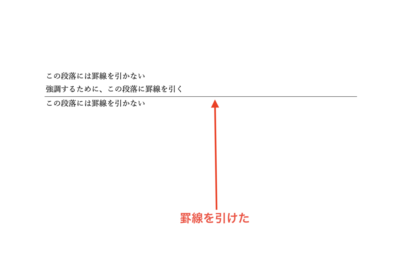
Wordで作成した文書に意図せず線が入ってしまった場合、線を消す方法を知っておくことが大切です。線を消す方法は、文書の種類や線の種類によって異なります。ここでは、を詳しく紹介します。文書に不必要な線が入ってしまった場合、必ず読んでみてください。さらに、線を消す方法だけではなく、線を入れたくない場合の予防策についても解説します。
Wordで線を消す方法
Wordで線を消す方法について詳しく説明します。
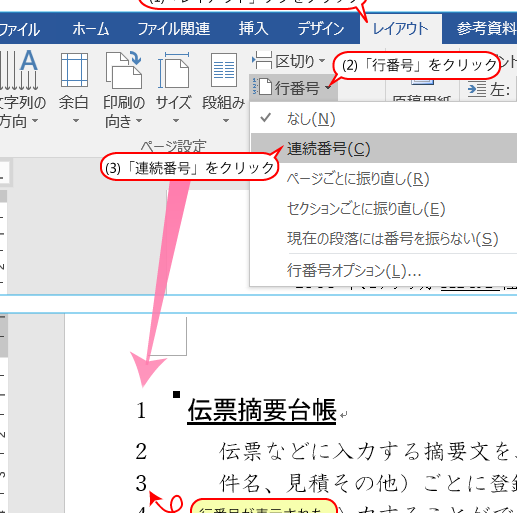
Wordで行数を表示する方法線を消す方法の種類
Wordでは、線を消す方法が複数あります。以下は、主な方法の種類です。 選択して削除:線を直接選択して削除する方法 図形を削除:図形としての線を削除する方法 テキストボックスを削除:テキストボックス内の線を削除する方法 ページ枠線を削除:ページ枠線を削除する方法
選択して削除する方法
線を直接選択して削除する方法は、以下の手順に従います。 1. Wordを起動し、対象の文書を開きます。 2. 削除したい線をクリックして選択します。 3. 削除メニューまたはキーボードの「Delete」キーを押して、線を削除します。
図形を削除する方法
図形としての線を削除する方法は、以下の手順に従います。 1. Wordを起動し、対象の文書を開きます。 2. 削除したい線を含む図形をクリックして選択します。 3. 削除メニューまたはキーボードの「Delete」キーを押して、図形を削除します。
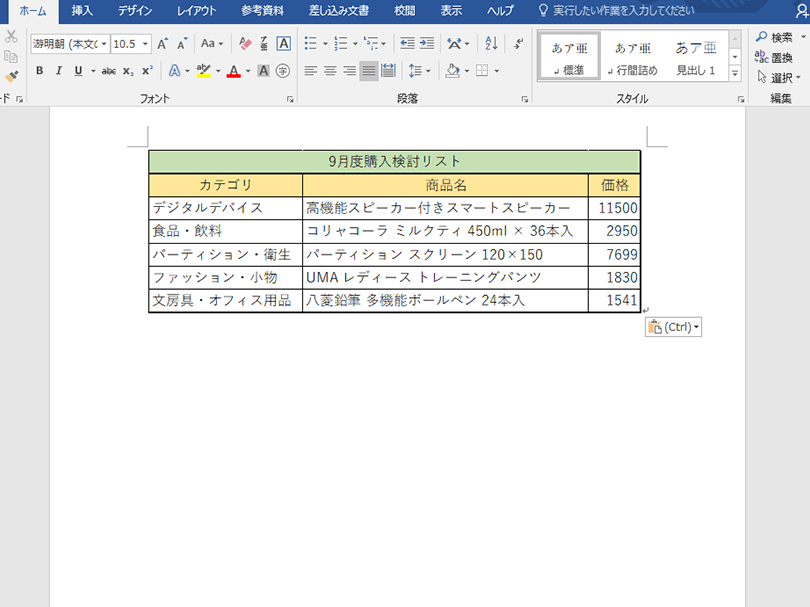
Excelの表をWordに貼り付ける方法テキストボックスを削除する方法
テキストボックス内の線を削除する方法は、以下の手順に従います。 1. Wordを起動し、対象の文書を開きます。 2. 削除したい線を含むテキストボックスをクリックして選択します。 3. 削除メニューまたはキーボードの「Delete」キーを押して、テキストボックスを削除します。
ページ枠線を削除する方法
ページ枠線を削除する方法は、以下の手順に従います。 1. Wordを起動し、対象の文書を開きます。 2. ページ枠線メニューから「ページ枠線をなし」に変更します。 3. ページ枠線をなしにした後、ページ枠線が削除されます。
線を消す方法の注意点
線を消す方法には、以下の注意点があります。 線を誤って削除しないように注意する:重要な線を誤って削除しないように注意する必要があります。 他の要素に影響しないように注意する:他の要素に影響しないように注意する必要があります。
iPhoneでWordを使う方法| 方法 | 手順 | 注意点 |
|---|---|---|
| 選択して削除 | 1. Wordを起動し、対象の文書を開く 2. 削除したい線をクリックして選択する 3. 削除メニューまたはキーボードの「Delete」キーを押して、線を削除する | 線を誤って削除しないように注意する |
| 図形を削除 | 1. Wordを起動し、対象の文書を開く 2. 削除したい線を含む図形をクリックして選択する 3. 削除メニューまたはキーボードの「Delete」キーを押して、図形を削除する | 線を誤って削除しないように注意する |
| テキストボックスを削除 | 1. Wordを起動し、対象の文書を開く 2. 削除したい線を含むテキストボックスをクリックして選択する 3. 削除メニューまたはキーボードの「Delete」キーを押して、テキストボックスを削除する | 線を誤って削除しないように注意する |
| ページ枠線を削除 | 1. Wordを起動し、対象の文書を開く 2. ページ枠線メニューから「ページ枠線をなし」に変更する 3. ページ枠線をなしにした後、ページ枠線が削除される | ページ枠線を削除する際に他の要素に影響しないように注意する |
Wordの罫線を一部だけ消すには?

罫線を消す方法
Wordで罫線を一部だけ消すには、以下の方法があります。
- 罫線のスタイルを変更することで、罫線の一部を消すことができます。罫線を選択し、右クリックメニューから「罫線と塗りつぶし」を選択します。すると、罫線のスタイルを変更するためのダイアログボックスが表示されます。ここで、罫線の一部を消したい部分の罫線スタイルを変更します。
- 罫線の非表示にすることで、罫線の一部を消すことができます。罫線を選択し、右クリックメニューから「罫線と塗りつぶし」を選択します。すると、罫線のスタイルを変更するためのダイアログボックスが表示されます。ここで、「罫線を表示しない」というチェックボックスをオンにすると、罫線の一部が非表示になります。
- 罫線を削除することで、罫線の一部を消すことができます。罫線を選択し、右クリックメニューから「削除」を選択します。すると、罫線の一部が削除されます。
罫線を消す際の注意点
Wordの罫線を消す際には、以下の点に注意する必要があります。
MacBookでWordを使う方法- 罫線の整合性を保つことが大切です。罫線の一部を消すと、整合性が崩れる場合があります。したがって、罫線を消す前に、整合性を確認する必要があります。
- 罫線のスタイルを変更する際は、統一感を保つことが大切です。罫線のスタイルを変更すると、周囲の罫線との整合性が崩れる場合があります。したがって、統一感を保つために、罫線のスタイルを変更する際には注意が必要です。
- 罫線を削除する際は、削除した罫線が文書の内容に影響を与えないようにすることが大切です。削除した罫線が文書の内容に影響を与える場合は、削除しないほうが良いでしょう。
罫線を消す利点
Wordの罫線を消す利点は以下の通りです。
- 文書の見た目の向上に役立ちます。不要な罫線を消すことで、文書の見た目をスッキリさせることができます。
- 文書の内容の強調に役立ちます。不要な罫線を消すことで、文書の内容を強調させることができます。
- 文書の編集の効率化に役立ちます。不要な罫線を消すことで、文書の編集を効率化させることができます。
Wordの上部にある線が消えないのですが?
原因分析
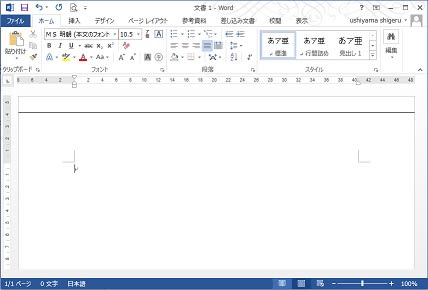
Wordの上部にある線が消えないのことは、主に以下の原因によるものです。
- ページ枠線
- 段組み設定
- 余白設定
これらの設定が適切にできていないと、上部の線が消えなくなることがあります。
対処法
上部の線を消すために、以下の方法を試してみましょう。
- ページ枠線を非表示にする:ページレイアウトタブのページ枠線ボタンをクリックし、なしを選択します。
- 段組み設定を確認する:ページレイアウトタブの段組みボタンをクリックし、段組みの数と幅を確認します。
- 余白設定を確認する:ページレイアウトタブの余白ボタンをクリックし、上余白を調整します。
Tips
上部の線が消えない問題を解決するためのTipsです。
- ページ枠線を使用する際は、ページ枠線の設定を確認してください。
- 段組み設定を変更する際は、段組みの設定を確認してください。
- 余白設定を変更する際は、余白の設定を確認してください。
Wordで下線が消せないのはなぜですか?
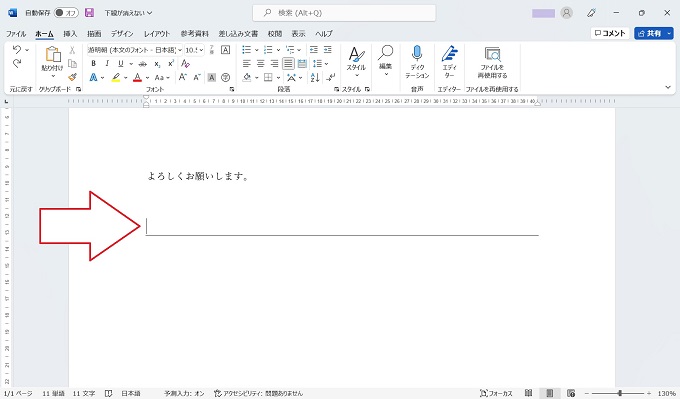
下線の種類が異なる場合
Wordでは、下線の種類が異なる場合、下線を消去するのが難しい場合があります。その理由は、下線が単純な下線ではなく、ボーダーとして設定されている場合や、テーブル内で使用されている場合など、複雑な構造を持っているからです。これらの場合、通常の下線を消去する方法では効果を得られません。
- ボーダーとして設定された下線は、通常の下線と異なるタグ付けがされており、消去方法が異なります。
- テーブル内の下線は、テーブルの構造と密接に結びついており、下線単独での消去は困難です。
- 下線の種類が異なる場合は、再度下線を追加してから消去するという手順が必要になる場合があります。
文字のスタイルが原因となる場合
文字のスタイルが原因で、下線が消せない場合があります。特定の文字スタイルでは、下線が標準で適用されている場合があります。
- フォントの設定で、下線が標準で適用されている場合があります。
- 文字サイズや字形の変更により、下線が消せなくなる場合があります。
- 文字スタイルをリセットすることで、下線を消去できる場合があります。
バージョンの互換性問題による場合
Wordのバージョンによって、下線を消去する方法が異なる場合があります。古いバージョンでは、下線を消去する機能が制限されている場合があります。
- バージョンによっては、下線を消去する機能が搭載されていない場合があります。
- 互換性の問題により、下線が表示されなくなる場合があります。
- バージョンを最新のものにアップグレードすることで、下線を消去できる場合があります。
ワードの文字の枠線はどうやって消せますか?
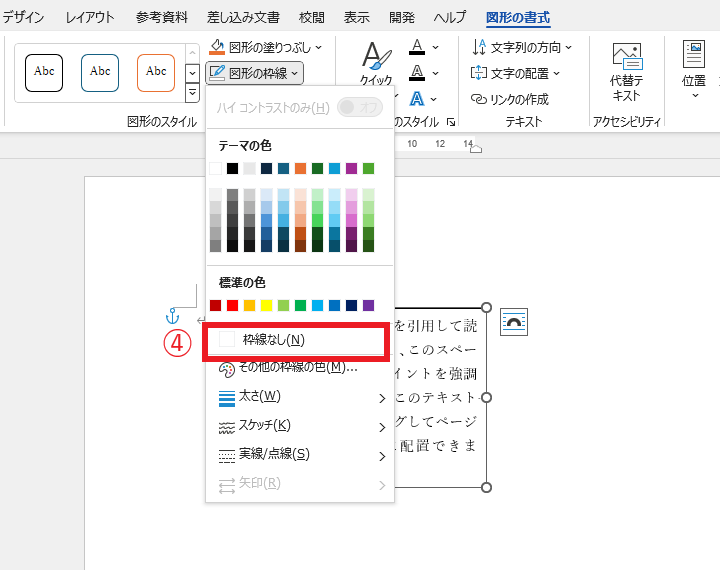
ワードの文字の枠線を消す方法について解説します。
ワードの文字の枠線は、枠線を無効にするか、文字のスタイルを変更することで消すことができます。そのためには、枠線が設定された文字を選択し、ホームタブの枠線ボタンをクリックして、枠線 无効を選択します。
枠線の種類と消去方法
枠線にはいくつかの種類があり、それぞれ消去方法が異なります。
- 外枠線:文書の枠線の外側に表示される線です。文書の辺を選択し、レイアウトタブの枠線とシャドウをクリックして、枠線 无効を選択します。
- 内枠線:文書の枠線の内側に表示される線です。文書の辺を選択し、ホームタブの枠線ボタンをクリックして、枠線 无効を選択します。
- 文字枠線:文字に付与された枠線です。文字を選択し、ホームタブの枠線ボタンをクリックして、枠線 无効を選択します。
文字スタイルを変更して枠線を消す
文字スタイルを変更することで枠線を消すことができます。文字を選択し、ホームタブの文字スタイルボタンをクリックして、文字スタイルを選択します。ここで、枠線タブをクリックし、枠線 无効を選択します。
マを使用して枠線を消す
マを使用することで、文書内のすべての枠線を一度に消すことができます。ワードのビュータブのマをクリックし、マを編集を選択します。ここで、次のコードを入力します。
Sub 枠線を消す()
Dim doc As Document
Set doc = ActiveDocument
doc.Styles(標準).ParagraphFormat.Borders.Enable = False
End Sub
そして、実行ボタンをクリックします。これで、文書内のすべての枠線が消されます。
よくある質問
Wordで線を消す方法を教えてください。
Wordで線を消す方法は、線の種類やバージョンによって異なりますが、大きく分けて2つの方法があります。1つ目は、「ホーム」タブの「下線」ボタンをクリックし、「(なし)」を選択する方法です。2つ目は、「挿入」タブの「図形」ボタンをクリックし、「図形」を選択する方法です。この方法は、図形を線として挿入した場合に有効です。
Wordで下線を消す方法を教えてください。
Wordで下線を消す方法は、テキストを選択し、「ホーム」タブの「下線」ボタンをクリックし、「(なし)」を選択することです。また、すべての下線を一度に消すには、「ホーム」タブの「下線」ボタンをクリックし、「下線のなし」を選択し、「すべての下線を除去」をクリックします。さらに、オートフォーマットを使用すると、特定の条件で下線を自動的に消すこともできます。
Wordで図形の線を消す方法を教えてください。
Wordで図形の線を消す方法は、「図形の外枠線」を選択し、「なし」を選ぶことです。具体的には、図形を選択し、「図形のスタイル」タブの「図形の外枠線」をクリックし、「なし」を選択します。また、右クリックメニューからも「外枠線なし」を選択できます。線の色や太さを変更することもできますが、これは線を消すこととは異なります。
Wordで表組みの線を消す方法を教えてください。
Wordで表組みの線を消す方法は、「表組みツール」の「デザイン」タブの「表線」をクリックし、「表線なし」を選ぶことです。また、表組みを選択し、「表組みツール」の「レイアウト」タブの「表組みのプロパティ」をクリックし、「線」をタブし、「線なし」を選ぶこともできます。さらに、表組み全体の線を消すには、「表組みツール」の「デザイン」タブの「テーブル」ボタンをクリックし、「表線なし」を選びます。