Wordで文字列を検索する方法
Microsoft Wordは、文章作成における不可欠なツールの一つです。Wordを使用する多くのユーザーは、執筆や編集作業を効率化するために、さまざまな機能を利用しています。その中でも、特定の文字列を素早く検索する必要がある場合があります。Wordの検索機能は、文書内の特定の単語やフレーズを簡単に発見するのに役立ちます。この機能を活用することで、文書内の特定の箇所へのアクセスが容易になり、編集作業をスイスイ進められます。ここでは、を詳しく解説します。
Wordで文字列を検索する方法
Wordで文字列を検索するには、以下の手順に従います。
検索の準備
検索を行う前に、ドキュメント全体を検索するか、選択した範囲のみを検索するかを決めます。ドキュメント全体を検索する場合は、「ファイル」-「オプション」-「検索」-「検索範囲」を選択し、「ドキュメント全体」を選択します。
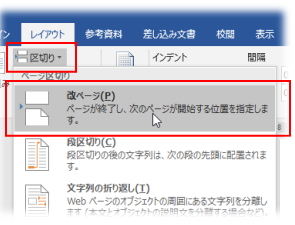
Wordで次のページに移動する方法検索ウィンドウを表示する
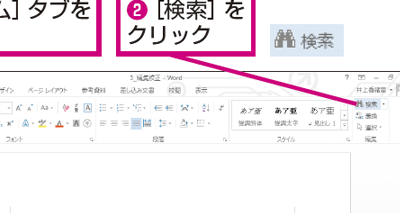
検索ウィンドウを表示するには、「編集」-「検索」-「検索」を選択します。または、「Ctrl + F」を押すこともできます。
検索条件を設定する
検索条件を設定するには、検索ウィンドウに文字列を入力します。文字列は完全一致する必要があります。検索条件として、また、以下のオプションを使用することもできます。 大文字と小文字の区別を無視する 回転文字を検索する 全角文字と半角文字を検索する Argumentsを含む
検索結果を表示する
検索結果を表示するには、検索ウィンドウの「検索」ボタンをクリックします。検索結果は、ドキュメント内の検索文字列の位置が強調表示されます。
Wordの空白ページを削除する方法検索結果をナビゲートする
検索結果をナビゲートするには、検索ウィンドウの「次へ」ボタンと「前へ」ボタンを使用します。
| 操作 | 説明 |
|---|---|
| 検索ウィンドウを表示する | 「編集」-「検索」-「検索」を選択するか、「Ctrl + F」を押す |
| 検索条件を設定する | 検索ウィンドウに文字列を入力する |
| 検索結果を表示する | 検索ウィンドウの「検索」ボタンをクリックする |
| 検索結果をナビゲートする | 検索ウィンドウの「次へ」ボタンと「前へ」ボタンを使用する |
検索文字列: 検索する文字列です。 検索範囲: 検索する範囲です。 検索結果: 検索した結果です。
よくある質問
Wordで文字列を検索する方法を教えてください
Wordで文字列を検索するには、Ctrl + Fキーを押すか、「ホーム」タブの「編集」グループの「検索」のボタンをクリックします。検索ボックスが表示されたら、検索したい文字列を入力し、Enterキーを押します。Wordは文書全体を検索し、一致する結果をハイライト表示します。
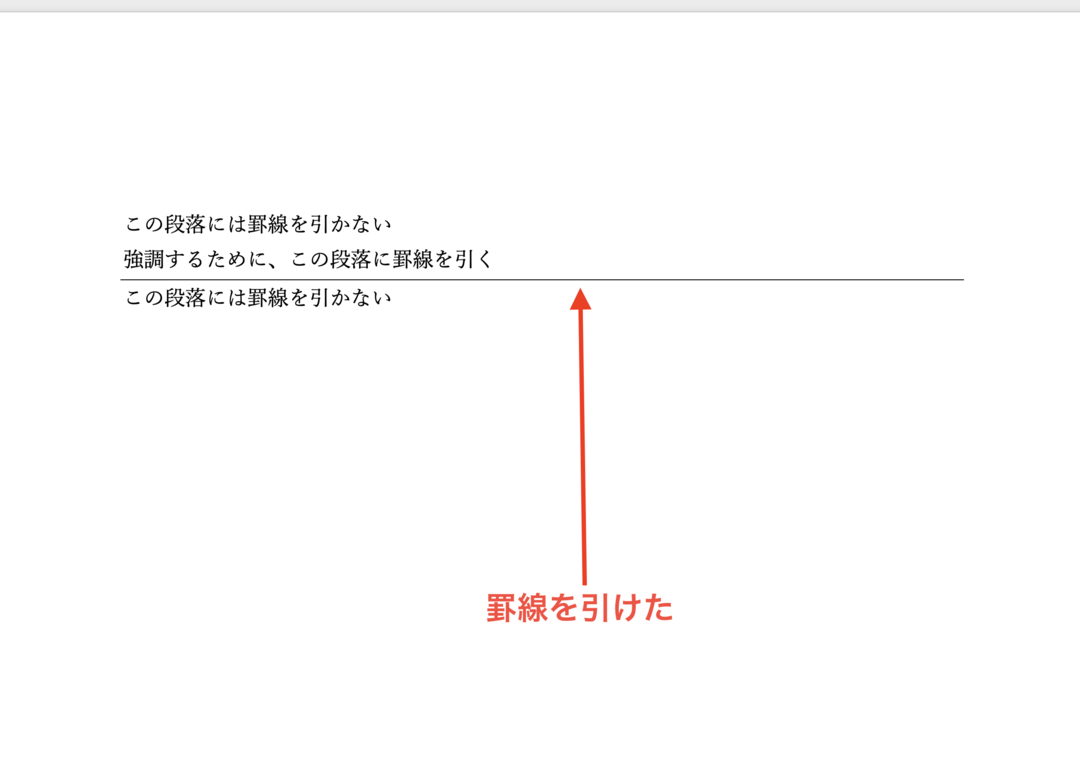
Wordで線を消す方法Wordで文字列を検索する際のオプションについて教えてください
Wordで文字列を検索する際には、検索ボックスの右側にある下向き矢印をクリックして、検索オプションを表示します。ここで、大文字小文字の区別や全文検索、注釈を検索などのオプションを選択できます。これにより、検索結果をさらに絞り込むことができます。
Wordで文字列を検索する際のショートカットについて教えてください
Wordで文字列を検索する際のショートカットとして、Ctrl + Fを押すと前の検索条件で検索でき、Ctrl + Shift + Fを押すと検索結果を次のページに移動できます。また、F3を押すと前の検索条件で再検索できます。これらのショートカットを使用することで、検索を効率的に行うことができます。
Wordで文字列を検索する際のTipsについて教えてください
Wordで文字列を検索する際のTipsとして、検索ボックスでワイルドカードを使用することや、正規表現を使用することが挙げられます。ワイルドカードを使用することで、不確かな文字列を検索できます。また、正規表現を使用することで、複雑な文字列パターンを検索できます。これらのTipsを使用することで、検索の精度を向上させることができます。
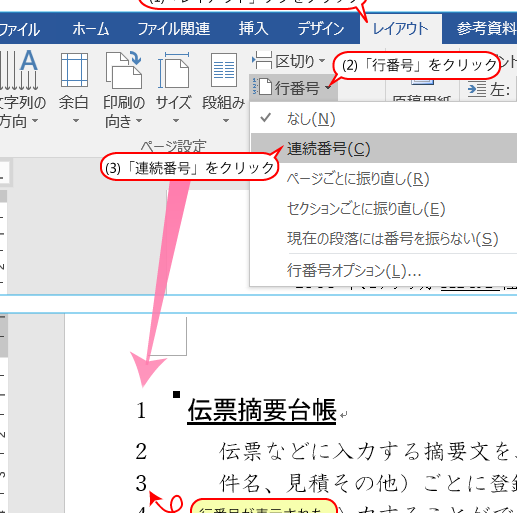
Wordで行数を表示する方法