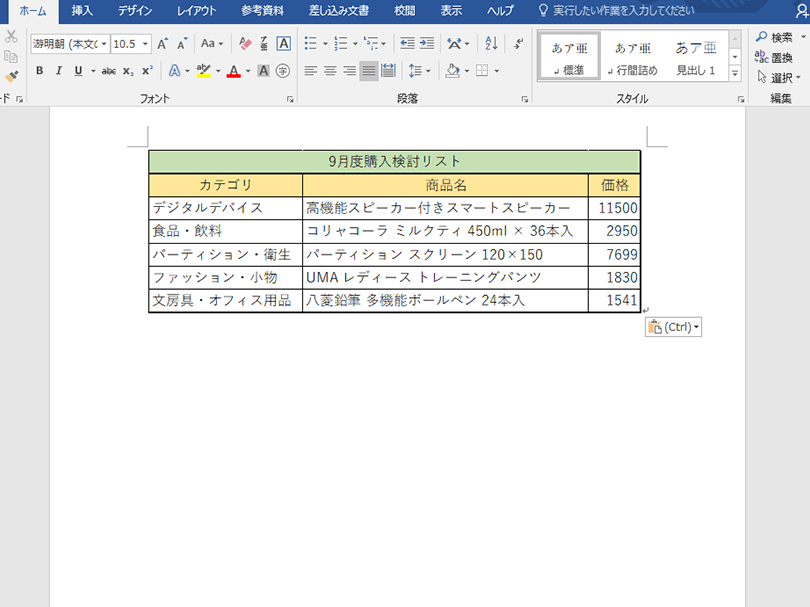
Wordで枠線を追加する方法
Wordでは、文章の見た目の向上や情報の強調表示など様々な目的で枠線を追加することができます。しかし、枠線を追加する方法は初心者にとってわかりづらいため、大切なデータや仕事の提出用文書を作成する際に迷いやすいです。枠線を追加する際には、枠線の種類やスタイルを選択する必要があります。また、枠線を追加する範囲も正確に選択する必要があります。この記事では、Wordで枠線を追加する基本的な方法から、枠線のカスタマイズ方法まで詳しく解説します。
Wordで枠線を追加する方法
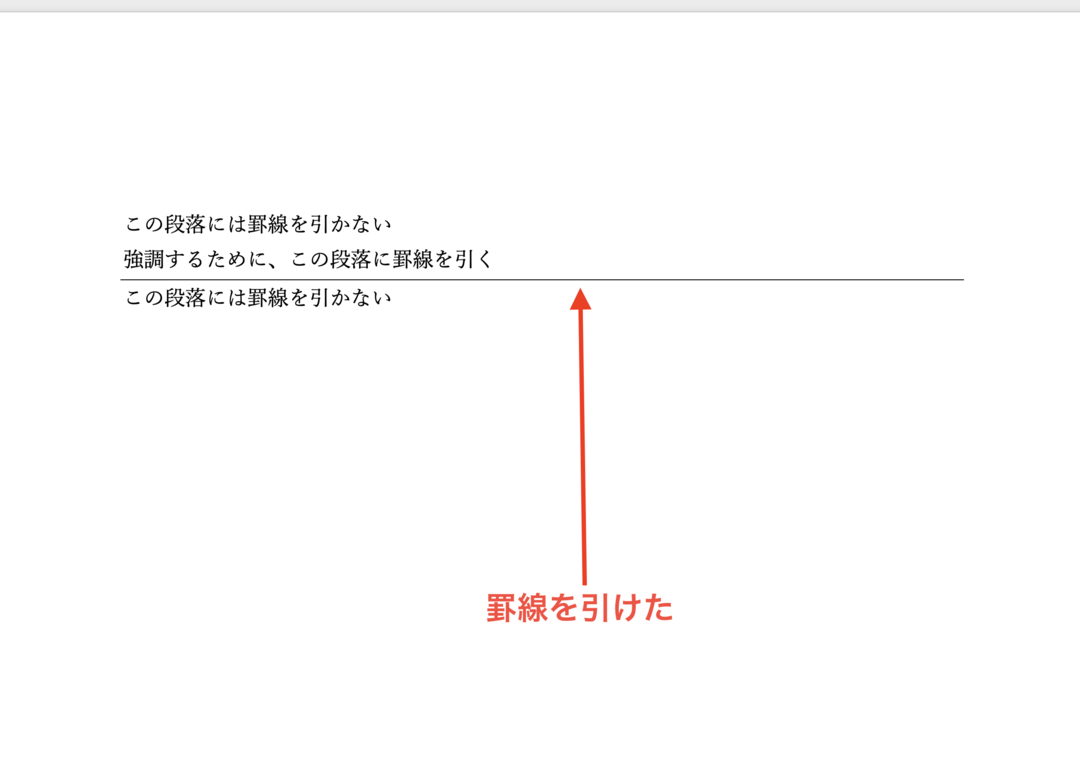
Wordで枠線を追加する方法は、文章やテーブルを強調したり、視覚的に見やすくしたりするために使用されます。ここでは、Wordで枠線を追加する方法について詳しく説明します。
枠線を追加するための基本的なステップ
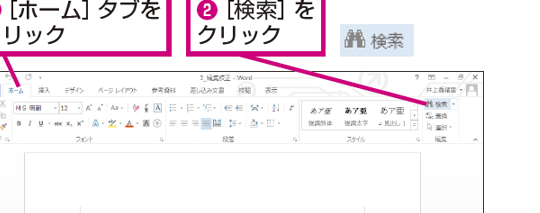
枠線を追加するには、以下のステップに従います。 1. Wordのドキュメントを開きます。 2. 枠線を追加したい文章やテーブルを選択します。 3. ホームタブの「パラグラフ」グループにある「枠線」ボタンをクリックします。 4. 枠線のスタイルや色を選択し、「OK」をクリックします。
Wordで文字列を検索する方法枠線の種類とスタイル
Wordでは、枠線の種類やスタイルを変更することができます。以下は、枠線の種類とスタイルの例です。 実線:最も基本的な枠線の種類です。 点線:枠線が点で構成されるスタイルです。 破線:枠線が破線で構成されるスタイルです。
枠線の色と太さを変更する
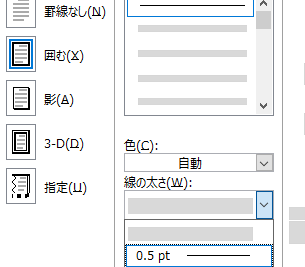
枠線の色や太さを変更するには、以下のステップに従います。 1. 枠線を追加したい文章やテーブルを選択します。 2. ホームタブの「パラグラフ」グループにある「枠線」ボタンをクリックします。 3. 枠線の色や太さを選択し、「OK」をクリックします。
| 枠線の種類 | 説明 |
|---|---|
| 実線 | 最も基本的な枠線の種類です。 |
| 点線 | 枠線が点で構成されるスタイルです。 |
| 破線 | 枠線が破線で構成されるスタイルです。 |
枠線をテーブルに追加する
枠線をテーブルに追加するには、以下のステップに従います。 1. Wordのドキュメントを開きます。 2. 枠線を追加したいテーブルを選択します。 3. ホームタブの「パラグラフ」グループにある「枠線」ボタンをクリックします。 4. 枠線のスタイルや色を選択し、「OK」をクリックします。
Wordで次のページに移動する方法枠線を図形に追加する
枠線を図形に追加するには、以下のステップに従います。 1. Wordのドキュメントを開きます。 2. 枠線を追加したい図形を選択します。 3. ホームタブの「図形」グループにある「枠線」ボタンをクリックします。 4. 枠線のスタイルや色を選択し、「OK」をクリックします。
よくある質問
Wordで枠線を追加する方法は何ですか?
Microsoft Wordで枠線を追加するには、テキストボックスや表など、枠線を追加したいオブジェクトを選択します。次に、「ホーム」タブの「パラグラフ」グループ内にある「線の種類」と「線の色」をクリックして、枠線のスタイルと色を選択します。また、「図版ツール」タブの「図版スタイル」グループ内にある「枠線」ボタンをクリックして、枠線を追加することもできます。枠線のスタイルと色を選択すると、選択したオブジェクトに枠線が追加されます。
Wordでテキストボックスに枠線を追加する方法は何ですか?
テキストボックスに枠線を追加するには、テキストボックスを選択します。次に、「図版ツール」タブの「図版スタイル」グループ内にある「枠線」ボタンをクリックして、枠線のスタイルと色を選択します。また、「ホーム」タブの「パラグラフ」グループ内にある「線の種類」と「線の色」をクリックして、枠線のスタイルと色を選択することもできます。枠線のスタイルと色を選択すると、選択したテキストボックスに枠線が追加されます。また、テキストボックスの枠線の太さやスタイルを変更することもできます。
Wordの空白ページを削除する方法Wordで表に枠線を追加する方法は何ですか?
表に枠線を追加するには、表を選択します。次に、「テーブルツール」の「デザイン」タブの「ボーダー」グループ内にある「ボーダーの種類」と「ボーダーの色」をクリックして、枠線のスタイルと色を選択します。また、「ホーム」タブの「パラグラフ」グループ内にある「線の種類」と「線の色」をクリックして、枠線のスタイルと色を選択することもできます。枠線のスタイルと色を選択すると、選択した表に枠線が追加されます。また、表の枠線の太さやスタイルを変更することもできます。
Wordで図形に枠線を追加する方法は何ですか?
図形に枠線を追加するには、図形を選択します。次に、「図版ツール」タブの「図版スタイル」グループ内にある「枠線」ボタンをクリックして、枠線のスタイルと色を選択します。また、「ホーム」タブの「パラグラフ」グループ内にある「線の種類」と「線の色」をクリックして、枠線のスタイルと色を選択することもできます。枠線のスタイルと色を選択すると、選択した図形に枠線が追加されます。また、図形の枠線の太さやスタイルを変更することもできます。