Wordで封筒を印刷する方法
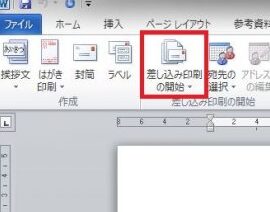
を紹介します。封筒を印刷する必要がある場合、Wordで簡単に作成できます。封筒の寸法やレイアウトを設定して、住所や送付先などの情報を入力し、印刷するだけです。また、Wordには既定の封筒テンプレートも用意されており、すぐに作成できます。さらに、封筒のデザインをカスタマイズして、企業のロゴやイメージカラーを追加することもできます。この記事では、Wordで封筒を印刷する基本的な手順と、デザインをカスタマイズする方法を紹介します。
Wordで封筒を印刷する方法
封筒の種類とサイズ
Wordで封筒を印刷する場合は、封筒の種類とサイズを選択する必要があります。一般的な封筒のサイズは、No.1、No.2、No.3などがあります。封筒のサイズを選択するには、「ページ設定」から「サイズ」を選択し、封筒のサイズを選択します。
封筒のレイアウトを設定する
封筒のレイアウトを設定するには、「ページ設定」から「レイアウト」を選択します。この画面で、封筒の向き、余白、紙の向きなどを設定できます。また、封筒に印刷する内容を設定する場合もあります。
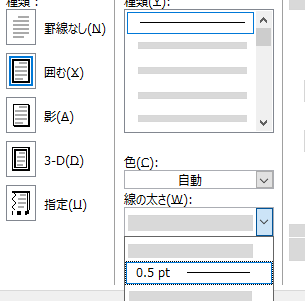
Wordで枠線を追加する方法封筒にアドレスを入力する
封筒にアドレスを入力するには、「挿入」から「テキストボックス」を選択します。このテキストボックスにアドレスを入力し、封筒に貼り付けます。アドレスは、受信者の名前、住所、郵便番号などを含みます。
封筒を印刷する
封筒を印刷するには、「ファイル」から「印刷」を選択します。この画面で、印刷設定を選択し、封筒を印刷します。封筒は、通常、A4サイズの紙で印刷されます。
封筒のデザインをカスタマイズする
封筒のデザインをカスタマイズするには、「挿入」から「図形」を選択します。この図形を使用して、封筒のデザインを変更できます。また、封筒に写真やアイコンを追加することもできます。
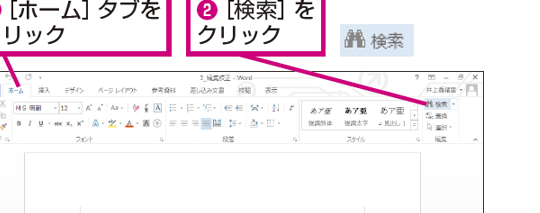
Wordで文字列を検索する方法| 封筒の種類 | サイズ | 説明 |
|---|---|---|
| No.1 | 105×235mm | 一般的な封筒のサイズ |
| No.2 | 120×240mm | 少し大きめの封筒のサイズ |
| No.3 | 135×245mm | 大きめの封筒のサイズ |
| カスタム | 自定义 | ユーザーが自由に設定できるサイズ |
この表には、一般的な封筒のサイズが記載されており、ユーザーは必要に応じてサイズを選択できます。また、カスタムサイズも設定できます。
よくある質問
Wordで封筒を印刷する方法を教えてください。
Wordで封筒を印刷するには、「封筒とラベル」機能を使用します。この機能では、封筒のサイズや印刷設定を指定することができます。まず、Wordの「メール」タブをクリックし、「封筒とラベル」を選択します。次に、封筒のサイズを選択し、印刷設定を指定します。 ADDRESSボックス には、宛先の住所を入力し、券面左上には、差出人の住所を入力します。
封筒のサイズを選択する方法を教えてください。
Wordの「封筒とラベル」機能では、様々な封筒のサイズから選択することができます。「封筒とラベル」ダイアログボックスで、「封筒」タブをクリックし、「封筒のサイズ」プルダウンメニューから、使用する封筒のサイズを選択します。一般的な封筒のサイズは、「日本郵便規格」や「ISO規格」に準拠しています。封筒のサイズを選択すると、そのサイズに基づいて印刷エリアが設定されます。
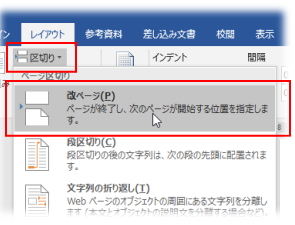
Wordで次のページに移動する方法封筒に住所を入力する方法を教えてください。
封筒に住所を入力するには、ADDRESSボックスを使用します。ADDRESSボックスは、「封筒とラベル」ダイアログボックスに表示されます。このボックスに、宛先の住所を入力します。住所は、郵便番号から順に、都道府県名、市区町村名、番地などを入力します。また、差出人の住所も、券面左上に印刷されるため、「差出人」ボックスに住所を入力してください。
封筒を印刷する際に注意点はありますか。
はい、封筒を印刷する際には、印刷機の設定や用紙の選択に注意する必要があります。印刷機の設定では、用紙の向きや印刷の向きを正しく設定する必要があります。また、用紙の選択では、封筒用紙を使用することをお勧めします。封筒用紙は、通常の紙よりも厚みがあって、書類の送付に適しています。