Wordで図形を挿入する方法
Wordでの文書作成では、図形の挿入が重要な要素となることがよくあります。図形を挿入することで、文章の하자、情報の視覚化や文章の把握を高めることができます。Wordでは、さまざまな種類の図形を簡単に挿入することができます。この記事では、を詳しく解説します。文章の見た目、理解を深めるためには、これらの方法を使いこなすことが重要です。
Wordで図形を挿入する方法
Wordで図形を挿入する方法は、さまざまなシナリオで便利です。ここでは、図形を挿入するための基本的な手順と、 peux Möglichkeitenについて紹介します。
図形を挿入するための基本的な手順
図形を挿入するためには、以下の手順に従います。 1. 挿入タブ: Wordのツールバーの「挿入」タブをクリックします。 2. 図形: 挿入タブの「図形」ボタンをクリックします。 3. 図形の種類: 選択したい図形の種類(例: 円、四角形、矢印など)をクリックします。 4. 図形のサイズ: 図形のサイズを指定します。 5. 図形の位置: 図形を挿入する位置を指定します。
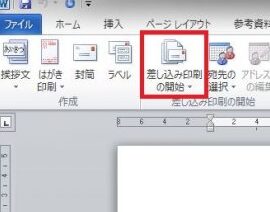
Wordで封筒を印刷する方法図形の種類とその使い方
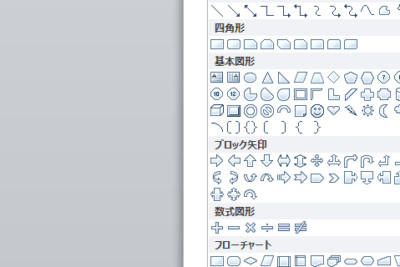
Wordには、以下の種類の図形が用意されています。 線: 直線、曲線、折れ線など 図形: 円、四角形、三角形、多角形など 矢印: 単方向、双方向、円形など 花形: 星形、ハート形、 traitement形など これらの図形を組み合わせて、自由に図形を作成することができます。
図形をカスタマイズする方法
図形をカスタマイズするために、以下の方法を使用できます。 図形の色: 図形の色を変更します。 図形のサイズ: 図形のサイズを変更します。 図形の位置: 図形の位置を変更します。 図形の回転: 図形を回転させます。
図形をグループ化する方法
図形をグループ化するために、以下の方法を使用できます。 図形の選択: 複数の図形を選択します。 グループ化: 選択した図形をグループ化します。 グループ化された図形は、1つの図形として扱われます。
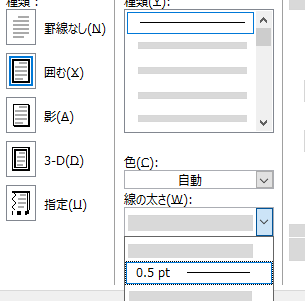
Wordで枠線を追加する方法図形を保存する方法
図形を保存するために、以下の方法を使用できます。 図形をコピー: 図形をコピーします。 図形をペースト: 図形をペーストします。
| 図形の種類 | 使い方 |
|---|---|
| 線 | 図形の輪郭を示すために使用 |
| 図形 | 図形の形状を示すために使用 |
| 矢印 | 方向を示すために使用 |
| 花形 | 装飾的に使用 |
よくある質問
Q: ワードで図形を挿入する方法を教えてください
ワードで図形を挿入するには、ドキュメント内で挿入したい場所にカーソルを置き、挿入タブをクリックします。次に、図形ボタンをクリックし、利用可能な図形の種類から選択します。図形を選択したら、ドキュメント内に挿入されます。図形のサイズや色を変更することもできます。
Q: ワードで図形の種類を変更する方法を教えてください
ワードで図形の種類を変更するには、挿入した図形を選択します。その後、図形ツールタブが表示されます。このタブ内で、図形の種類を変更ボタンをクリックして、利用可能な図形の種類から選択します。また、図形のスタイルを変更ボタンをクリックして、図形の色や線の種類などを変更することもできます。
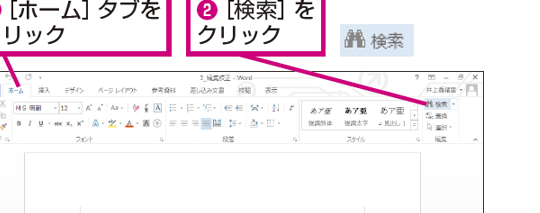
Wordで文字列を検索する方法Q: ワードで図形を配置する方法を教えてください
ワードで図形を配置するには、挿入した図形を選択します。その後、図形ツールタブが表示されます。このタブ内で、配置ボタンをクリックして、図形の配置を変更します。配置オプションには、位置の固定、幅の等しい配置、高さの等しい配置などがあります。必要に応じて、図形のサイズや位置を変更することもできます。
Q: ワードで図形を削除する方法を教えてください
ワードで図形を削除するには、削除したい図形を選択します。その後、キーボードのDELキーを押すか、右クリックして削除を選択します。図形がドキュメントから削除されます。また、図形の一部を削除する場合、図形ツールタブ内の図形の編集ボタンをクリックして、図形の編集モードに入ります。