Word印刷時にコメントを非表示にする方法
Wordの印刷時にコメントを非表示にする設定は、多くのユーザーにとって便利な機能です。コメントは、文章の編集や校正の際に大切なものですが、印刷物に不要な文字が入る場合や、他人とのコミュニケーションで混乱を招く可能性があります。この記事では、Wordで印刷時にコメントを非表示にする方法を詳しくご紹介します。Wordの印刷設定やドキュメントのプロパティを変更することで、コメントの表示を切り替えることができます。
Word印刷時にコメントを非表示にする方法
コメントの印刷をオプションで非表示にする
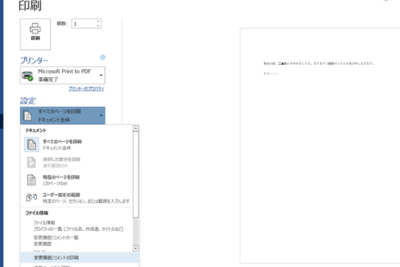
Wordでは、標準でコメントの印刷が有効になっています。しかし、ドキュメントを印刷する際にコメントを非表示にすることができます。ドキュメントを印刷する場合は、以下の手順に従ってください。 1. Wordのファイルを開きます。 2. 「ファイル」メニューをクリックし、左側のメニューから「印刷」をクリックします。 3. 印刷画面の「コンテンツ」の項にある「コメントの非表示」をクリックします。 4. 印刷をクリックしてドキュメントを印刷します。
コメントを削除して印刷する
ドキュメントにコメントが多数ある場合、上記の方法でコメントを非表示にすることが難しい場合があります。その場合は、コメントを削除することで印刷できます。 ドキュメントのすべてのコメントを削除するには、以下の手順に従います。 1. Wordのファイルを開きます。 2. 「会話」タブをクリックします。 3. 「new」にある「すべてのコメントと進行状況の削除」をクリックします。
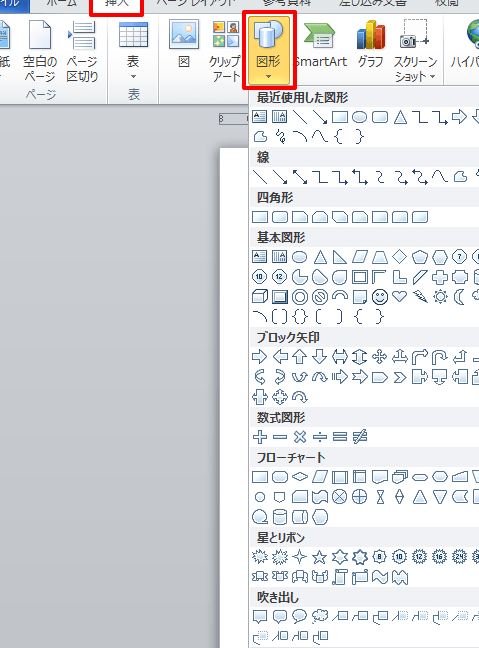
Wordで図形を挿入する方法印刷範囲の設定でコメントを非表示にする
Wordでは、印刷範囲を指定して印刷することができます。以下の手順に従います: 1. Wordのファイルを開きます。 2. 「ファイル」メニューをクリックし、「印刷」をクリックします。 3. 印刷画面の「コンテンツ」の項にある「ページ範囲」をクリックします。 4. 「ページ範囲」の欄に「1-10」のように範囲を指定します。
印刷プレビュー画面でコメントを非表示にする
Wordの印刷プレビュー画面では、ドキュメントのレイアウトやデザインを確認しながら印刷することができます。ただし、印刷プレビュー画面でコメントを非表示にすることはできません。印刷プレビュー画面でコメントを非表示にするには、先ほど紹介した方法を使用する必要があります。
マを使用してコメントを非表示にする
Wordでマを使用して、すべてのコメントを削除することはできます。マを使用するには、以下の手順に従います。 1. Wordのファイルを開きます。 2. 「開発者」タブをクリックします。 3. 「Visual Basic」の右側にある「開発ツールの表示」をクリックします。 4. 開いたウィンドウで、左側のウィンドウにある「標準ツールバー」の「ツール」をクリックします。 5. ツールボックスにコマンドボタンをドラッグします。 6. 「コマンドバーボタン」をダブルクリックし、「コメント削除ボタン」を表示します。
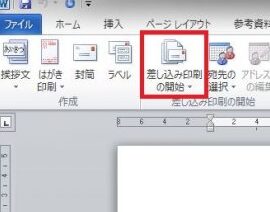
Wordで封筒を印刷する方法| 方法 | 説明 | 印刷時にコメントの表示 |
| 1 | オプションでコメントを非表示にする | 非表示 |
| 2 | コメントを削除して印刷する | 削除 |
| 3 | 印刷範囲の設定でコメントを非表示にする | :非表示で印刷 |
| 4 | 印刷プレビュー画面でコメントを非表示にする | :非表示で印刷 |
| 5 | マを使用してコメントを非表示にする | :非表示で印刷 |
よくある質問
Wordの印刷時にコメントを非表示にする方法は?
Wordで文書を印刷する際、コメントを非表示にする方法はいくつかあります。コメントを非表示にするには、「表示」をクリックし、「ページのレイアウト」を選択します。その後、「ページ設定」をクリックし、「印刷された文書の詳細」を選択します。ここで、「コメント」を非表示にすることができます。また、「表示」タブの「文書構成」グループで、「コメント」をクリックして、非表示にすることもできます。
Wordの印刷時にコメントを非表示にするにはどうすればよい?
Wordで文書を印刷する際、コメントを非表示にするには、「ファイル」タブをクリックし、「印刷」を選択します。その後、「印刷設定」をクリックし、「印刷の詳細」を選択します。ここで、「コメント」を非表示にすることができます。また、「表示」タブの「文書構成」グループで、「コメント」をクリックして、非表示にすることもできます。
Wordでコメントを非表示にするにはどのボタンを押す?
Wordでコメントを非表示にするには、「表示」をクリックし、「文書構成」を選択します。その後、「コメント」チェックボックスをオフにすることで、コメントを非表示にすることができます。また、「ファイル」タブをクリックし、「印刷」を選択し、「印刷設定」をクリックし、「印刷の詳細」を選択し、「コメント」を非表示にすることもできます。
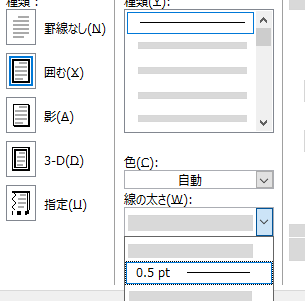
Wordで枠線を追加する方法Wordで印刷時にコメントを全て非表示にするには?
Wordで印刷時にコメントを全て非表示にするには、「表示」をクリックし、「文書構成」を選択します。その後、「コメント」チェックボックスをオフにすることで、コメントを全て非表示にすることができます。また、「ファイル」タブをクリックし、「印刷」を選択し、「印刷設定」をクリックし、「印刷の詳細」を選択し、「コメント」を非表示にすることもできます。