Wordの余白を設定する方法
Wordは、ドキュメントを作成する際に最も一般的に使用されるソフトウェアの一つです。レイアウトやスタイルを整えるために、余白を正しく設定することが重要です。しかし、しばしば余白の設定について迷ったり、設定が反映されない場合があります。この記事では、Wordで余白を正しく設定する方法を詳しく紹介します。具体的には、ページの余白、段落の余白、文字の余白を設定する方法を解説するほか、トラブルシューティングも行います。Wordを使いこなそうと努力している方に役立つ情報を提供します。
Wordの余白を設定する方法
Wordの余白を設定する方法は、 文章を書く際に非常に重要です。余白を適切に設定することで、文章のレイアウトを改善し、見た目に磨きをかけることができます。
1. 余白の種類
Wordには、3種類の余白を設定することができます。 上余白(上margin):ページの上部に設定する余白です。 下余白(下margin):ページの下部に設定する余白です。 左余白(左margin):ページの左部に設定する余白です。 右余白(右margin):ページの右部に設定する余白です。 ヘッダーやフッターの余白(headerとfooterの余白):ページの上部または下部に設定する余白です。
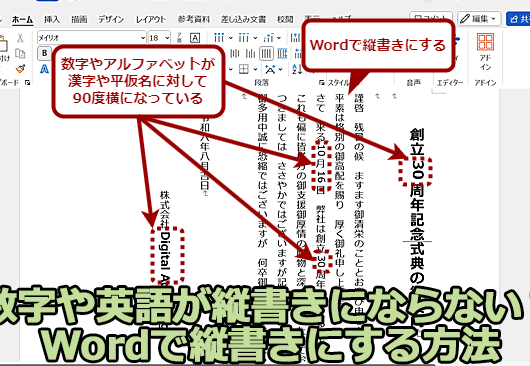
Wordを縦書きにする方法| 余白の種類 | 設定方法 |
|---|---|
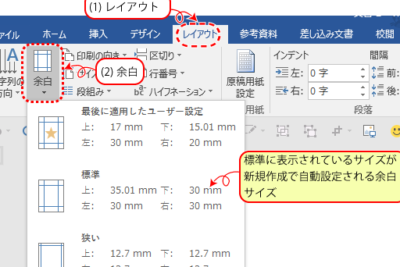
| 上余白(上margin) | 【レイアウト】タブ > 【余白】グループ > 【上】ボックス |
| 下余白(下margin) | 【レイアウト】タブ > 【余白】グループ > 【下】ボックス |
| 左余白(左margin) | 【レイアウト】タブ > 【余白】グループ > 【左】ボックス |
| 右余白(右margin) | 【レイアウト】タブ > 【余白】グループ > 【右】ボックス |
| ヘッダーやフッターの余白(headerとfooterの余白) | 【レイアウト】タブ > 【余白】グループ > 【ヘッダーとフッターの余白】ボタン |
2.eachpecに余白を設定する方法
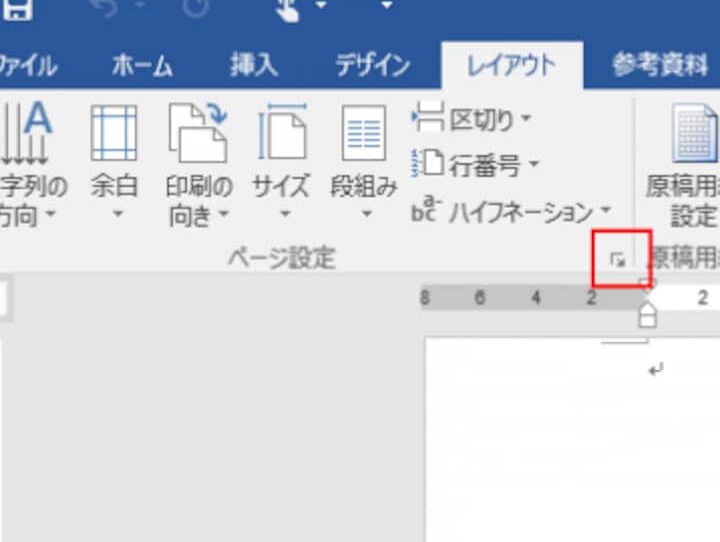
ドキュメント内の各ページに余白を設定するには、以下の手順に従います。 1. Wordを開きます。 2. ページのレイアウトを変更するには、「レイアウト」タブをクリックします。 3. 「余白」グループで、各ページに設定する余白の寸法を指定します。 4. ページの寸法を指定するには、「寸法」グループを使用します。 5. 「ヘッダーとフッターの余白」をクリックして、ヘッダーとフッターの余白を設定します。 6. ページの向きを変更するには、「向き」グループを使用します。
3.multipleに余白を設定する方法
複数のページに一括して余白を設定する方法は、以下の手順に従います。 1. Wordを開きます。 2. ページのレイアウトを変更するには、「レイアウト」タブをクリックします。 3. 「余白」グループで、「複数ページ」オプションを選択します。 4. 寸法のグループで、複数のページに設定する余白の寸法を指定します。 5. ページの寸法を指定するには、「寸法」グループを使用します。 6. ページの向きを変更するには、「向き」グループを使用します。
4.余白を変更する方法
設定した余白を変更する方法は、以下の手順に従います。 1. Wordを開きます。 2. ページのレイアウトを変更するには、「レイアウト」タブをクリックします。 3. 「余白」グループで、「余白の変更」をクリックします。 4. 変更したい余白の値を入力し、「OK」をクリックします。
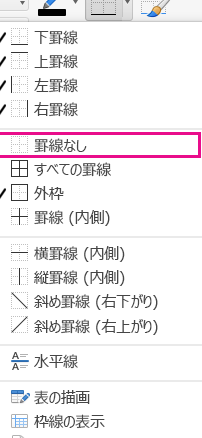
Wordの表の線を消す方法5.余白を削除する方法
設定した余白を削除する方法は、以下の手順に従います。 1. Wordを開きます。 2. ページのレイアウトを変更するには、「レイアウト」タブをクリックします。 3. 「余白」グループで、「余白の削除」をクリックします。 4. 確認ダイアログで、「はい」をクリックして削除を完了させます。
よくある質問
Wordの余白を設定する方法はありますか?
Microsoft Word では、文書の余白を設定することができます。余白とは、文書の要素(テキスト、画像などのコンテンツ)とページやボーダーの間の空間です。余白を設定することで、文書のレイアウトを調整し、より美しく見せることができます。
Wordの余白を設定するために必要な手順は何ですか?
Word の余白を設定するには、次の手順に従います。まず、文書を開きます。次に、ホームタブで [レイアウト] をクリックし、[余白と境界] を選択します。ここで、余白の設定を変更できます。上部、マージン、左マージン、下部マージン、右マージン、ヘッダー、フッターなど、さまざまな余白設定を変更できます。
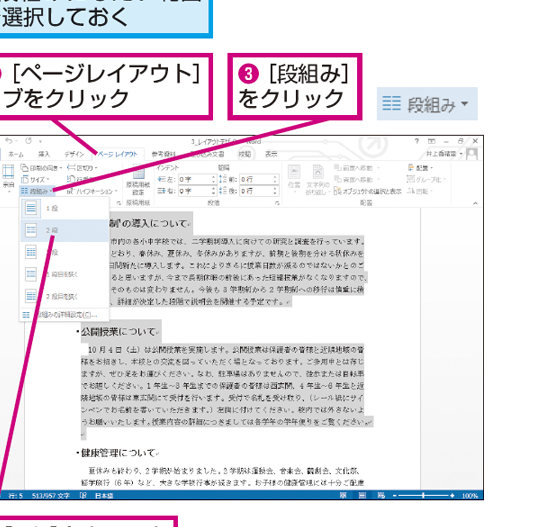
Wordで2段組にする方法Wordの余白を設定する際に注意すべき点は何ですか?
Word の余白を設定する際に注意すべき点は、余白が文書全体に適用されることです。つまり、余白を設定すると、文書のすべてのページに反映されます。また、余白を設定する際には、文書の内容、特にテキストや画像が余白内に収まるようにする必要があります。さらに、余白が文書のレイアウトに与える影響を考慮する必要があります。
Wordの余白を設定する際に便利なショートカットはありますか?
Word の余白を設定する際に便利なショートカットがいくつかあります。たとえば、ページレイアウトタブで [余白と境界] をクリックすると、余白の設定をすばやく変更できます。また、Ctrl + 0 を押すと、テキストの行間を変更できます。これは、余白を設定する際に便利です。さらに、F4 キーを押すと、最後の操作を繰り返すことができます。これは、余白を設定する際に繰り返し操作する必要がある場合に便利です。