Wordでページを複製する方法
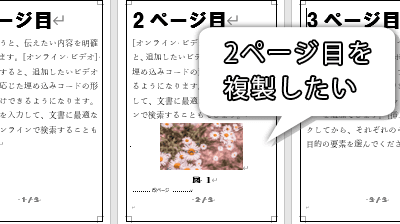
Microsoft Wordは、文書を作成するための強力なツールです。文書作成の効率を高めるために、ページを複製する必要がある場合があります。Wordでページを複製するにはいくつかの方法があり、ワードプロセッシングの 专門家も初心者も簡単にページを複製できます。この記事では、をステップバイステップで紹介します。ページの複製方法や、ページを複製する際に気にするべき点など、詳しい情報をご紹介します。
Wordでページを複製する方法
ページの複製の必要性
Wordでページを複製するのは、文書のレイアウトやデザインを維持しながら、同じ内容のページを複数作成する必要がある場合に便利です。たとえば、 REPORTやプレゼンテーション資料を作成する場合、同じページレイアウトを複数のページに適用する必要があります。
ページ複製の方法
Wordでページを複製するには、以下の手順に従います。 1. 多数のページがあるドキュメントを開きます 2. ページを複製したい位置にカーソルを移動します 3. 「挿入」→「ページ」→「ページの複製」をクリックします 4. 「ページの複製」ダイアログボックスで、複製したいページ番号を選択し、「OK」をクリックします
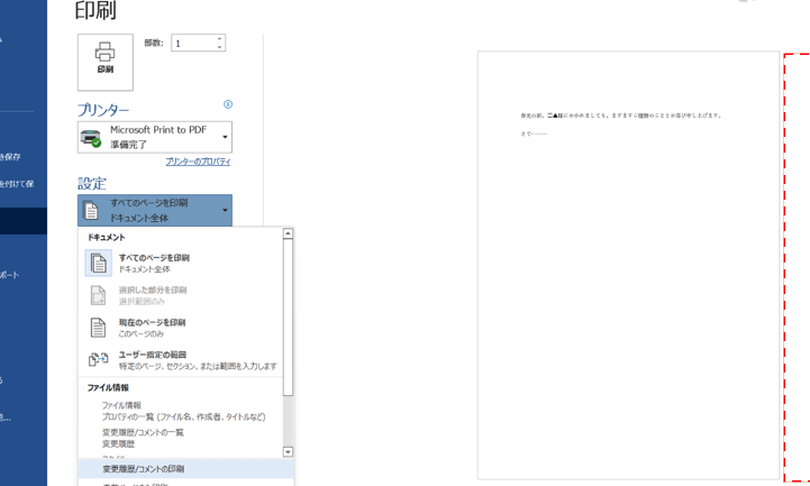
Word印刷時にコメントを非表示にする方法ページの複製オプション
Wordでは、ページの複製時に複数のオプションを指定できます。 「ページの複製」の場合、選択したページ番号のみが複製されます 「ページの範囲の複製」の場合、指定した範囲のページが複製されます 「すべてのページの複製」の場合、ドキュメント内のすべてのページが複製されます
ページの複製と書式設定
ページを複製すると、元のページの書式設定が保持されます。ただし、ページの書式設定を変更する必要がある場合は、「ホーム」タブの「書式設定」をクリックし、書式設定を変更できます。
ページの複製と図表
ページを複製すると、図表やグラフなども同時に複製されます。ただし、図表やグラフのサイズや位置を変更する必要がある場合は、「挿入」タブの「図表」をクリックし、サイズや位置を変更できます。
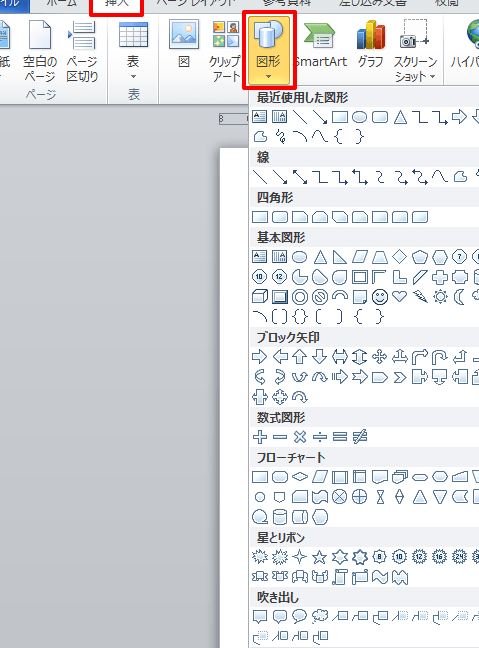
Wordで図形を挿入する方法ページの複製の注意点
ページを複製する際には、以下の点に注意する必要があります。 ページの複製はページ単位で行われるため、ページの範囲を正確に指定する必要があります ページの複製後、ページ番号やヘッダー/フッターの更新が必要になる場合があります
| ページの複製方法 | 説明 |
|---|---|
| ページの複製 | ページ番号を指定してページを複製する |
| ページ範囲の複製 | ページ範囲を指定してページを複製する |
| すべてのページの複製 | ドキュメント内のすべてのページを複製する |
よくある質問
1. Wordでページを複製する方法って何ですか?
Wordでページを複製する方法は、コピー&ペーストや、挿入メニューからページを挿入する方法、または印刷メニューからページを印刷する方法などがあります。ページを複製する方法は、Wordのバージョンによって異なる場合があります。Wordのバージョンにより、ページを複製する方法が異なります。
2. Wordでページを複製するには何が必要ですか?
Wordでページを複製するには、Wordのソフトウェアが必要です。また、ページを複製する際に、テキストや画像などのコンテンツを選択する必要があります。選択したコンテンツは、ページを複製する際にコピー&ペーストすることができます。さらに、ページを複製する際に、ページ設定を行う必要があります。これにより、ページのレイアウトやサイズを設定することができます。
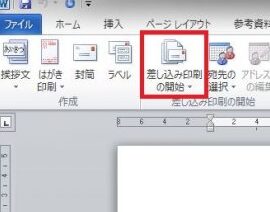
Wordで封筒を印刷する方法3. Wordでページを複製する際に注意するべき点はありますか?
Wordでページを複製する際に注意するべき点は、ページのレイアウトが崩れないようにすることです。ページを複製する際に、テキストや画像などのコンテンツが崩れないようにする必要があります。また、ページを複製する際に、ページ番号を設定する必要があります。これにより、ページを複製した後に、ページ番号が正しく表示されるようにすることができます。
4. Wordでページを複製する方法を教えてください。
Wordでページを複製する方法は、以下の手順に従います。挿入メニューからページを挿入し、ページ設定を行います。次に、コピー&ペーストを使用して、ページを複製します。ページを複製した後、ページ番号を設定します。これにより、ページを正しく複製することができます。