Wordでフォントを変更する方法
ワードで文章の見た目を変えるために、フォントを変更することがよくあります。ドキュメント全体のフォントを一括して変更したいときや、特定の部分だけ別のフォントに変更したいときなど、さまざまなシーンでフォント変更が必要になります。しかし、初めてワードを使う人や、 염하지のない人はフォント変更方法を知らない人も少なくないかと思います。そのような方を助けるために、この記事ではワードでフォントを変更する方法を詳しく紹介していきます。
Wordでフォントを変更する方法
フォントを変更するために必要な条件
Wordでフォントを変更するには、以下の条件を満たす必要があります。 Microsoft Wordをインストールしておくこと ユーザーがフォントを変更する権限を持っていること 変更したいフォントがインストールされていること
フォントを変更する手順
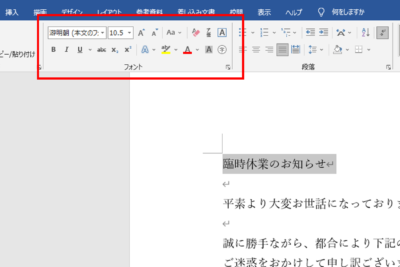
フォントを変更する手順は以下の通りです。 1. Wordを開いて、ドキュメントを新規作成するか既存のドキュメントを開く 2. 「ホーム」タブをクリックし、「フォント」グループを選択する 3. 「フォント」プルダウンメニューから変更したいフォントを選択する 4. 「サイズ」プルダウンメニューから変更したいフォントサイズを選択する 5. 「太字」、「斜体」、「下線」などのスタイルを選択する 6. 「OK」ボタンをクリックし、変更を保存する
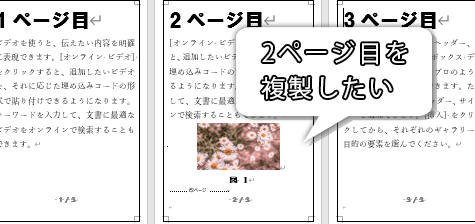
Wordでページを複製する方法フォントの種類と特徴
Wordには以下のようなフォントの種類があります。 serifフォント:印刷書籍に適したフォント sans-serifフォント:ウェブや表示に適したフォント scriptフォント:手書き文字風のフォント decorativeフォント:装飾用として使用されるフォント
フォントサイズと行間の変更
フォントサイズと行間を変更するには、以下の手順に従います。 1. 「ホーム」タブをクリックし、「フォント」グループを選択する 2. 「サイズ」プルダウンメニューから変更したいフォントサイズを選択する 3. 「行間」プルダウンメニューから変更したい行間を選択する 4. 「OK」ボタンをクリックし、変更を保存する
フォントを整列させる
フォントを整列させるには、以下の手順に従います。 1. 「ホーム」タブをクリックし、「フォント」グループを選択する 2. 「整列」プルダウンメニューから整列の種類を選択する 3. 「OK」ボタンをクリックし、変更を保存する
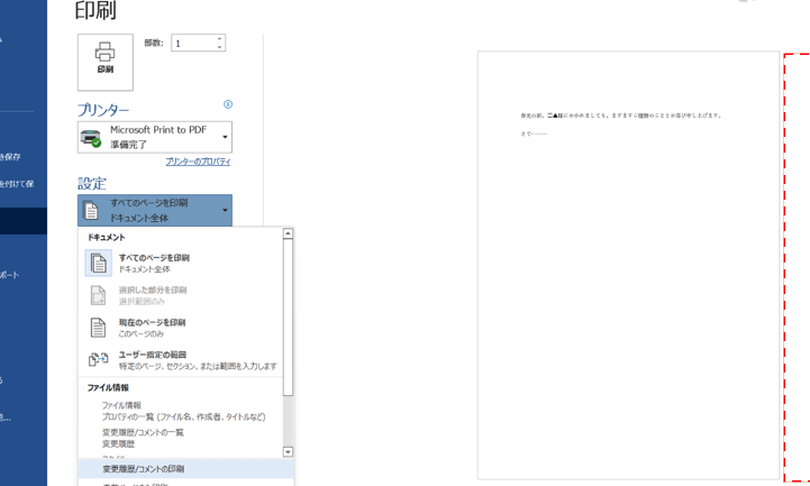
Word印刷時にコメントを非表示にする方法| フォント名 | 種類 | 特徴 |
|---|---|---|
| IPAexゴシック | serifフォント | -clearly legible Japanese font |
| Yu Gothic | serifフォント | 高品質な日本語フォント |
| Meiryo UI | sans-serifフォント | Windows 10に標準搭載されているフォント |
| 方正清刻体 | scriptフォント | 手書き文字風のフォント |
| Flower Ivy | decorativeフォント | 装飾用として使用されるフォント |
よくある質問
Wordでフォントを変更する方法を教えてください。
Wordでフォントを変更するには、ホームタブ内のフォントグループでフォント名を選択します。変更したいフォントをクリックすると、選択したテキストのフォントが変更されます。また、フォントサイズを変更することもできます。フォントサイズを変更するには、サイズの下拉メニューから希望のサイズを選択します。また、増大や減少ボタンを使用してフォントサイズを調整することもできます。
Wordでフォントカラーを変更する方法を教えてください。
Wordでフォントカラーを変更するには、ホームタブ内のフォントグループでフォントカラーボタンをクリックします。フォントカラーの下拉メニューが表示されるので、希望のカラーを選択します。また、その他のカラーを選択し、色ダイアログボックスでカスタムカラーを指定することもできます。
Wordでフォントを一括変更する方法を教えてください。
Wordでフォントを一括変更するには、ホームタブ内のスタイルグループでスタイルギャラリーをクリックします。スタイルギャラリーのスタイルの変更ボタンをクリックし、スタイルダイアログボックスで変更ボタンをクリックします。フォントを変更したいスタイルを選択し、フォントボタンをクリックしてフォントを変更します。
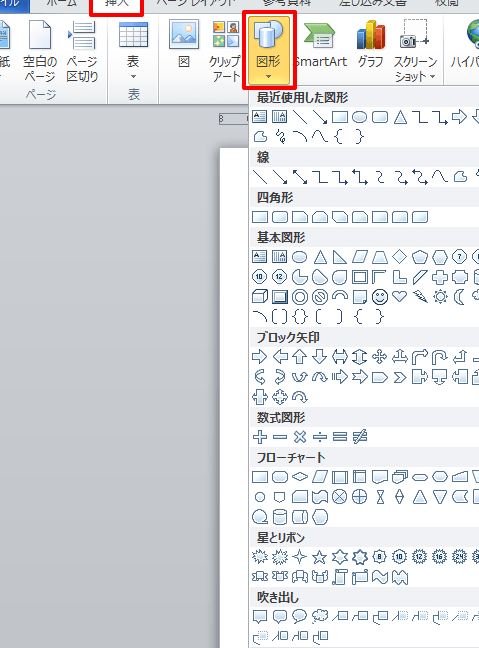
Wordで図形を挿入する方法Wordでフォントをデフォルトに設定する方法を教えてください。
Wordでフォントをデフォルトに設定するには、ホームタブ内のスタイルグループでスタイルギャラリーをクリックします。スタイルギャラリーのスタイルの変更ボタンをクリックし、スタイルダイアログボックスで変更ボタンをクリックします。フォントボタンをクリックし、フォントダイアログボックスでデフォルトボタンをクリックします。これで、フォントがデフォルトに設定されます。