Wordのバージョンを確認する方法
Microsoft Wordは、世界中で広く使用されているワードプロセッサの一つです。さまざまなバージョンのWordが存在し、それぞれのバージョンに特徴や機能があります。Wordを使用する際、自分の使用しているバージョンを確認する必要があります。自分の使用しているバージョンを確認することで、Wordの新機能を活用したり、互換性の問題を回避したりすることができます。本稿では、を詳しく解説します。
Wordのバージョンを確認する方法
Wordのバージョンを確認する方法について詳しく説明します。
Wordのバージョンを確認する必要性
Wordのバージョンを確認することは、ドキュメントの互換性を確保する上で非常に重要です。たとえば、最新バージョンのWordで作成されたドキュメントは、古いバージョンのWordでは開けない可能性があります。このような問題を避けるために、Wordのバージョンを確認する必要があります。
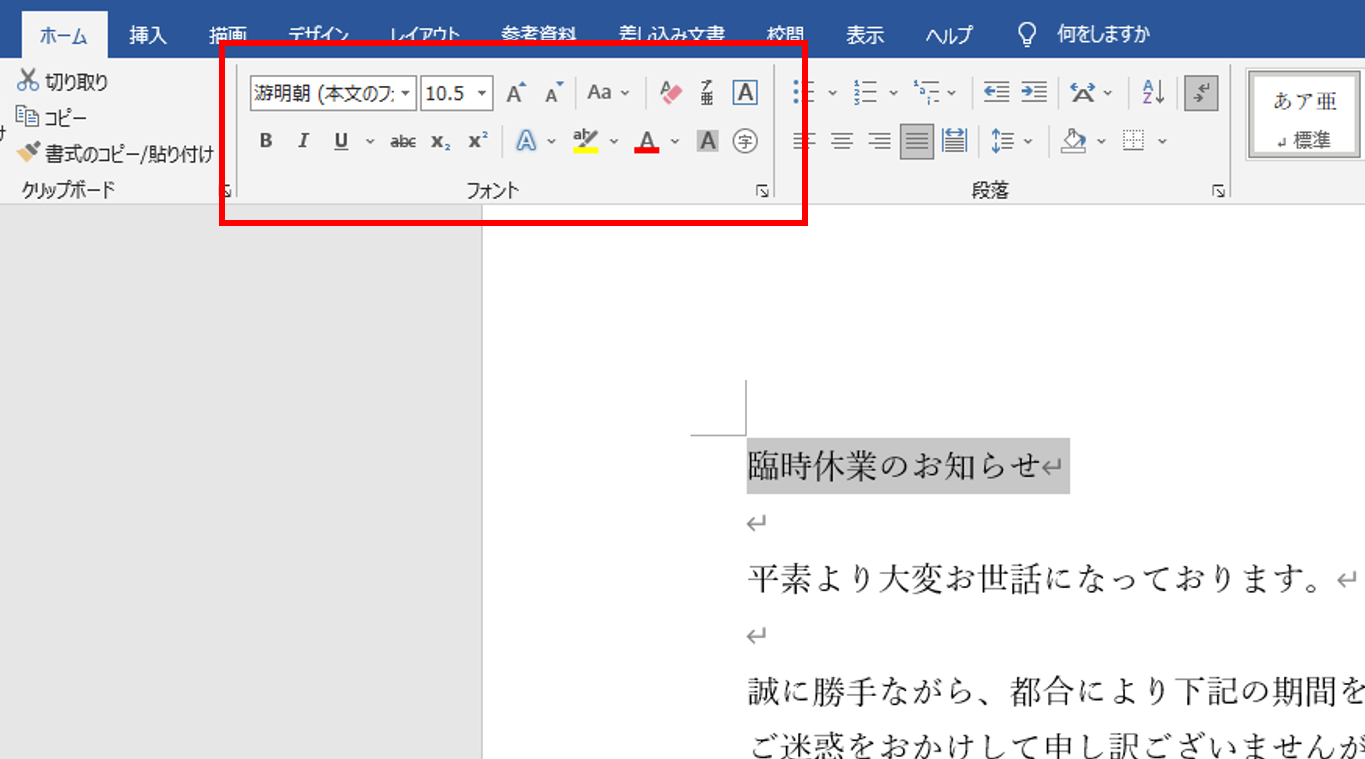
Wordでフォントを変更する方法Wordのバージョンを確認する方法
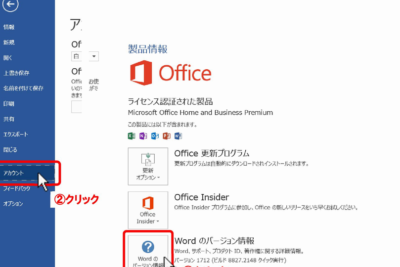
Wordのバージョンを確認する方法は以下の通りです。 1. Wordを起動します。 2. 「ファイル」をクリックします。 3. 「アカウント」をクリックします。 4. 「製品情報」をクリックします。 ここで、Wordのバージョン番号と製品名が表示されます。
Wordのバージョン番号の意味
Wordのバージョン番号は、以下の形式で表示されます。 「16.0.12345.67890」 この番号は、以下の意味を持ちます。 | バージョン番号 | 意味 | | :———- | :– | | 16.0 | メジャーバージョン番号 | | 12345 | マイナーバージョン番号 | | 67890 | ビルド番号 |
Wordのバージョンアップグレード方法
Wordのバージョンをアップグレードする方法は以下の通りです。 1. Windows Updateを実行します。 2. 「更新プログラムの確認」をクリックします。 3. 利用可能な更新プログラムの一覧からWordの更新プログラムを選択します。 4. 「更新プログラムのインストール」をクリックします。 アップグレード後、Wordを再起動すると最新バージョンが適用されます。
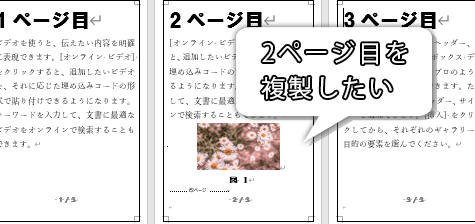
Wordでページを複製する方法Wordのバージョンをダウングレードする方法
Wordのバージョンをダウングレードする方法は以下の通りです。 1. Microsoft Officeのアンインストールツールをダウンロードします。 2. アンインストールツールを実行し、Microsoft Officeをアンインストールします。 3. デスクトップに保存しているWordのショートカットアイコンをクリックし、プロパティから「オープン」のファイルのパスを確認します。 4. パソコンを再起動し、プログラムのアンインストールから、Microsoft Officeをアンインストールします。 5. 以前使用していたWordのバージョンを再度インストールします。 ダウングレード後、Wordを再起動すると以前のバージョンが適用されます。
| Wordのバージョン | リリース年 |
|---|---|
| Word 2013 | 2013 |
| Word 2016 | 2015 |
| Word 2019 | 2018 |
| Word 2021 | 2021 |
よくある質問
ワードのバージョンを確認するにはどうすればよいですか。
ワードのバージョンを確認するには、Wordのファイルメニューを開き、アカウントを選択します。その後、製品情報ボタンをクリックすると、Microsoft Officeのバージョン情報が表示されます。この画面で、Officeのバージョン番号を確認することができます。
Wordのバージョン番号はどこに表示されていますか。
Wordのバージョン番号は、Wordのタイトルバーに表示されています。Wordを起動すると、タイトルバーに「Microsoft Word」と表示されているはずです。その右側に、バージョン番号が表示されています。たとえば、「2016」や「2019」などの番号が表示されているはずです。
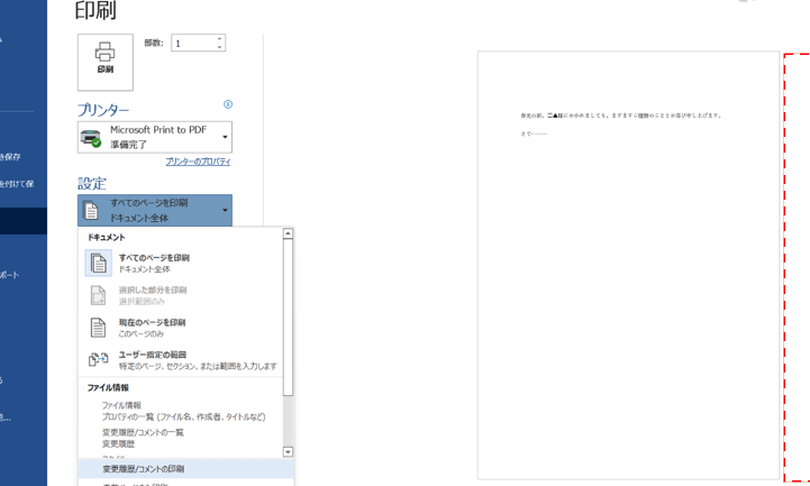
Word印刷時にコメントを非表示にする方法Wordのバージョンを確認するために、どのボタンをクリックすればよいですか。
Wordのバージョンを確認するために、Wordのファイルメニューを開き、アカウントを選択します。その後、製品情報ボタンをクリックすると、Microsoft Officeのバージョン情報が表示されます。この画面で、Officeのバージョン番号を確認することができます。
Wordのバージョン番号がわからなくなった場合、どうすればよいですか。
Wordのバージョン番号がわからなくなった場合、Wordのファイルメニューを開き、アカウントを選択します。その後、製品情報ボタンをクリックすると、Microsoft Officeのバージョン情報が表示されます。この画面で、Officeのバージョン番号を確認することができます。さらに、Microsoftのサポートサイトにアクセスすると、Officeのバージョン番号を確認する方法が記載されています。