Wordでチェックボックスにレ点を付ける方法
Wordでチェックボックスを作成する方法を紹介します。チェックボックスを埋めるだけで、チェックの有無を表すことができます。この機能は、アンケートや決裁表などの文書で便利に使えるはずです。しかし、チェックボックスに通常の点ではなく、レ点を付けたかった、というニーズもあることでしょう。を紹介します。
Wordでチェックボックスにレ点を付ける方法
Wordでチェックボックスにレ点を付ける方法を学びましょう。レ点を付けることで、ドキュメントの可読性を高め、チェックボックスの機能をより効果的に活用できます。この記事では、レ点を付ける方法をステップバイステップで説明します。
チェックボックスの作成
まず、チェックボックスを作成する必要があります。Wordの「挿入」メニューから「シンボル」を選択し、「チェックボックス」を探してクリックします。チェックボックスが挿入されます。
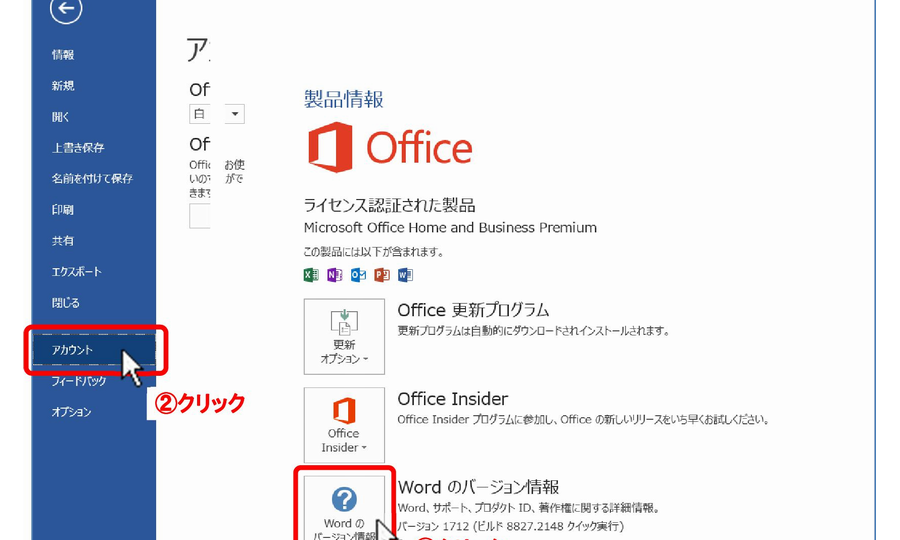
Wordのバージョンを確認する方法レ点の作成
次に、レ点を作成します。Wordの「挿入」メニューから「シンボル」を選択し、「レ点」を探してクリックします。レ点が挿入されます。
チェックボックスにレ点を付ける
チェックボックスにレ点を付けるには、チェックボックスを選択し、右クリックから「フォント」を選択します。フォント設定画面で「上付き文字」を選択し、レ点を選択します。レ点がチェックボックスの上に付きます。
レ点の位置の調整
レ点の位置を調整する必要がある場合があります。チェックボックスを選択し、右クリックから「図形の配置」を選択します。図形配置画面で、「上付き文字」の位置を調整します。
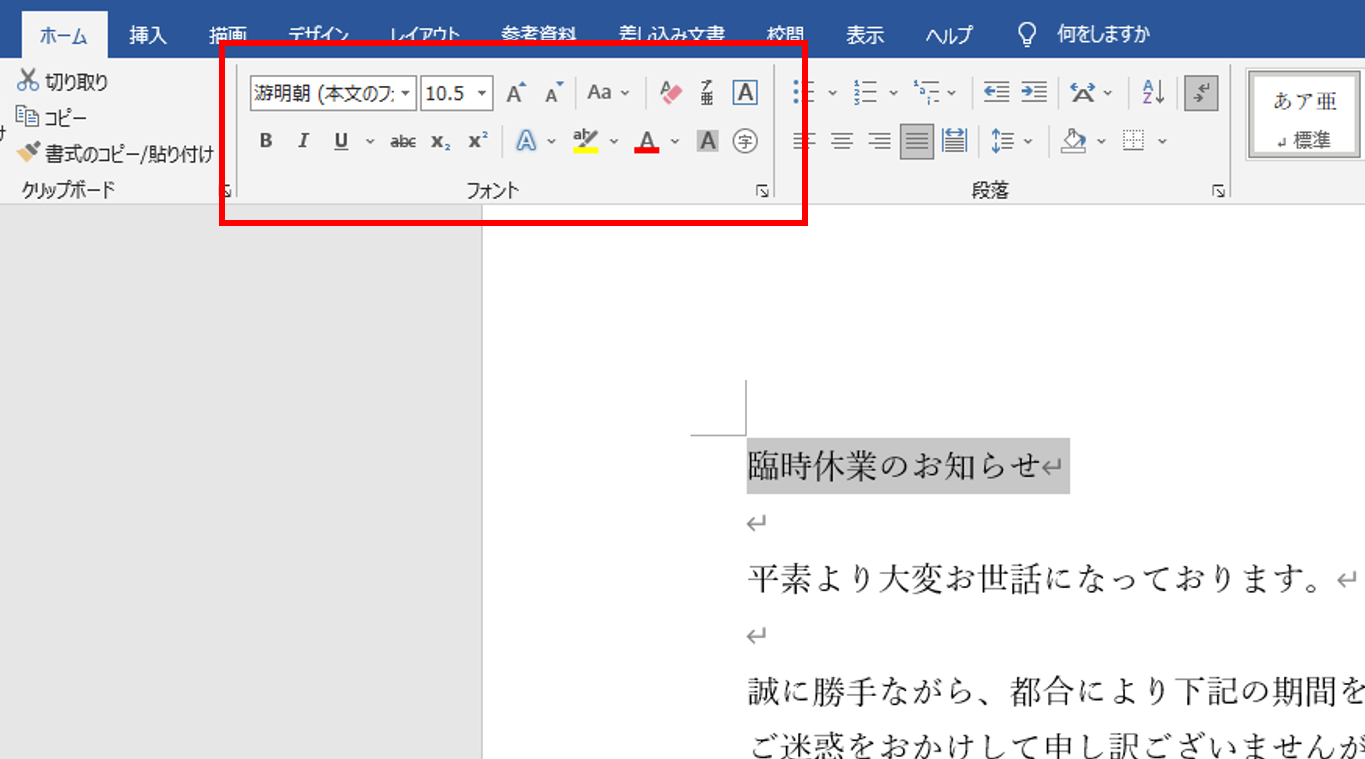
Wordでフォントを変更する方法複数のチェックボックスにレ点を付ける
複数のチェックボックスにレ点を付ける場合、複数のチェックボックスを選択し、右クリックから「フォント」を選択します。フォント設定画面で、「上付き文字」を選択し、レ点を選択します。レ点が選択したすべてのチェックボックスの上に付きます。
| 方法 | ステップ |
|---|---|
| チェックボックスの作成 | 挿入>シンボル>チェックボックス |
| レ点の作成 | 挿入>シンボル>レ点 |
| チェックボックスにレ点を付ける | 右クリック>フォント>上付き文字>レ点 |
| レ点の位置の調整 | 右クリック>図形の配置>上付き文字 |
| 複数のチェックボックスにレ点を付ける | 複数選択>右クリック>フォント>上付き文字>レ点 |
チェックボックスにレ点を付ける方法を学んだら、ドキュメントの可読性を高めてみましょう。
よくある質問
Wordでチェックボックスにレ点を付ける方法はどこで調べることができますか。
レ点を付ける方法については、Wordのヘルプページやマニュアルで確認することができます。また、オンラインのサポートページやコミュニティサイトでも詳細な情報が提供されています。さらに、Wordの公式サイトやYouTubeなどの動画サイトでもチュートリアルVIDEOが公開されており、実際に操作する方法を学ぶことができます。
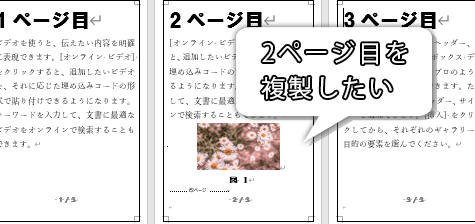
Wordでページを複製する方法チェックボックスにレ点を付けるために必要なツールは何ですか。
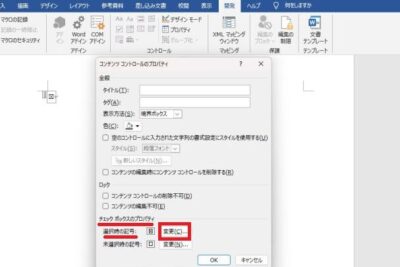
レ点を付けるには、開発者タブに含まれるチェックボックスコントロールが必要です。この機能を使用するには、Wordの設定で開発者タブを有効にする必要があります。Wordの設定メニューでファイル > オプション > リブボンをカスタマイズに進み、開発者チェックボックスを有効にすることで、必要なツールにアクセスできます。
チェックボックスにレ点を付けた場合、フォントの種類や色は変更できますか。
レ点のデザインは、フォント、色、サイズなどを変更することが可能です。チェックボックスのプロパティを編集することで、フォントの種類や色を指定したフォントに変更することができます。さらに、テキストのサイズやスタイルも変更することができ、レ点を付けたチェックボックスの外観をカスタマイズすることが可能です。
Wordでチェックボックスにレ点を付けた場合、レ点は印刷することができますか。
レ点を付けたチェックボックスは、印刷される際にも残ります。Wordでドキュメントを作成する際にチェックボックスにレ点を付けた場合、印刷時にレ点やチェックボックスも正しく印刷されます。また、PDFとしてエクスポートした際にも、レ点が付いたチェックボックスは問題なく保持されます。
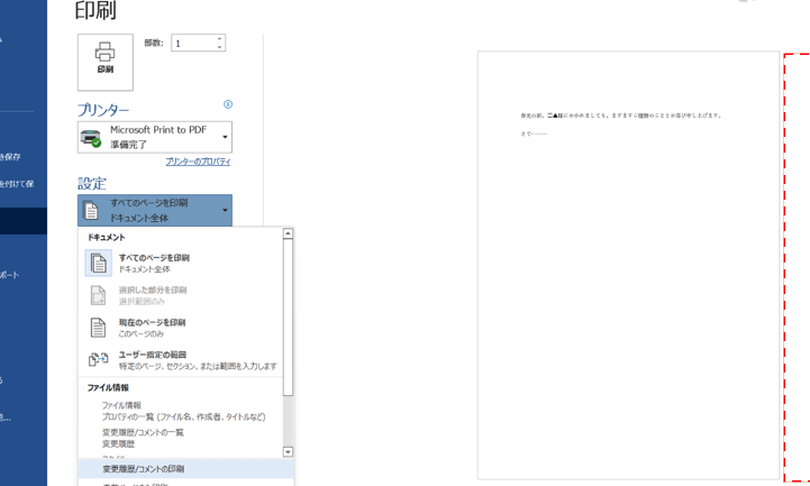
Word印刷時にコメントを非表示にする方法