Word数式のショートカットキー一覧
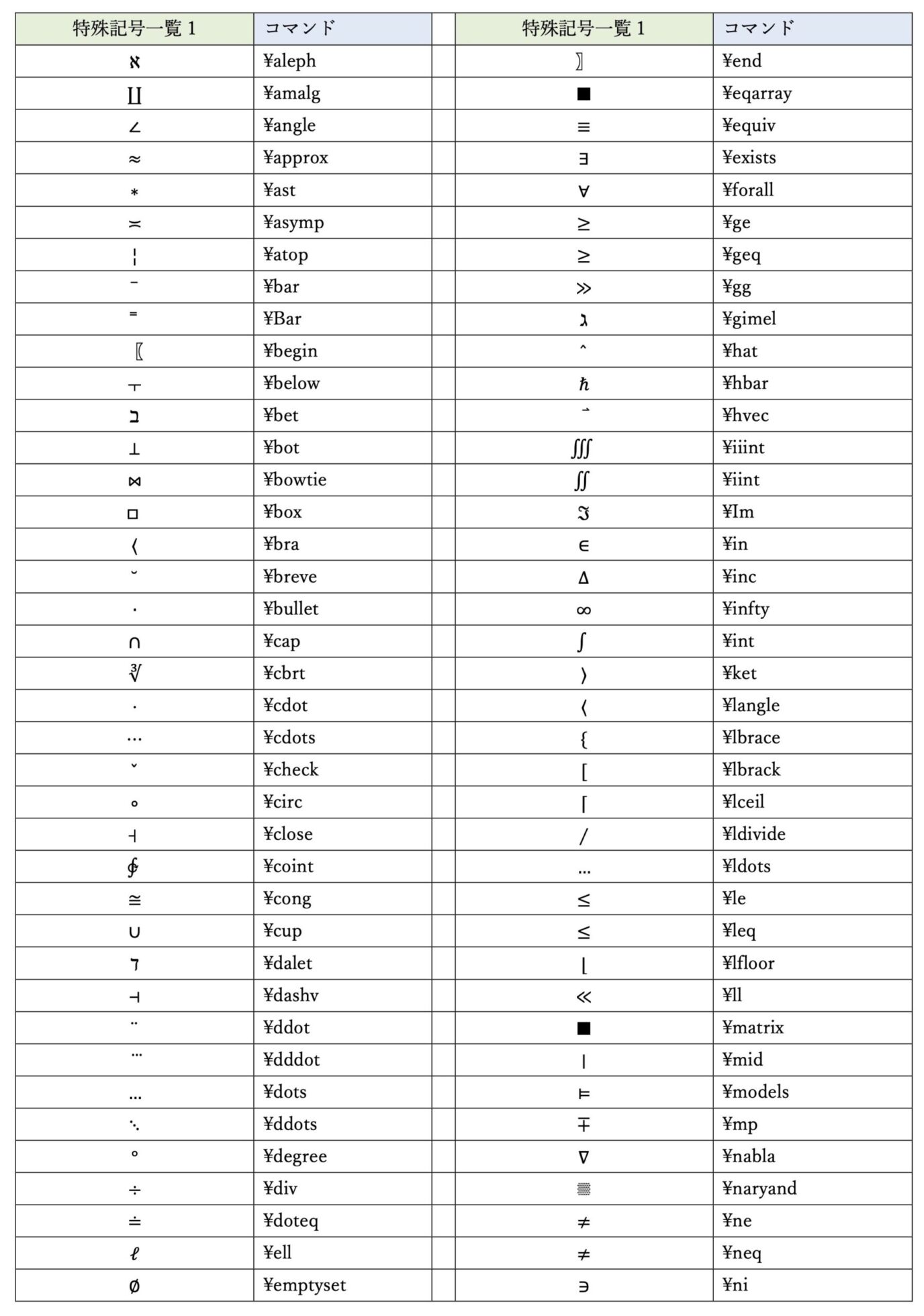
は、効率的な数式の入力を可能にする便利なツールです。この一覧では、数式モードで使用できる主なショートカットキーを網羅し、ユーザーが数式の作成と編集を迅速に行うことができます。数式モードにおけるショートカットキーの使用法を知っておくことで、研究者、学生、オフィスワーカーなど、数式を頻繁に使用する人々が時間と労力を節約できます。この記事では、Word数式のショートカットキーの便利な一覧を提供し、ユーザーが数式作成の生産性を向上させる手助けとなります。
Word数式のショートカットキー一覧
数式入力の基礎
数式入力は、Microsoft Wordで数式を入力する際に使用するショートカットキーの一覧です。数式入力を使用すると、数式を迅速に入力できます。次の表に、数式入力のショートカットキーの一覧を示します。
Wordで文字起こしを効率化する方法| ショートカットキー | 説明 |
|---|---|
| Alt += | 数式モードに入る |
| Shift + = | 上付き文字を入力する |
| Ctrl + + | 下付き文字を入力する |
| Ctrl + Shift + > | 右矢印を入力する |
| Ctrl + Shift + < | 左矢印を入力する |
文字入力
文字入力は、数式の中で文字を入力する際に使用するショートカットキーの一覧です。次の表に、文字入力のショートカットキーの一覧を示します。
| ショートカットキー | 説明 |
|---|---|
| a-z | アルファベットを入力する |
| A-Z | 大文字のアルファベットを入力する |
| 0-9 | 数字を入力する |
| スペース | 空白文字を入力する |
記号入力
記号入力は、数式の中で記号を入力する際に使用するショートカットキーの一覧です。次の表に、記号入力のショートカットキーの一覧を示します。
| ショートカットキー | 説明 |
|---|---|
| + | 加算記号を入力する |
| – | 減算記号を入力する |
| 乗算記号を入力する | |
| / | 除算記号を入力する |
| = | 等号を入力する |
式の編集
式の編集は、数式を編集する際に使用するショートカットキーの一覧です。次の表に、式の編集のショートカットキーの一覧を示します。
Wordの校閲機能の使い方| ショートカットキー | 説明 |
|---|---|
| Ctrl + C | 式をコピーする |
| Ctrl + X | 式を切り取りする |
| Ctrl + V | 式を貼り付けする |
| Ctrl + Z | 式を元に戻す |
数式の書式設定
数式の書式設定は、数式の書式を設定する際に使用するショートカットキーの一覧です。次の表に、数式の書式設定のショートカットキーの一覧を示します。
| ショートカットキー | 説明 |
|---|---|
| Ctrl + Shift + > | 右矢印を入力する |
| Ctrl + Shift + < | 左矢印を入力する |
| Ctrl +Shift + & | 数式を大きくする |
| Ctrl + Shift +% | 数式を小さくする |
Wordの数式のショートカットキーは?
Wordの数式のショートカットキーは、以下の通りです。
Wordを画像として保存する方法 数式モードを切り替える: Alt + =
下付き文字列を挿入する: Ctrl + =
上付き文字列を挿入する: Ctrl + Shift + =
根号記号を挿入する: Alt + =
数式モードのショートカットキー
数式モードを切り替えるショートカットキーは、Alt + = です。このキーを押すと、数式モードがオンになり、数式を入力できます。また、再度同じキーを押すと、数式モードがオフになります。
下付き文字列と上付き文字列のショートカットキー
下付き文字列を挿入するショートカットキーは、Ctrl + = です。このキーを押すと、下付き文字列を入力できます。また、上付き文字列を挿入するショートカットキーは、Ctrl + Shift + = です。このキーを押すと、上付き文字列を入力できます。
Wordで文書を結合する方法- 下付き文字列を挿入する際には、Ctrl + = を押します。
- 上付き文字列を挿入する際には、Ctrl + Shift + = を押します。
- 上付き文字列と下付き文字列は、数式モードで使用できます。
根号記号のショートカットキー
根号記号を挿入するショートカットキーは、Alt + √ です。このキーを押すすると、根号記号を入力できます。根号記号を挿入する際には、数式モードをオンにしておく必要があります。
- 根号記号を挿入するには、Alt + √ を押します。
- 根号記号は、数式モードで使用できます。
- 根号記号は、数式に使用される記号の一つです。
数式モードのショートカットキーは?
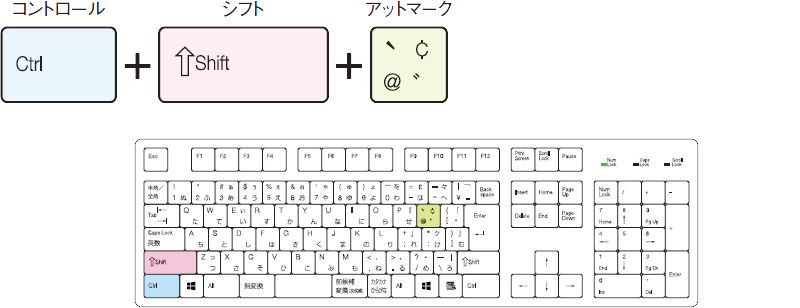
数式モードのショートカットキーは、「Ctrl + =」 です。これは、Microsoft Wordなどの多くのワープロソフトウエアで使用できます。数式モードでは、数式や記号を簡単に入力できます。
数式モードのショートカットキーの便利な使い方
数式モードのショートカットキーは、数式や記号を入力する際に非常に便利です。特に、数学や物理などの分野で活用できます。数式モードでは、特殊な文字を簡単に入力できるため、作業効率を向上させることができます。
数式モードのショートカットキーの設定方法
数式モードのショートカットキーは、デフォルトで設定されていますが、設定を変更することもできます。ショートカットキーの設定方法は、ソフトウエアによって異なりますが、一般的には、オプションまたは環境設定から設定できます。
数式モードのショートカットキーと関連する記号
数式モードのショートカットキーは、数式や記号を入力する際に非常に便利です。以下は、数式モードのショートカットキーと関連する記号の一部です。
- 「Ctrl + =」:数式モードを切り替えます
- 「^」:上付き文字を入力します
- 「_」:下付き文字を入力します
これらの記号は、数式や数学的な表現を入力する際に非常に便利です。
ワードの数式コマンドは?
ワードの数式コマンドは、数式エディターを使用して作成されるもので、数式を作成し、数値データを操作するために使用されます。
数式コマンドの種類
ワードの数式コマンドには、以下の種類があります。
- 四則演算コマンド:加算、減算、乗算、除算などの基本的な演算を行うコマンドです。
- 関数コマンド:平方根、対数、絶対値などの関数を使用するコマンドです。
- 論理演算コマンド:条件に応じた演算結果を返すコマンドです。
数式コマンドの作成方法
ワードの数式コマンドを作成するには、以下の手順を実行します。
- 数式エディターを起動します。
- 数式エディターのテキストボックス内で、コマンドを入力します。
- コマンドのパラメーターを入力します。
- 数式を確定して、数式エディターを閉じます。
数式コマンドの使用例
ワードの数式コマンドを使用する場合、以下の点に注意ください。
- 数式の書式を正しく設定する必要があります。
- 数値データの入力が必要です。
- 計算条件を設定する必要がある場合があります。
Wordで新しい数式を挿入するショートカットは?
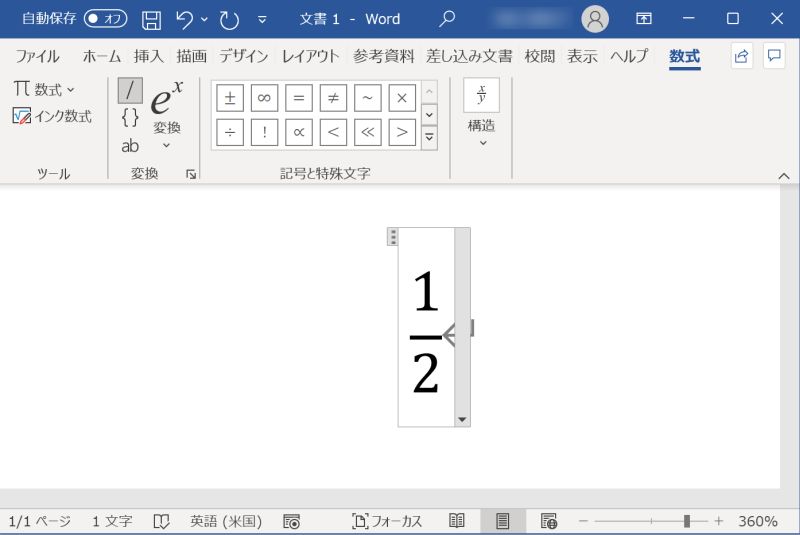
Wordで新しい数式を挿入するショートカットは、「Alt + =」です。このショートカットを押すと、数式エディターが開き、新しい数式を入力できます。
ショートカットの活用方法
このショートカットを活用することで、効率的に数式を挿入することができます。また、頻繁に使用する数式を登録しておくことで、さらに作業の効率化が可能です。
- 数式エディターを開く
- 数式を入力する
- 数式を登録しておく
数式エディターの使い方
数式エディターは、数式を入力するためのツールです。ここでは、基本的な使い方を紹介します。
- 数式エディターを開く
- 数式の種類を選択する
- 数式を入力する
- 数式を保存する
数式の種類と適用例
Wordには様々な種類の数式が用意されています。ここでは、主な数式の種類と適用例を紹介します。
- 線形方程式
- 2次方程式
- 三角関数
- 指数関数
- 対数関数
よくある質問
ワード数式のショートカットキーの一覧表はどこで見つけることができますか?
ワード数式のショートカットキーの一覧表は、Microsoftの公式サイトやオンラインマニュアル、またはワードのヘルプセクションで見つけることができます。また、ユーザーコミュニティやオンラインフォーラムでも、ショートカットキーのまとめや一覧表が共有されています。ショートカットキーを活用することで、ワードでの作業効率を向上させることができます。 公式サイト では、ワードのバージョン別にショートカットキーの詳しい一覧表が公開されています。さらに、ワードのヘルプ機能を使用すれば、操作中にもショートカットキーの参照が可能です。
ワード数式のショートカットキーはローマ字入力と日本語入力で使い方が違いますか?
ワード数式のショートカットキーは、ローマ字入力と日本語入力の両方で使用することができますが、ショートカットキーの設定や使い方に多少の違いがある場合があります。ローマ字入力の場合、ショートカットキーは英語キーボードに準じた設定となり、日本語入力の場合、ショートカットキーは日本語キーボードに合わせた設定となります。 ローマ字入力 の場合、ショートカットキーの設定は英語のキーボードに基づいており、カンマ(,)やピリオド(.)などのキーは、日本語入力とは少し異なる位置に配置されます。
ワード数式のショートカットキーは、他アプリケーションのショートカットキーと被りはありませんか?
ワード数式のショートカットキーは、他アプリケーションのショートカットキーと被る場合があります。特に、似たような機能を持つアプリケーション同士でショートカットキーの被りが発生することがあります。しかし、ワード数式のショートカットキーは、ワードの特定の機能に割り当てられていることが多いため、他のアプリケーションとのショートカットキーの被りによる混乱は少ないと考えられます。 ショートカットキーのカスタマイズ を行うことで、他アプリと同一のショートカットキーを避けることができます。
ワード数式のショートカットキーは、ワードのバージョンによって異なりますか?
ワード数式のショートカットキーは、ワードのバージョンによって異なります。一部のショートカットキーは、古いバージョンでは使用できなかったり、新しいバージョンで変更されたりすることがあります。特に、新機能の追加やインターフェイスの変更に伴い、ショートカットキーの変更が生じることがあります。 ワードのバージョン によってショートカットキーが異なるため、ワークフローをスムーズにするために、使っているワードのバージョンに適したショートカットキーを確認することが大切です。