Wordの表を結合する方法
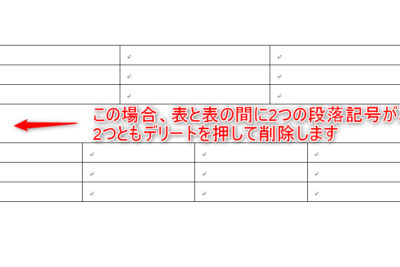
Wordの表は、文章を整理して見やすくするためによく使用されます。ただし、1つの表ではデータを全て収めることができない場合もあります。そういった場合、複数の表を結合する必要があります。表の結合は、簡単な方法でできる場合もありますが、複雑なデータの結合には、少し手間がかかる場合もあります。この記事では、を詳しく紹介します。表の結合方法には、複数の方法がありますが、その中で最も使われる方法を中心に解説します。また、表の結合でよくあるトラブルや對処法についても紹介します。
Wordの表を結合する方法
Wordの表を結合する方法は、複数の表を一つの表に統合することです。Wordの表を結合する方法は、主に以下の2つの方法があります。
1. 表を選択して「結合する」コマンドを実行する
表を選択して「結合する」コマンドを実行する方法を以下に示します。 1. Wordに複数の表を配置します。 2. 表の境界線をクリックして、表を選択します。 3. 「挿入」タブをクリックします。 4. 「表」グループ内の「結合」ボタンをクリックします。
Wordで見出しを設定する方法2. 表をコピーして貼り付けを行う
表をコピーして貼り付けを行う方法を以下に示します。 1. Wordに複数の表を配置します。 2. 表の境界線をクリックして、表を選択します。 3. 「編集」タブをクリックします。 4. 「コピー」ボタンをクリックします。 5. 別の表にカーソルを置きます。 6. 「編集」タブをクリックします。 7. 「貼り付け」ボタンをクリックします。
3. 表をマージする
表をマージする方法を以下に示します。 1. Wordに複数の表を配置します。 2. 表の境界線をクリックして、表を選択します。 3. 「ホーム」タブをクリックします。 4. 「マージ」ボタンをクリックします。 5. 表をマージします。
4. 表を結合するの際の注意点
表を結合する際に注意点を以下に示します。 表のフォーマットが統一されていない場合、結合した表のフォーマットが崩れる場合があります。 表に画像やグラフなどのオブジェクトが含まれている場合、結合した表に表示されない場合があります。
電子辞書EX-wordのおすすめモデル5. 表を結合するための便利ツール
表を結合するための便利ツールを以下に示します。 Wordのビルトイン機能: Wordにはビルトイン機能が備わっており、表を結合する機能を提供しています。 アドイン: Wordのアドインを利用することで、表を結合する機能を拡張することができます。 外部ツール: 外部ツールを利用することで、表を結合する機能を拡張することができます。
| 方法 | 説明 |
|---|---|
| 表を選択して「結合する」コマンドを実行する | 表を選択して「結合する」コマンドを実行する方法は、複数の表を一つの表に統合することができます。 |
| 表をコピーして貼り付けを行う | 表をコピーして貼り付けを行う方法は、表を複製して他の表に統合することができます。 |
| 表をマージする | 表をマージする方法は、複数の表を一つの表に統合することができます。 |
よくある質問
表の結合方法は何通りありますか?
表を結合する方法は、行方向に結合する方法、列方向に結合する方法、行列ともに結合する方法の3通りあります。行方向に結合する場合、複数の表を上下に結合することで、1つの表にします。列方向に結合する場合、複数の表を左右に結合することで、1つの表にします。行列ともに結合する場合、上下左右に複数の表を結合することで、1つの表にします。
Wordで表を結合する手順は?
Wordで表を結合する手順は、表の挿入、表の選択、結合ボタンのクリックの3ステップです。まず、新しい表を作成することで、挿入したい表を選択します。その後、挿入したい場所にカーソルを置き、表ツールの設計タブをクリックし、結合ボタンをクリックします。最後に、結合方法を選択し、OKボタンをクリックすれば、表を結合することができます。
日本語Word Translator:おすすめツールを紹介表を結合して表示できるか?
Wordで表を結合する場合、表全体を結合できますが、一部のセルを結合することはできません。また、表を結合する場合、結合した表は1つの表として表示されますが、元の表のレイアウトは保持されません。そのため、表を結合する際は、レイアウトに配慮する必要があります。
表を結合するとデータに問題はありませんか?
Wordで表を結合する場合、データの整合性に問題はありませんが、結合条件を確認する必要があります。結合条件を確認することで、データの整合性を保証できます。そのため、表を結合する際は、結合条件を確認することをお勧めします。