Wordを画像として保存する方法
Word documentsは、通常、編集可能なドキュメントとして保存されますが、画像として保存する必要がある場合があります。画像として保存することで、編集を防ぎ、Webページやプレゼンテーションで使用することができます。この記事では、Wordで文書を画像として保存する方法を紹介します。画像として保存する方法には、スナップショットツールやプリンタドライバーを使用する方法などがあります。ここでは、詳細なステップバイステップの手順を示し、Word文書を画像として保存する方法を解説します。
ワードファイルを画像として保存する方法
ワードファイルを画像として保存する方法にはいくつかあります。
Wordで文書を結合する方法【方法1】ワードファイルをPDFに変換する
ワードファイルをPDFに変換することで、画像として保存することができます。以下の手順に従ってください。 1. ワードファイルを開きます。 2.「ファイル」メニューをクリックします。 3.「保存する」メニューを選択します。 4.「ファイル形式」を「PDF」と選択します。 5.保存場所を指定し、保存ボタンをクリックします。
【方法2】ワードファイルを画像編集ソフトウェアで開く
ワードファイルを画像編集ソフトウェアで開くことで、画像として保存することができます。以下の手順に従ってください。 1. 画像編集ソフトウェア(例:Adobe Photoshop)を起動します。 2.ファイルメニューをクリックし、「開く」を選択します。 3.開くファイルウィンドウでワードファイルを選択し、「開く」をクリックします。 4.画像編集ソフトウェアでファイルを編集した後、「ファイル」をクリックし、「保存する」を選択します。 5.保存ファイル形式を指定し、保存ボタンをクリックします。
【方法3】ワードファイルをコピーしてペーストする
ワードファイルの内容をコピーしてペーストすることで、画像として保存することができます。以下の手順に従ってください。 1. ワードファイルを開きます。 2. 編集メニューをクリックし、「すべて選択」を選択します。 3.「編集」メニューをクリックし、「コピー」を選択します。 4.画像編集ソフトウェアを起動します。 5.「編集」メニューをクリックし、「ペースト」を選択します。 6.画像編集ソフトウェアでファイルを編集した後、「ファイル」をクリックし、「保存する」を選択します。 7.保存ファイル形式を指定し、保存ボタンをクリックします。
Wordの表を結合する方法【注意点】画像として保存する際の注意点
ワードファイルを画像として保存する際には、以下の点に注意してください。 解像度:画像として保存する際には解像度を高くして保存することが望ましいです。 ファイルサイズ:画像として保存する際にはファイルサイズを小さくして保存することが望ましいです。 ファイル形式:画像として保存する際にはファイル形式を選択する必要があります。
【対象ファイル形式】ワードファイルを画像として保存できるファイル形式
ワードファイルを画像として保存できるファイル形式は以下の通りです。
| ファイル形式 | 説明 |
|---|---|
| .jpg | JPEG形式 |
| .png | PNG形式 |
| .gif | GIF形式 |
| .bmp | BMP形式 |
| .tiff | TIFF形式 |
ワードを画像として保存する方法は?
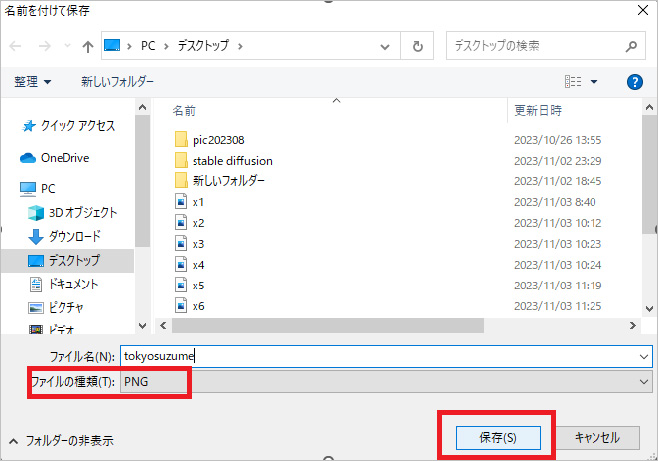
ワードで文字や表を入力した後の保存方法として、画像ファイルとして保存する方法があります。この方法は、ドキュメントとして保存するのではなく、画像として保存するため、編集できない点に注意が必要です。
ワードを画像として保存する理由
ワードを画像として保存する理由として、編集されないよう安全に配布したい場合や、Webページに貼付ける場合などがあります。また、印刷物に使用することもできます。ワードファイルを画像ファイルとして保存することで、編集を防ぎ、外部からの干渉を防ぐことができます。
ワードを画像として保存する方法
ワードを画像として保存するには、以下の手順に従います。
電子辞書EX-wordのおすすめモデル- ワードでファイルを開き、ファイルメニューをクリックします。
- 名前を付けて保存をクリックし、ファイルの種類を選択します。
- ファイルの種類からWebページまたは画像を選択し、保存をクリックします。
この方法で保存すると、ワードファイルが画像ファイルとして保存されます。
ワードを画像として保存する際の注意点
ワードを画像として保存する際に注意が必要な点として、解像度やサイズがあります。
- 解像度は、印刷物用には300dpi以上、Webページ用には72dpi程度が適しています。
- サイズは、印刷物用にはA4サイズ以上、Webページ用には画面サイズに合わせたものが適しています。
- また、編集できる状態で保存する場合は、ドキュメントとして保存するのが適しています。
これらの点に注意すると、適切な画像ファイルとして保存することができます。
Word文書を画像化するにはどうすればいいですか?

Word文書を画像化するには、以下の方法があります。
オプション1: 画像コピー
Word文書を画像化するには、プリンタを使用することができます。まず、Word文書を開き、ファイル > 印刷をクリックします。印刷ダイアログボックスが開くと、プリンタドロップダウンメニューからMicrosoft Print to PDFを選択します。次に、 στα印刷ボタンをクリックすると、Word文書がPDFファイルとして保存され、画像化されます。
オプション2: スクリーンショット
Word文書を画像化する別の方法は、スクリーンショットを使用することです。まず、Word文書を開き、Alt + Print Screenキーを同時に押します。これで、Word文書のスクリーンショットがクリップボードにコピーされます。次に、ペイントやAdobe Photoshopなどの画像編集ソフトウェアを開き、クリップボードの内容をペーストします。最終的に、画像を保存することができます。
オプション3: Thompsonを使用する
Word文書を画像化するもう1つの方法は、Thompsonというソフトウェアを使用することです。Thompsonは、Word文書を画像ファイルに変換することができるgratisのソフトウェアです。まず、Thompsonをダウンロードしてインストールし、Word文書を開きます。次に、ファイル > 画像に変換をクリックすると、Word文書がJPEG、PNGなどの画像ファイルに変換されます。
- Word文書を開きます
- ファイル > 印刷をクリックします
- プリンタドロップダウンメニューからMicrosoft Print to PDFを選択します
- スタ印刷ボタンをクリックすると、Word文書がPDFファイルとして保存され、画像化されます
- Alt + Print Screenキーを同時に押してスクリーンショットを撮ります
- ペイントやAdobe Photoshopなどの画像編集ソフトウェアを開き、クリップボードの内容をペーストします
- Thompsonをダウンロードしてインストールし、Word文書を開きます
- ファイル > 画像に変換をクリックすると、Word文書がJPEG、PNGなどの画像ファイルに変換されます
- >
Thompsonを使用する方法は、Word文書を画像化するのに便利な方法です。
ワード文書をPNGに変換する方法は?

ワード文書をPNGに変換するには、以下の方法があります。
ワードの組み込み機能を使う
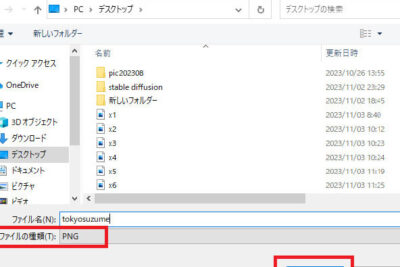
ワードには、文書をPNG形式で保存する機能が組み込まれています。この方法は、簡単で便利ですが、一部のフォーマットやレイアウトが崩れる可能性があります。ワードのメニューバーから「ファイル」→「保存する」→「ファイルの種類」→「PNG」を選択し、保存先を指定します。
オンラインツールを使う
オンラインツールを利用して、ワード文書をPNGに変換する方法もあります。代表的なツールには、SmallPDFやConvertioなどがあります。これらのツールは、簡単に利用できますが、安全性への懸念やファイルサイズの制限がある場合があります。
サードパーティのソフトウェアを使う
サードパーティのソフトウェアを利用して、ワード文書をPNGに変換する方法もあります。代表的なソフトウェアには、Adobe AcrobatやNitro Proなどがあります。これらのソフトウェアは、ワード文書をPNGに変換する能力が高いですが、有料である場合があります。
- ワード文書を選択し、オンラインツールのサイトにアクセスします。
- ファイルをアップロードし、変換設定を選択します。
- 変換ボタンをクリックし、PNGファイルをダウンロードします。
- サードパーティのソフトウェアをインストールし、起動します。
- ワード文書を選択し、ソフトウェアのメニューバーから「ファイル」→「保存する」→「ファイルの種類」→「PNG」を選択します。
- 保存先を指定し、保存ボタンをクリックします。
- 小さいファイルサイズのPNGファイルが必要な場合、オンラインツールやワードの組み込み機能が適しています。
- 高品質のPNGファイルが必要な場合、サードパーティのソフトウェアが適しています。
- 大量のファイルを変換する場合、サードパーティのソフトウェアやオンラインツールが適しています。
Wordで表を画像としてコピーするには?

Wordで表を画像としてコピーするには、次のような手順で行います。
ワードで表を画像としてコピーするには、まず表を選択します。その後、「ホーム」タブ内の「コピー」ボタンまたは画面上の右クリックメニューから「コピー」を選択します。コピーした後、画像として貼り付けたい場所に移動し、右クリックメニューから「画像として貼り付け」を選択します。
ワードで表を画像としてコピーする方法
ワードで表を画像としてコピーする方法は複数ありますが、最も一般的な方法は次の通りです。
- 表を選択し、「ホーム」タブ内の「コピー」ボタンをクリックします。
- 表を選択し、右クリックメニューから「コピー」を選択します。
- 表を選択し、キーボードショートカット「Ctrl+C」を使用してコピーします。
ワードで表を画像としてコピーする際の注意点
ワードで表を画像としてコピーする際には、以下の点に注意する必要があります。
- 画像の解像度が低くなり、画像の品質が劣化する可能性があります。
- 表に含まれるフォントや色、装飾などは、画像としてコピーしたときに正しく再現されない可能性があります。
- 表のサイズやレイアウトが、画像としてコピーしたときに変更される可能性があります。
ワードで表を画像としてコピーする代替方法
ワードで表を画像としてコピーする代替方法として、以下の方法があります。
- 表を選択し、「挿入」タブ内の「スクリーンショット」をクリックして、表のスクリーンショットを撮ります。
- 表を選択し、「ファイル」タブ内の「保存」オプションをクリックして、表を画像ファイル(例:JPEG、PNGなど)として保存します。
- 表を選択し、「編集」タブ内の「コピー」ボタンをクリックして、表をクリップボードにコピーし、別のアプリケーション(例:画像編集ソフト)でクリップボード内の画像を貼り付けます。
よくある質問
Wordを画像として保存する方法はありますか?
Wordを画像として保存する方法はいくつかあります。まず、Wordのファイルの中でプリンタの設定を行い、「プリンタ」として「Microsoft Print to PDF」を選択します。その後、「印刷」をクリックし、ファイル名と保存場所を指定して保存します。すると、WordのファイルはPDFファイルとして保存されます。次に、Adobe Acrobatなどのソフトウェアやオンラインツールを使用してPDFファイルをJPEGなどの画像形式に変換することができます。
Wordを画像として保存する際に、解像度を高くする方法はありますか?
はい、Wordを画像として保存する際に解像度を高くする方法はあります。まず、Wordのファイルの中で「ファイル」をクリックし、「オプション」を選択します。次に、「保存」をクリックし、「 aggしい保存形式」の設定を行います。ここで、「保存形式」に「Webページ」を選択し、「画面解像度」の設定を行います。画面解像度を高く設定すると、Wordファイルを画像として保存した際の解像度も高くなります。
Wordを画像として保存する際、透明背景にする方法はありますか?
はい、Wordを画像として保存する際に透明背景にする方法はあります。Wordのファイルの中で「ファイル」をクリックし、「オプション」を選択します。次に、「保存」をクリックし、「aggしい保存形式」の設定を行います。ここで、「保存形式」に「PNG」を選択し、「背景色」を「透明」に設定します。背景色を透明に設定すると、Wordファイルを画像として保存した際の背景が透明になります。
Wordを画像として保存する際に、文字化けを防ぐ方法はありますか?
はい、Wordを画像として保存する際に文字化けを防ぐ方法はあります。まず、Wordのファイルの中で「ファイル」をクリックし、「オプション」を選択します。次に、「保存」をクリックし、「aggしい保存形式」の設定を行います。ここで、「保存形式」に「PDF」を選択し、「フォントの埋め込み」を選択します。フォントの埋め込みを選択すると、Wordファイルを画像として保存した際の文字が正しく表示されるようになります。