Wordで文書を結合する方法
マイソフトのWordは、文書を作成するための強力なツールです。しかし、時々複数の文書を1つの文書に結合する必要があることがあります。を知っていれば、効率的に作業することができます。この記事では、について詳しく説明します。複数の文書を1つの文書に結合する方法、書式を統一する方法、画像やグラフを結合する方法などを紹介します。Wordを使用して作業の効率を上げたい方に役立つ情報を提供します。
Wordで文書を結合する方法
Wordで文書を結合する方法には、以下のような手順があります。
Wordの表を結合する方法文書を新規作成する
1. Wordを起動し、「ファイル」メニューより「新規作成」を選択する。 2. 文書の名前を入力し、「保存」ボタンをクリックする。
文書を追加する
1. 「挿入」メニューより「ファイル」を選択する。 2. 結合したい文書を選択し、「挿入」ボタンをクリックする。 3. 文書が挿入される。 4. 強調したい単語や文章を選択し、挿入タブから見出しをクリックする。 5. 必要な形式で文書を結合する。
文書を配置する
1. 文書を追加し、「配置」メニューより「図形の配置」を選択する。 2. 「図形を下げる」を選択し、「OK」ボタンをクリックする。 3. 文書が配置される。
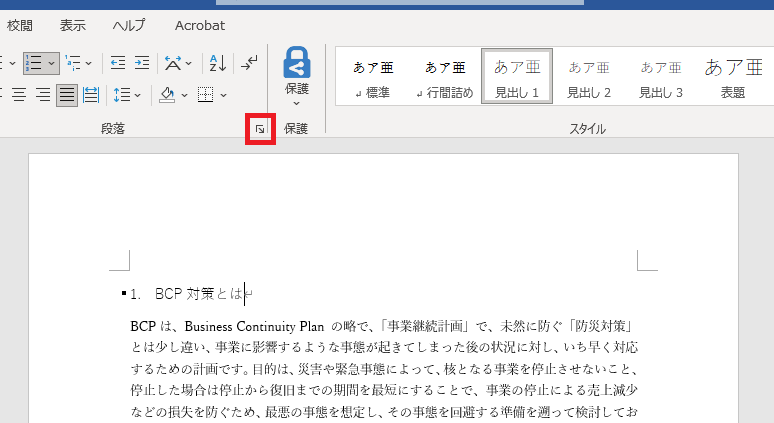
Wordで見出しを設定する方法文書を編集する
1. 文書を追加し、「ホーム」メニューより「編集」を選択する。 2. 文書を編集し、「保存」ボタンをクリックする。 3. 文書が保存される。
文書を保存する
1. 文書を編集し、「ファイル」メニューより「保存」を選択する。 2. 文書の名前を入力し、「保存」ボタンをクリックする。 3. 文書が保存される。
| 文書の名前 | 文書の内容 |
|---|---|
| 文書1 | これは文書1の内容です。 |
| 文書2 | これは文書2の内容です。 |
| 文書3 | これは文書3の内容です。 |
2つのファイルを1つにまとめるには?

2つのファイルを1つにまとめるには、ファイルの結合や統合が必要です。ファイルの種類やサイズ、目的によって適切な方法を選択する必要があります。
ファイルの種類による結合方法
ファイルの種類によって結合方法が異なります。たとえば、テキストファイルであれば、単純にファイルを結合するだけでよい場合があります。一方、データベースファイルであれば、データを統合するためのプログラムやツールが必要になる場合があります。
- テキストファイル:テキストエディタでファイルを開き、領域を選択して別のファイルにコピーする。
- 画像ファイル:画像編集ソフトウェアでファイルを開き、レイヤーを統合する。
- データベースファイル:データベース管理ツールでデータを統合する。
ファイルサイズによる結合方法
ファイルサイズが大きい場合、ファイルの結合には時間がかかる場合があります。加えて、大きなファイルを扱うには、十分なディスク容量やメモリが必要です。
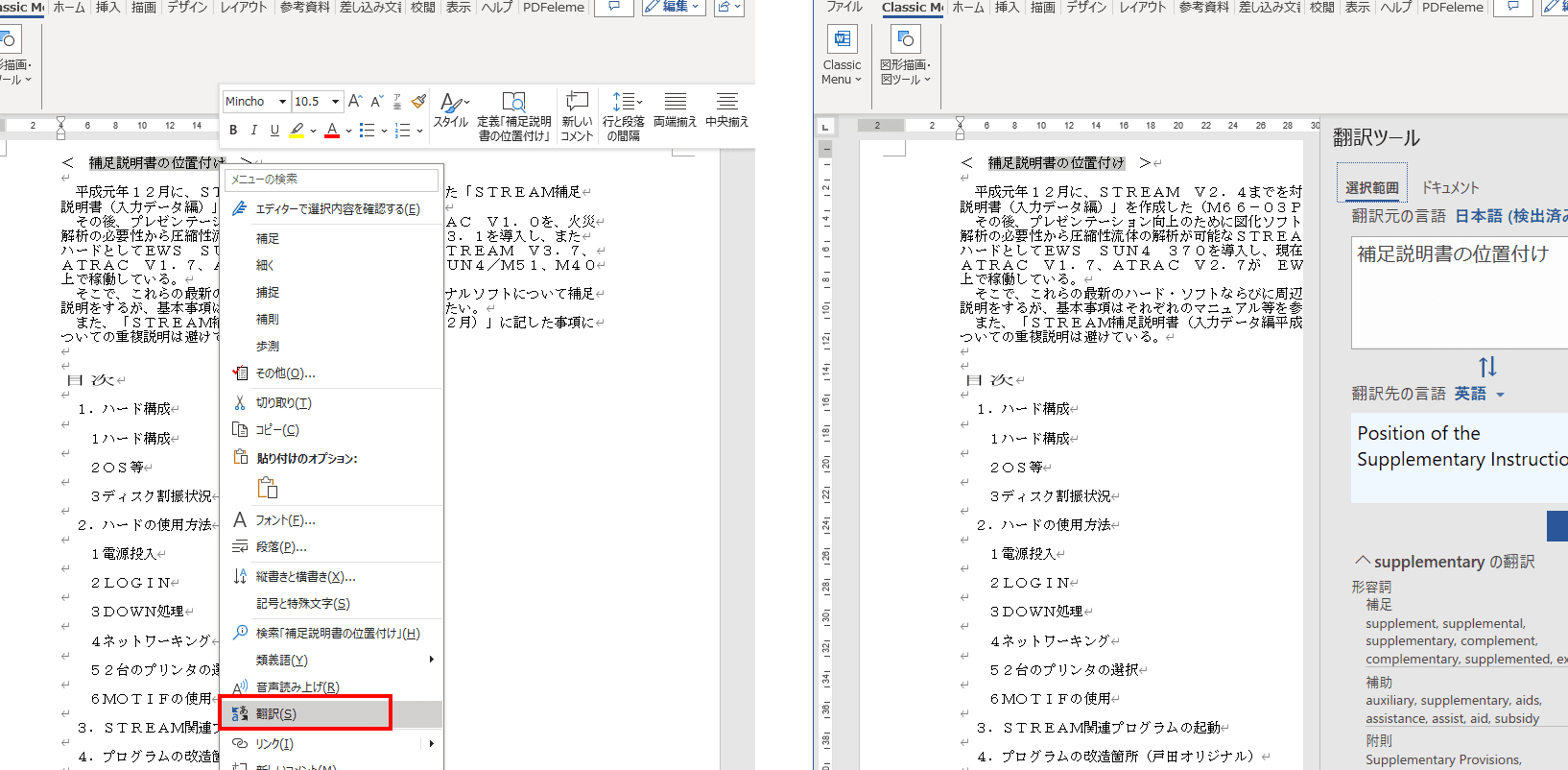
日本語Word Translator:おすすめツールを紹介- 小さいファイル:ファイルを直接結合する。
- 中くらいのファイル:ファイルを圧縮してから結合する。
- 大きいファイル:ファイルを分割してから結合する。
目的による結合方法
ファイルを結合する目的によって、方法が異なります。たとえば、ファイルを共有するために結合する場合、圧縮したり暗号化したりする必要がある場合があります。一方、データの分析や管理のために結合する場合は、データを整理してから結合する必要がある場合があります。
- 共有:ファイルを圧縮してから共有する。
- データの分析:データを整理してから分析する。
- データの管理:データを統合してから管理する。
ワードを1枚にまとめるには?
ワードを1枚にまとめるには、以下の方法があります。
印刷設定の変更
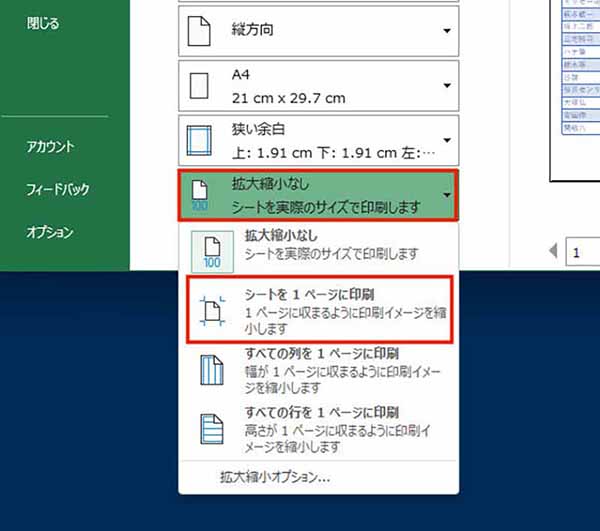
印刷設定を変更することで、ワードの文書を1枚にまとめることができます。
- ファイルメニューから「印刷」の設定を開きます。
- 印刷設定画面で、ページ設定を変更します。
- 「ページの向き」を「横向き」に設定し、「ページのサイズ」を「A4」に設定します。
印刷設定を変更しても、문書のレイアウトが崩れないように注意する必要があります。
ページの結合
複数のページを1枚にまとめるには、ページの結合が便利です。
- ファイルメニューから「ページの結合」を開きます。
- 結合するページを選択し、「結合」をクリックします。
- 結合されたページは、新しい文書として保存されます。
ページの結合は、文書の内容によってはレイアウトが崩れる場合があります。
レイアウトの調整
文書のレイアウトを調整することで、1枚にまとめることができます。
- 文書のレイアウトを調整するために、段落や文字のサイズを変更します。
- 必要に応じて、画像や図表のサイズを変更します。
- レイアウトの調整後、文書を保存します。
レイアウトの調整は、文書の内容によっては複雑になる場合があります。
Wordに別のWordを挿入するにはどうすればいいですか?
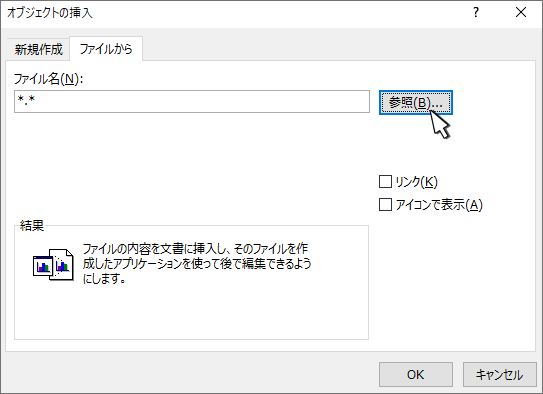
Wordに別のWordを挿入するには、
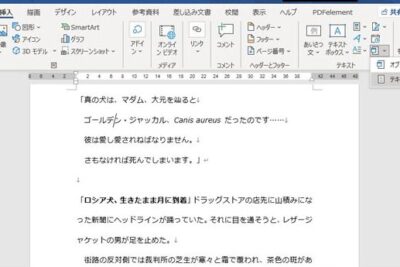
Wordの文書内で別のWord文書を挿入するには、挿入タブ内の「オブジェクト」ボタンの「テキスト」セクションから「オブジェクト」をクリックし、「作成から」OUCH.Iterator Word文書に対して「作成から」を選択し、「ファイルに移動」をクリックして、挿入したい別のWord文書を選択します。
Word文書を挿入する方法
Word文書を挿入するには、以下の手順を実行します。
- 挿入タブを開いて、「オブジェクト」をクリックします。
- 「テキスト」セクションで、「オブジェクト」を選択します。
- 「作成から」を選択し、「ファイルに移動」をクリックします。
- 挿入したいWord文書を選択し、「挿入」をクリックします。
Word文書を挿入する際の注意点
Word文書を挿入する際には、以下の点に注意する必要があります。
- 挿入するWord文書のサイズと形式を確認する必要があります。
- 挿入するWord文書が書式設定されている場合、原本の書式設定が崩れる可能性があります。
- 挿入するWord文書内の画像やグラフィックが原本のレイアウトに影響を与える可能性があります。
Word文書を挿入した後の編集方法
Word文書を挿入した後、さらに編集が必要な場合があります。
- 挿入したWord文書をダブルクリックして、編集モードに入ります。
- 挿入したWord文書内のテキストや画像を編集します。
- 編集が完了したら、「保存」をクリックして、変更を保存します。
さらに、挿入したWord文書のレイアウトや書式設定を変更することもできます。例えば、挿入したWord文書のフォントや文字サイズを変更することができます。また、挿入したWord文書内の画像やグラフィックのサイズや位置を変更することもできます。
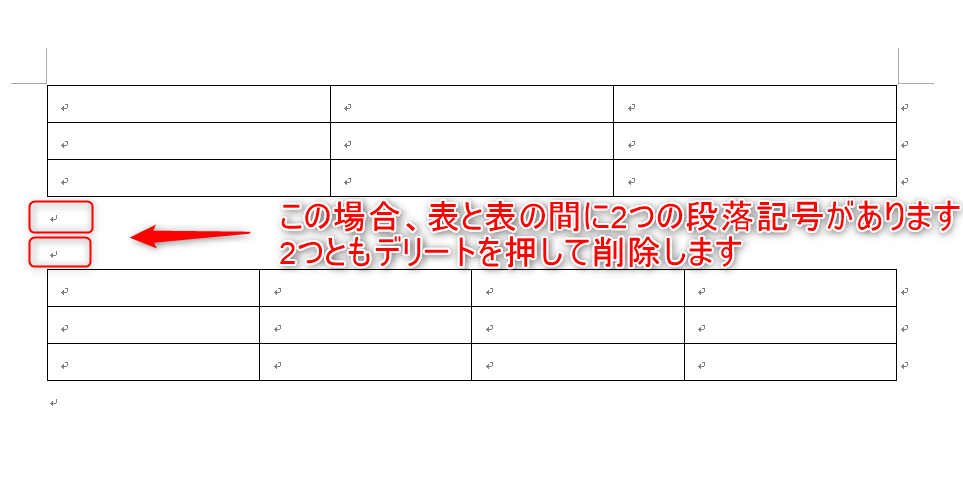
ワードで2つの表を結合するにはどうすればいいですか?
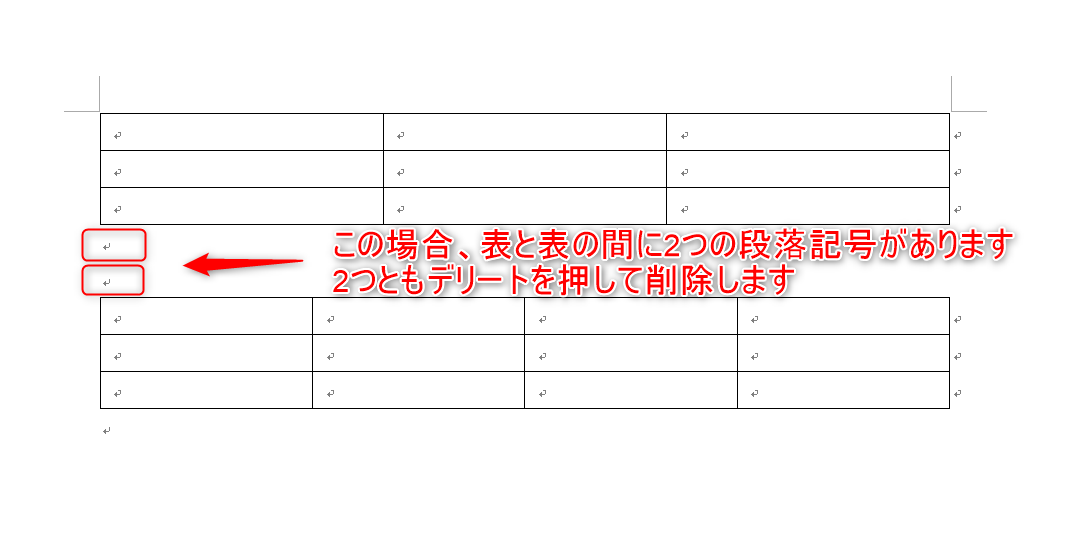
ワードで2つの表を結合するには、以下の手順に従います。
ワードの表の種類
ワードには、単純表とスリファレンス表の2種類の表があります。単純表は、単純にデータを表にまとめるための表です。スリファレンス表は、データを比較しやすいように行と列に角度をつけた表です。
表の結合方法
ワードで2つの表を結合するには、テーブル ツールを使用します。テーブル ツールは、表を操作するためのツールです。表を結合するには、2つの表を選択し、テーブル ツールの結合ボタンをクリックします。
表の結合の注意点
- 2つの表が同じ構造になっている必要があります。
- 表の行や列の数が多い場合、結合するのが難しい場合があります。
- 表を結合した後、データが正しく表示されるかどうかを確認する必要があります。
よくある質問
Wordで文書を結合する方法は?
Wordで文書を結合するには、「挿入」メニューの「ファイル」をクリックし、文書を結合したいファイルを選択します。選択したファイルの内容が、カーソルが置かれている位置に挿入されます。また、「Home」タブの「 hafullp」グループにある「結合」ボタンをクリックすることもできます。文書を結合する際には、スタイルやフォントなどの形式を統一する必要があります。
Wordで複数の文書を一括結合する方法は?
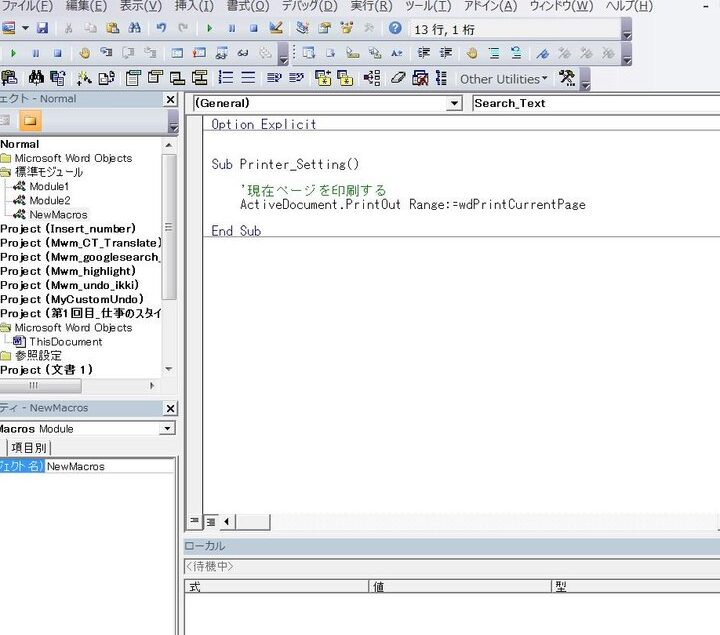
複数の文書を一括結合するには、「開発者」タブの「マ」グループにある「マの実行」ボタンをクリックし、「結合」マを実行します。マを実行すると、選択したフォルダー内のすべてのWordファイルが結合されます。また、「Visual Basic for Applications」(VBA)を使用して、マを作成し、文書を一括結合することもできます。
WordでPDFを文書に結合する方法は?
PDFを文書に結合するには、「挿入」メニューの「オブジェクト」をクリックし、「PDF」を選択します。PDFファイルを選択し、Word文書に挿入することができます。また、「Adobe Acrobat」などのPDF編集ソフトを使用して、PDFファイルをWordファイルに変換し、文書に結合することもできます。
Wordで文書を結合した際にスタイルが崩れるのを防ぐ方法は?
文書を結合した際にスタイルが崩れるのを防ぐには、「スタイル」メニューの「スタイル優先順位」をクリックし、スタイルの優先順位を設定する必要があります。また、「開発者」タブの「スタイル」グループにある「スタイルを設定」ボタンをクリックし、スタイルを統一することもできます。さらに、文書を結合する前に、スタイルやフォントなどの形式を統一することが重要です。