Wordで文字起こしを効率化する方法
Wordで文字起こしをする場合、多くの時間と労力を要します。しかし、適切な方法やツールを使用することで、このプロセスを効率化することができます。この記事では、Wordでの文字起こしの方法や、効率化を図るためのTipsについて紹介します。また、Wordの機能や外部ツールの活用方法も詳しく解説します。文字起こしの作業時間を短縮し、生産性を上げるための秘訣をご紹介します。
Wordで文字起こしを効率化する方法
文字起こし(トランスクリプション)は、講演、インタビュー、会議などの音声やビデオファイルからテキストを作成するプロセスです。Wordでは、文字起こし機能を使用して、効率的にテキストを生成することができます。この記事では、Wordで文字起こしを効率化する方法をご紹介します。
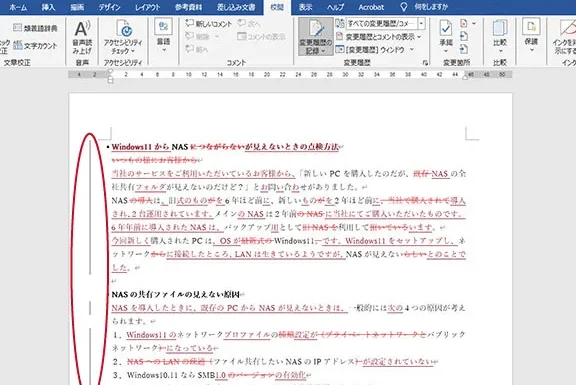
Wordの校閲機能の使い方方法1:音声ファイルのインポート
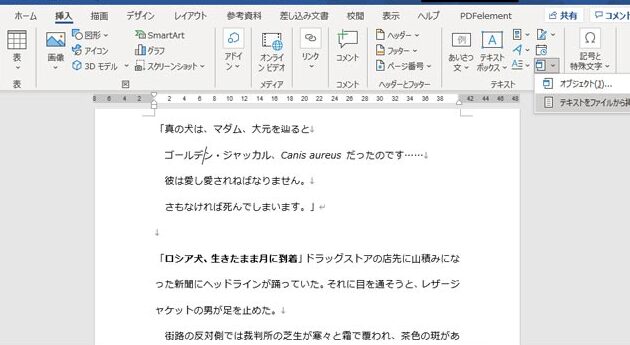
Wordでは、音声ファイル(MP3、WAVなど)を直接インポートできます。インポートした音声ファイルは、Wordの文字起こし機能によって自動的にテキストに変換されます。 Wordを開いて、新しいドキュメントを作成します。 「ツール」メニューの「オーディオ」から「インポート」を選択します。 音声ファイルを選択し、「インポート」をクリックします。 Wordは、音声ファイルをテキストに変換し始めます。
方法2:マイクからの音声入力
Wordでは、マイクから音声を入力することによって、リアルタイムでテキストを生成することができます。 Wordを開いて、新しいドキュメントを作成します。 「ツール」メニューの「音声」から「マイクを使用」を選択します。 マイクをセットアップし、音声を入力します。 Wordは、音声をテキストに変換し始めます。
方法3:外部文字起こしツールの使用
Wordでは、外部の文字起こしツールを使用することもできます。外部ツールを使用することで、より高度な文字起こし機能を活用することができます。 外部文字起こしツール(たとえば、Google Cloud Speech-to-Text)を選択します。 ツールのインストラクションに従って、音声ファイルをアップロードし、文字起こしを実行します。 生成されたテキストをWordにコピー&ペーストします。
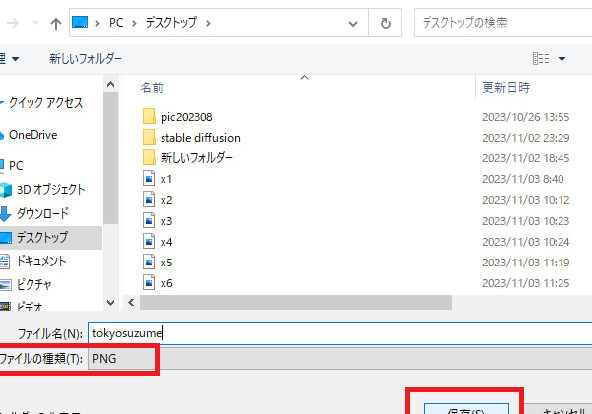
Wordを画像として保存する方法方法4:メモ書きからのテキスト入力
Wordでは、メモ書きをテキストに変換する機能もあります。 Wordを開いて、新しいドキュメントを作成します。 「ツール」メニューの「メモ書き」から「テキストへ変換」を選択します。 メモ書きを入力し、「変換」をクリックします。 Wordは、メモ書きをテキストに変換し始めます。
方法5:自社開発ツールの作成
必要に応じて、自社開発することもできます。 自社開発することで、より高度な文字起こし機能を実現することができます。 必要な言語(たとえば、Python、JavaScript)を選択します。 開発環境をセットアップし、文字起こし機能を実装します。 開発したツールをWordに統合し、文字起こしを実行します。
| 方法 | 説明 | 利点 | 欠点 |
|---|---|---|---|
| 方法1:音声ファイルのインポート | 音声ファイルを直接インポートし、自動的にテキストに変換する | 簡単に実行可能 | 音質が低いと認識精度が低下する |
| 方法2:マイクからの音声入力 | マイクから音声を入力し、リアルタイムでテキストに変換する | リアルタイムで文字起こしが可能 | 人間の間違いによるエラーが発生する可能性がある |
| 方法3:外部文字起こしツールの使用 | 外部の文字起こしツールを使用し、より高度な機能を活用する | 高度な文字起こし機能を活用可能 | 追加のコストや操作手順が必要になる可能性がある |
| 方法4:メモ書きからのテキスト入力 | メモ書きをテキストに変換する | 簡単に実行可能 | 認識精度が低い可能性がある |
| 方法5:自社開発ツールの作成 | 自社開発ツールを作成し、より高度な機能を実現する | 高度な文字起こし機能を実現可能 | 開発に時間とリソースが必要になる可能性がある |
Wordで文字起こしする方法はありますか?
Wordで文字起こしする方法はいくつかあります。以下に、いくつかの方法を紹介します。
方法1: Wordの音声認識機能を使用する
Wordでは、音声認識機能を使用して音声を文字起こしすることができます。この機能を使用するには、Wordを開いて、ホームタブの「Dictate」ボタンをクリックします。次に、マイクを接続し、音声を録音します。録音された音声は、文字起こされます。
- 音声認識機能を使用するには、マイクが必要です。
- 録音された音声は、文字起こされるため、直書きに注意する必要があります。
- この機能は、限られた言語でのみ使用できます。
方法2: 外部ツールを使用する
Wordに組み込まれている音声認識機能以外にも、外部ツールを使用して音声を文字起こしすることができます。たとえば、Google ドキュメントや、専用の文字起こしツールがあります。
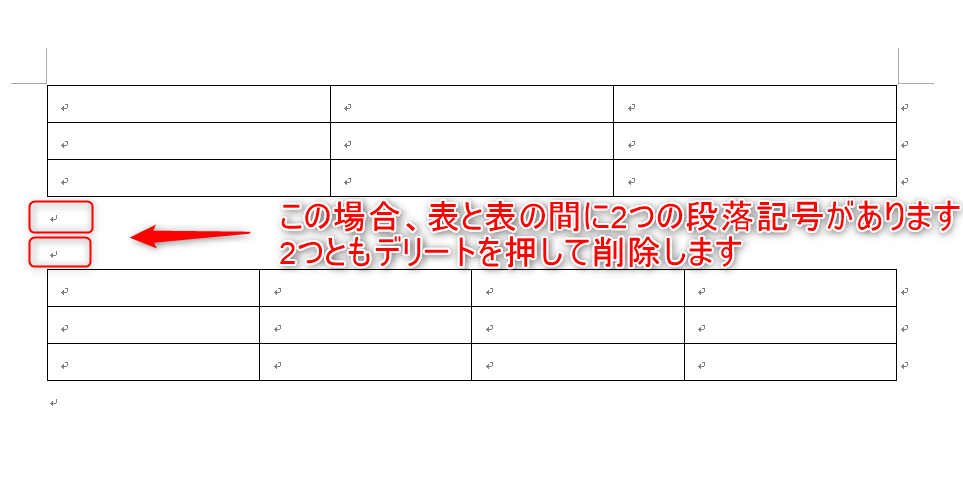
Wordの表を結合する方法- Google ドキュメントを使用するには、Google アカウントが必要です。
- 専用の文字起こしツールは、有料の場合があります。
- 外部ツールを使用する場合、データのセキュリティに注意する必要があります。
方法3: 人工的文字起こしにする
音声を文字起こしする別の方法は、人工的に文字起こしにすることです。つまり、録音された音声を手動で文字起こしすることです。
- 時間がかかる可能性があります。
- 人間のミスがある可能性があります。
- 人工的に文字起こしにする場合は、正確性に注意する必要があります。
Wordのディクテーションの設定方法は?

Wordのディクテーションの設定方法は以下の通りです。
ディクテーションの設定方法
Wordでは、ディクテーションを設定することで、音声入力が可能になります。以下の手順で設定できます。
- Wordを起動し、ファイルタブをクリックします。
- オプションをクリックし、Wordオプションのウィンドウを表示します。
- Ease of Access(アクセシビリティ)をクリックし、ディクテーションの設定を選択します。
- ディクテーション=settings(設定)を選択し、音声入力の設定を変更します。
- 言語を選択し、開始ボタンをクリックしてディクテーションを開始します。
音声入力の設定方法
音声入力の設定方法は以下の通りです。
- デバイスを選択し、音声入力機器を接続します。
- マイクを選択し、音声入力の設定を変更します。
- 音声入力の精度を向上させるために、音声入力のトレーニングを実行します。
- 音声入力の設定を保存し、ディクテーションを開始します。
- 音声入力を開始し、テキスト入力を開始します。
ディクテーションの利用方法
ディクテーションの利用方法は以下の通りです。
- テキスト入力の際に、音声入力を選択します。
- ディクテーションを開始し、テキスト入力を開始します。
- テキスト入力を途中で停止する場合は、停止ボタンをクリックします。
- テキスト入力を終了する場合は、終了ボタンをクリックします。
- 音声入力を保存し、編集します。
ワードでトランスクリプトを作るには?
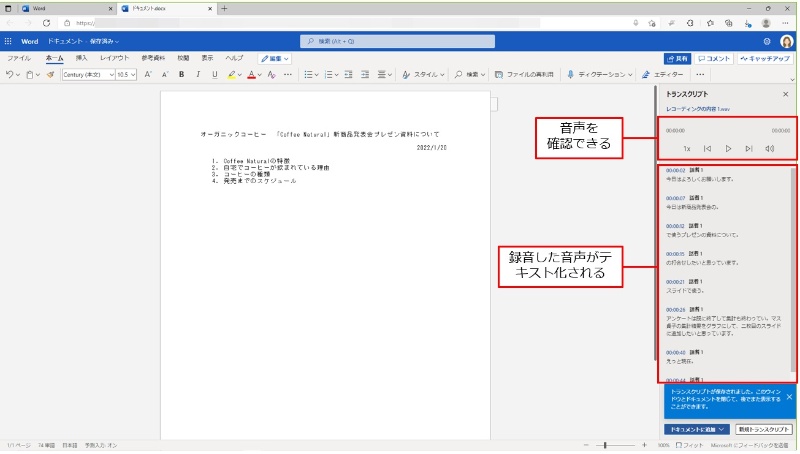
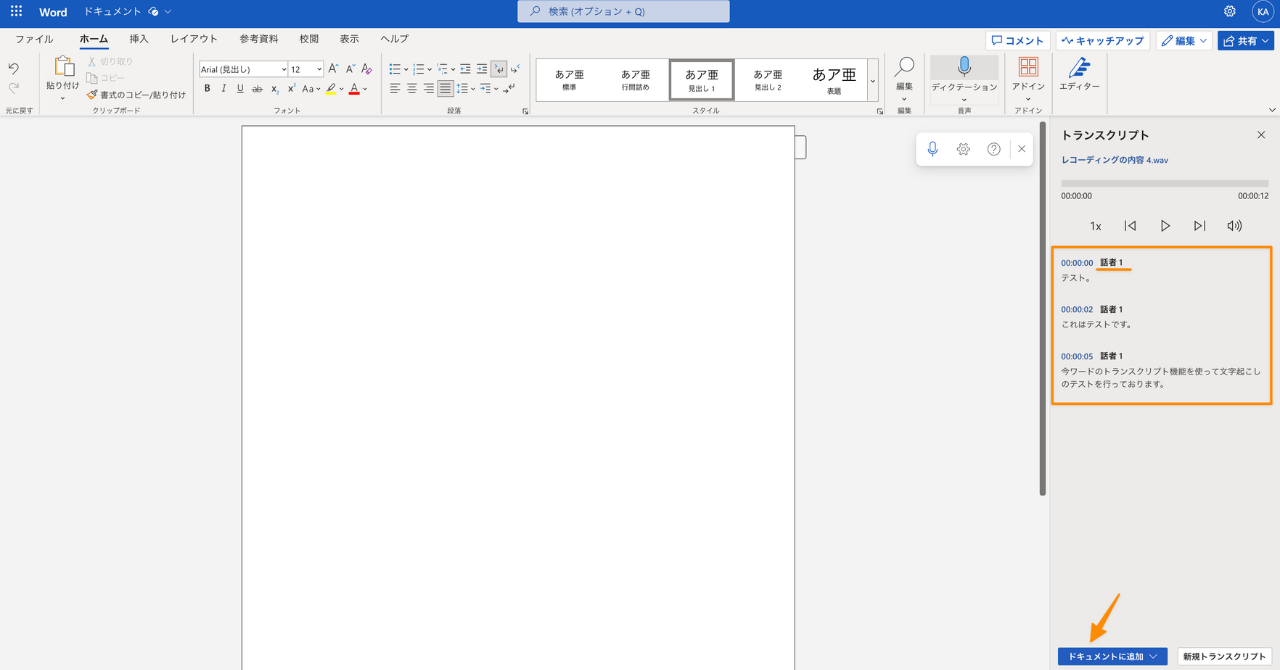
ワードでトランスクリプトを作るには、音声ファイルをテキストファイルに変換するプロセスを実行する必要があります。このプロセスにはいくつかのステップがありますが、その中でも重要なのは、音声認識の実行です。
音声認識の実行方法
ワードでトランスクリプトを作るには、まず音声認識ソフトウェアを選択する必要があります。代表的な音声認識ソフトウェアには、Google Cloud Speech-to-TextやMicrosoft Azure Speech Servicesなどがあります。これらのソフトウェアを使用して、音声ファイルをテキストファイルに変換することができます。次に、ワードで変換したテキストファイルを編集する必要があります。
- 音声認識ソフトウェアを選択する
- 音声ファイルをテキストファイルに変換する
- ワードでテキストファイルを編集する
ワードでの編集方法
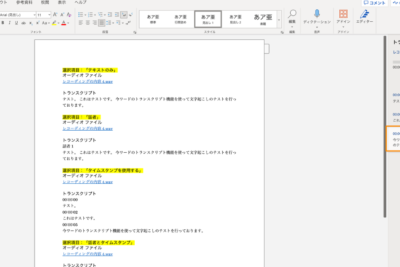
ワードでの編集では、トランスクリプトの正確性を確認することが重要です。音声認識ソフトウェアは高精度ですが、必ずしも100%正確ではありません。そこで、ワードでの編集では、トランスクリプトの内容を確認し、必要に応じて修正する必要があります。また、タイムスタンプの付加や形式の整形など、トランスクリプトの整形も行う必要があります。
- トランスクリプトの正確性を確認する
- トランスクリプトを修正する
- タイムスタンプを付加する
ワードでのトランスクリプトの活用方法
ワードでのトランスクリプトの活用方法としては、資料作成や報告書作成などが考えられます。トランスクリプトは、会議やインタビューなどの音声コンテンツを速く正確に取り込むことができるため、資料作成や報告書作成に効果的です。また、翻訳や分析などにもトランスクリプトを利用することができます。
- 資料作成にトランスクリプトを利用する
- 報告書作成にトランスクリプトを利用する
- 翻訳や分析にトランスクリプトを利用する
Wordでトランスクリプトで文字起こしできるファイル形式は?
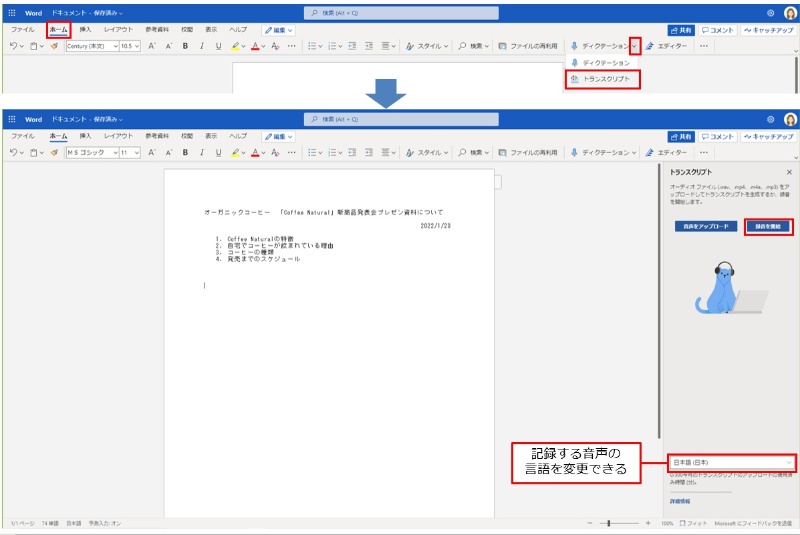
Wordでは、トランスクリプトで文字起こしできるファイル形式は以下の通りです。
MP3: MP3ファイルは、最も一般的に使用されているオーディオファイル形式の一つです。Wordのトランスクリプト機能では、MP3ファイルの文字起こしをサポートしています。
MP4: MP4ファイルは、ビデオファイルとして一般的に使用されています。Wordのトランスクリプト機能では、MP4ファイルのオーディオ部分の文字起こしをサポートしています。
MOV: MOVファイルは、QuickTimeで使用されるビデオファイル形式の一つです。Wordのトランスクリプト機能では、MOVファイルのオーディオ部分の文字起こしをサポートしています。
WAV: WAVファイルは、非圧縮のオーディオファイル形式の一つです。Wordのトランスクリプト機能では、WAVファイルの文字起こしをサポートしています。
ファイル形式の制限について
Wordのトランスクリプト機能では、ファイル形式には制限があります。以下のファイル形式はサポートされていません。
AAC: AACファイルは、MP3に比べて高音質のオーディオファイル形式の一つです。Wordのトランスクリプト機能では、AACファイルのサポートはありません。
FLAC: FLACファイルは、非損失圧縮のオーディオファイル形式の一つです。Wordのトランスクリプト機能では、FLACファイルのサポートはありません。
OGG: OGGファイルは、オープンソースのオーディオファイル形式の一つです。Wordのトランスクリプト機能では、OGGファイルのサポートはありません。
トランスクリプトの利用シーンについて
Wordのトランスクリプト機能は、以下のようなシーンで利用できます。
会議の記録: 会議の記録を文字起こしする際に利用できます。
インタビューの記録: インタビューの記録を文字起こしする際に利用できます。
講演の記録: 講演の記録を文字起こしする際に利用できます。
- 軽量なファイルサイズ
- 互換性が広い
- エディット/mainwindow(method)に対応している
よくある質問
ワードで文字起こしを効率化するにはどうすればいいのですか。
ワードで文字起こしを効率化するには、マの使用が効果的です。マを使用すると、繰り返しの作業を自動化することができ、文字起こしの時間を短縮することができます。たとえば、文字起こしデータを整形するために、自動整形ツールを作成することができます。また、テンプレートを使用して、文字起こしデータのフォーマットを統一することもできます。
文字起こしデータを整形するにはどうすればいいのですか。
文字起こしデータを整形するには、スタイルの使用が効果的です。スタイルを使用すると、文字起こしデータのフォーマットを統一することができ、読みやすさを向上させることができます。たとえば、見出し、本文、注釈などのスタイルを設定して、文字起こしデータを整理することができます。また、フォント、フォントサイズ、色などもスタイルで設定することができます。
文字起こしデータを検索するにはどうすればいいのですか。
文字起こしデータを検索するには、インデックスを作成することが効果的です。インデックスを作成すると、文字起こしデータ内で特定の単語や語句を迅速に検索することができます。たとえば、キーワードをインデックスに登録しておくと、文字起こしデータ内でそのキーワードを入力するだけで、その単語が含まれる箇所がすぐに抽出されます。また、OCR機能を使用して、紙文書或いは画像内の文字を検索することもできます。
文字起こしデータを共有するにはどうすればいいのですか。
文字起こしデータを共有するには、PDF形式で出力することが効果的です。PDF形式で出力すると、文字起こしデータが改変される心配がなくなり、共有した相手でも安心して閲覧することができます。たとえば、共有用設定を選択して、PDF形式で出力することができます。また、オンラインストレージを使用して、文字起こしデータを共有することもできます。