Wordの校閲機能は、文章の誤字や文法的な誤りを自動的に訂正してくれる便利なツールです。ただし、正しく使わないと誤った訂正や見逃される可能性もあります。この記事では、Wordの校閲機能の基本的な使い方や便利なテクニックを紹介します。さらに、誤った選択や見逃す可能性のあるポイントについても触れています。自分の文章をより正確かつ効率的に校閲するために、この記事を参考にしてみてください。
Wordの校閲機能を効果的に使う方法
Wordの校閲機能は、文章の誤字脱字や文法エラーを自動的にチェックする機能です。この機能を効果的に使うことで、文章の品質を向上させることができます。この文書では、Wordの校閲機能の使い方について詳しく説明します。
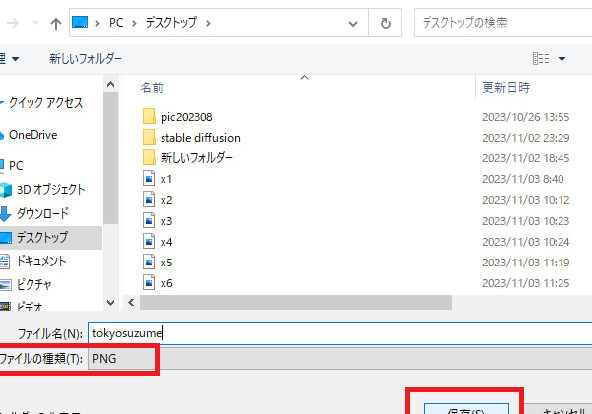
Wordを画像として保存する方法
校閲機能の有効化
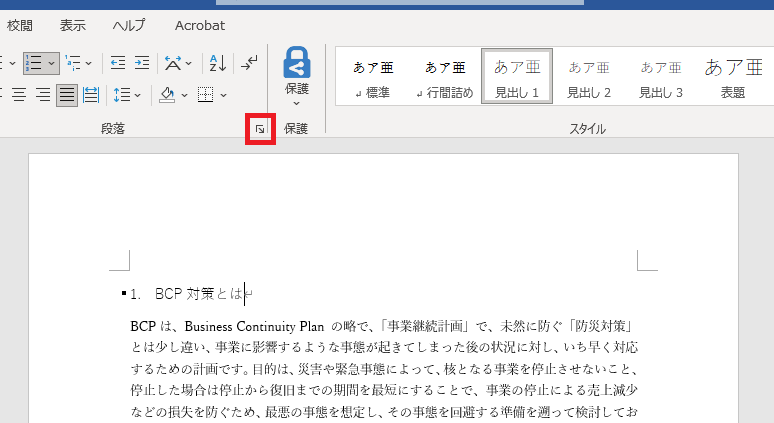
Wordの校閲機能は、デフォルトでは有効化されています。ただし、機能がオフになっている場合があります。機能を有効化するには、以下の手順に従います。 Wordを起動し、[ホーム]タブをクリックします。 [校閲]グループ内で、[校閲]ボタンをクリックします。 [校閲]ダイアログボックス内で、[自動校閲]タブをクリックします。 [文法と拼字のチェック]のチェックボックスをオンにします。
校閲機能の設定
校閲機能は、さまざまな設定を変更できます。設定を変更するには、以下の手順に従います。 [校閲]ダイアログボックス内で、[自動校閲]タブをクリックします。 [拼字と文法の設定]ボタンをクリックします。 [拼字と文法の設定]ダイアログボックス内で、必要な設定を変更します。
校閲機能の使用方法
校閲機能は、文章の誤字脱字や文法エラーを自動的にチェックする機能です。この機能を使用するには、以下の手順に従います。 Word文書を開きます。 校閲機能を有効化します。 文書 内の文章を選択します。 [校閲]ボタンをクリックします。 校閲機能が文章をチェックし、誤字脱字や文法エラーを表示します。
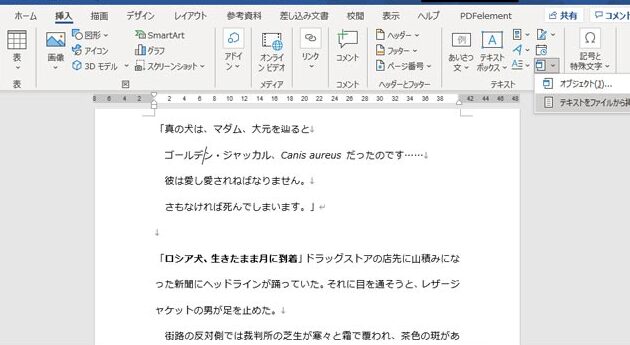
Wordで文書を結合する方法
校閲機能のフィルタリング
校閴機能は、フィルタリングを使用して、特定の種類のエラーを検出できるようにすることができます。フィルタリングを設定するには、以下の手順に従います。 [校閲]ダイアログボックス内で、[自動校閲]タブをクリックします。 [フィルタリング]ボタンをクリックします。 [フィルタリング]ダイアログボックス内で、必要なフィルタリング設定を選択します。
校閲機能のエクスポート
校閲機能は、エクスポート機能を使用して、エラーの一覧を別のファイルに出力できるようにすることができます。エクスポート機能を使用するには、以下の手順に従います。 [校閲]ダイアログボックス内で、[自動校閲]タブをクリックします。 [エクスポート]ボタンをクリックします。 [エクスポート]ダイアログボックス内で、必要なエクスポート設定を選択します。
| 機能eru | 説明 | |校閲機能の有効化|校閲機能を有効化する方法| |校閴機能の設定|校閒機能の設定方法| |校閲機能の使用方法|校閲機能の使用方法| |校閒機能のフィルタリング|校閲機能のフィルタリング設定方法| |校閲機能のエクスポート|校閒機能のエクスポート方法|Wordの校閲機能の使い方は?
基本的な校閲機能の使い方
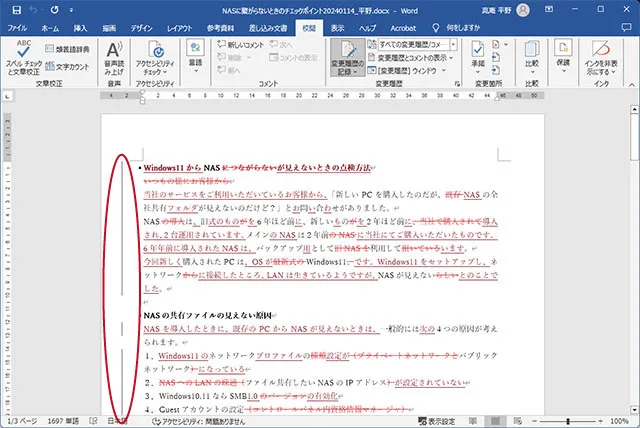
Wordには、スペルのエラー、文法のエラー、不適切な表現などを自動的にチェックする 校閲機能 があります。文書の校閲を実行するには、以下の手順に従います。
- Word文書のファイルタブをクリックします
- 校閲 Irma をクリックします
- 校閲 Irma のオプションを選択し、校閲 Irma を実行します
詳細な校閲設定の変更方法
Wordの校閲機能は、基本的な設定で使用することができますが、より詳細な設定を変更することも可能です。具体的には、 校閲 Irma のオプション を変更することで、より高度な校閘が可能です。
- Word文書のファイルタブをクリックします
- オプションをクリックします
- 校閲 Irma のオプションを選択し、必要な設定を変更します
校閲結果の修正方法
Wordが文書の校閘を実行すると、誤字、脱字、不適切な表現などが表示されます。これらの 校閘結果 を修正する方法は以下の通りです。
- 修正すべき箇所をクリックします
- 修正内容を入力します
- 修正内容を保存します
ワードで校正するにはどうすればいいですか?
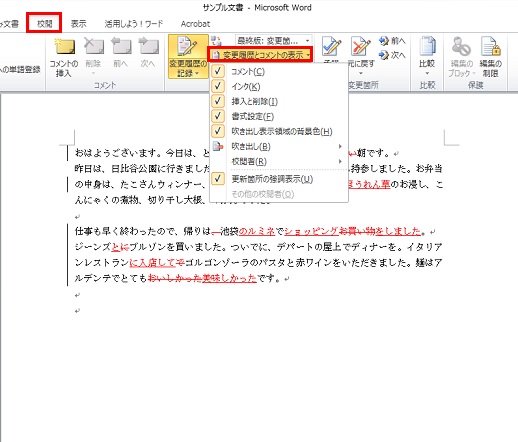
ワードで校正するには、以下の手順に従ってください。
ワードの校正機能を使用する
ワードには、文法、拼字、変換などの基礎的な校正機能が備わっています。校正機能を使用するには、以下の手順に従ってください。
- ワードを起動し、校正したい文書を選択します。
- 「ツール」メニューから「言語」を選択し、「校正」をクリックします。
- 校正画面で、文法、拼字、変換などの項目を選択し、「開始」をクリックします。
校正ルールを設定する
ワードの校正機能を使用する場合、校正ルールを設定することで、より詳細な校正が可能です。校正ルールを設定するには、以下の手順に従ってください。
- ワードを起動し、校正したい文書を選択します。
- 「ツール」メニューから「言語」を選択し、「校正」をクリックします。
- 校正画面で、文法、拼字、変換などの項目を選択し、「ルール」をクリックします。
- ルール設定画面で、文法、拼字、変換などの項目を選択し、「設定」をクリックします。
アドインを使用する
ワードには、標準搭載されている校正機能の他に、アドインを使用することで、さらに高度な校正が可能です。アドインを使用するには、以下の手順に従ってください。
- ワードを起動し、校正したい文書を選択します。
- 「ツール」メニューから「アドイン」を選択し、「管理」をクリックします。
- アドイン管理画面で、校正アドインを選択し、「有効にする」をクリックします。
- アドインを使用することで、より高度な校正が可能です。
Wordの変更履歴の使い方は?
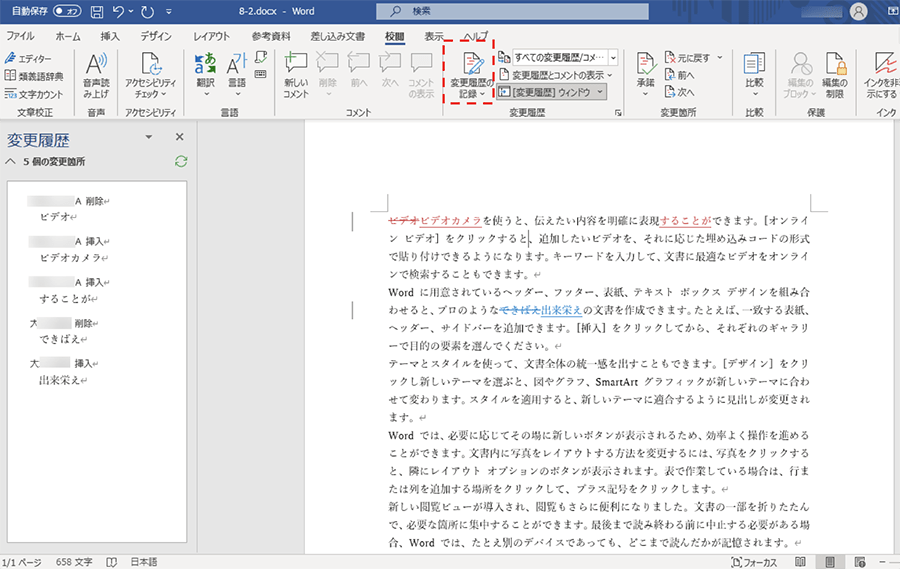
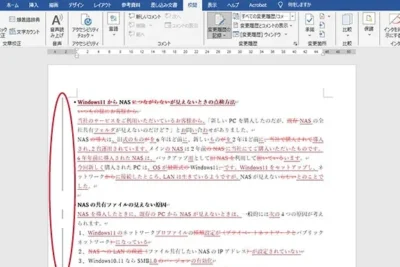
Wordの変更履歴は、ドキュメントの編集履歴を追跡する機能で、以前のバージョンとの差異を確認したり、変更を取り消したりすることができます。
変更履歴の表示方法
変更履歴を表示するには、以下の手順を実行します。
- Wordドキュメントを開きます。
- 「レビュー」タブをクリックします。
- 「変更履歴」をクリックします。
変更履歴が表示され、編集した履歴を確認できます。
変更履歴の比較方法
変更履歴を比較するには、以下の手順を実行します。
- Wordドキュメントを開きます。
- 「レビュー」タブをクリックします。
- 「変更履歴」をクリックします。
- 「簡易表示」と「詳細表示」を切り替えて、比較します。
簡易表示では、変更された部分が強調表示され、詳細表示では、変更された内容が一目でわかります。
変更履歴の取り消し方法
変更履歴を取り消すには、以下の手順を実行します。
- Wordドキュメントを開きます。
- 「レビュー」タブをクリックします。
- 「変更履歴」をクリックします。
- 取り消したい変更を選択し、「取り消し」をクリックします。
取り消した変更は、編集履歴から削除され、ドキュメントが以前の状態に戻ります。
変更履歴を使用することで、ドキュメントの編集履歴を効率的に管理できます。また、変更履歴の比較や変更履歴の取り消しも可能で、編集のやり直しや変更の確認を容易に実行できます。
ワードの校閲でコメントを付けるには?

ワードの校閲でコメントを付けるには、以下の方法があります。
コメントの種類と付ける方法
ワードの校閲では、さまざまな種類のコメントを付けることができます。例えば、修正のコメント、確認のコメント、質問のコメントなどです。これらのコメントを付けるには、校閲ツールバーのコメントボタンをクリックし、必要なコメントを選択します。コメントの種類を選択すると、対象のテキストにコメントが付加されます。
コメントの編集と削除
コメントを編集するには、コメントにカーソルを合わせ、編集ボタンをクリックします。編集した後、保存ボタンをクリックすると、変更が反映されます。また、不要なコメントを削除するには、コメントにカーソルを合わせ、削除ボタンをクリックします。
コメントの活用方法
校閲でコメントを付けることで、テキストの修正や確認を容易に行うことができます。以下は、コメントの活用方法の例です。
- 修正の要望を伝える
- 確認が必要な箇所を指摘する
- 質問や意見を伝える
よくある質問
Wordの校閲機能を使用するメリットは何ですか?
Wordの校閲機能を使用することで、文章の品質を向上させることができます。自動校閲機能によって、文法や拼字の誤りを自動的にチェックすることができ、文章の信頼性を高めることができます。また、手動校閲機能を使用することで、文章の内容や構成をより細かくチェックすることができ、文章の完成度を高めることができます。さらに、Wordの校閲機能を使用することで、文章の校閲作業を効率化することができ、時間と労力を節約することができます。
Wordの校閲機能を設定する方法は?
Wordの校閲機能を設定するには、以下の手順に従います。まず、Wordのメニューから「ツール」を選択し、「オプション」をクリックします。次に、「校閲」というタブを選択し、「校閲の設定」をクリックします。この設定画面では、自動校閲機能や手動校閲機能の設定を変更することができます。また、辞書や文法ルールも設定できます。設定を変更したら、「OK」をクリックして設定を保存します。
Wordの校閲機能を使って文法や拼字の誤りをチェックする方法は?
Wordの校閲機能を使って文法や拼字の誤りをチェックするには、以下の手順に従います。まず、文章を入力し、自動校閲機能が誤りをチェックします。自動校閲機能によって、誤りが視覚的に表示されます。次に、手動校閲機能を使用して、文章の内容や構成をチェックします。手動校閲機能によって、文章が文法や拼字の誤りがないかどうかをチェックすることができます。さらに、辞書や文法ルールを参考にして、文章の正確性を確認することができます。
Wordの校閲機能を使って文章の完成度を高める方法は?
Wordの校閲機能を使って文章の完成度を高めるには、以下の手順に従います。まず、手動校閲機能を使用して、文章の内容や構成をチェックします。次に、文法ルールや辞書を参考にして、文章の正確性を確認することができます。また、文体や語句を確認し、文章の完成度を高めることができます。さらに、校閲の履歴を確認することで、文章の完成度の向上度を確認することができます。
田中 拓海(たなか・たくみ)、Devkai.one の創設者
Wordの使い方に悩むすべての方のために、devkai.oneを立ち上げました。基本操作からPDF変換、テンプレート活用まで、わかりやすく実用的なガイドを提供することが私の使命です。ご質問やご意見は、お問い合わせページからいつでもお気軽にどうぞ!