Wordで見出しを設定する方法
Wordを使用する際、見出しを設定する方法を知っておくことは非常に便利です。見出しを設定することで、文書の構造を整理し、読み手に情報をわかりやすく伝えることができます。また、目次や索引を作成する際にも見出しが役立ちます。本記事では、を詳しく解説します。見出しを設定する手順やテクニックなどを合わせて紹介することで、Wordの文書作成をスムーズに進めることができるようにします。
Wordで見出しを設定する方法
1. 見出しスタイルの選択
Wordで見出しを設定するためには、まず見出しスタイルを選択する必要があります。Wordには、見出し用に用意されているスタイルが用意されています。これらのスタイルを使うと、見出しが自動的にフォーマットされます。見出しスタイルを選択するには、ホームタブのスタイルグループにある「見出し」スタイルをクリックします。
2. 見出しレベルの設定
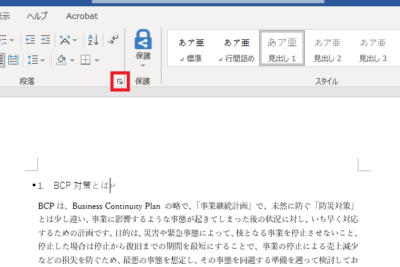
見出しスタイルを選択したら、見出しレベルを設定する必要があります。見出しレベルは、見出しが何レベルかを示します。たとえば、見出しレベル1は、大見出しとして表示されます。見出しレベルを設定するには、ホームタブの段落グループにある「見出しレベル」ボタンをクリックし、適切なレベルを選択します。
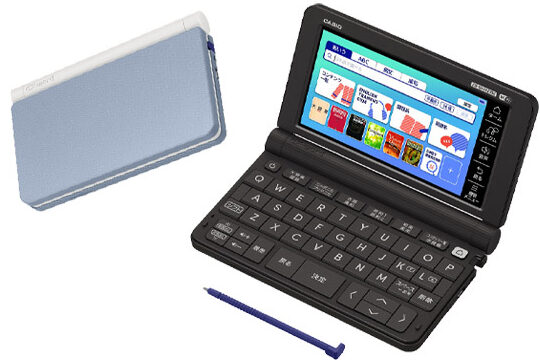
電子辞書EX-wordのおすすめモデル3. 見出しテキストの書式設定
見出しレベルを設定したら、見出しテキストの書式設定をします。見出しテキストは、標準のフォントサイズや色を使うことができます。ただし、必要に応じてフォントサイズや色を変更することもできます。見出しテキストの書式設定を変更するには、ホームタブのフォントグループにあるボタンを使用します。
4. 見出しの番号付け
見出しに番号を付けることもできます。見出しに番号を付けるには、ホームタブの段落グループにある「見出し番号」ボタンをクリックし、「番号付き」というオプションを選択します。
5. 見出しのカスタマイズ
最後に、見出しをカスタマイズすることができます。見出しをカスタマイズするには、ホームタブのスタイルグループにある「スタイルの設定」をクリックし、必要な設定を変更します。
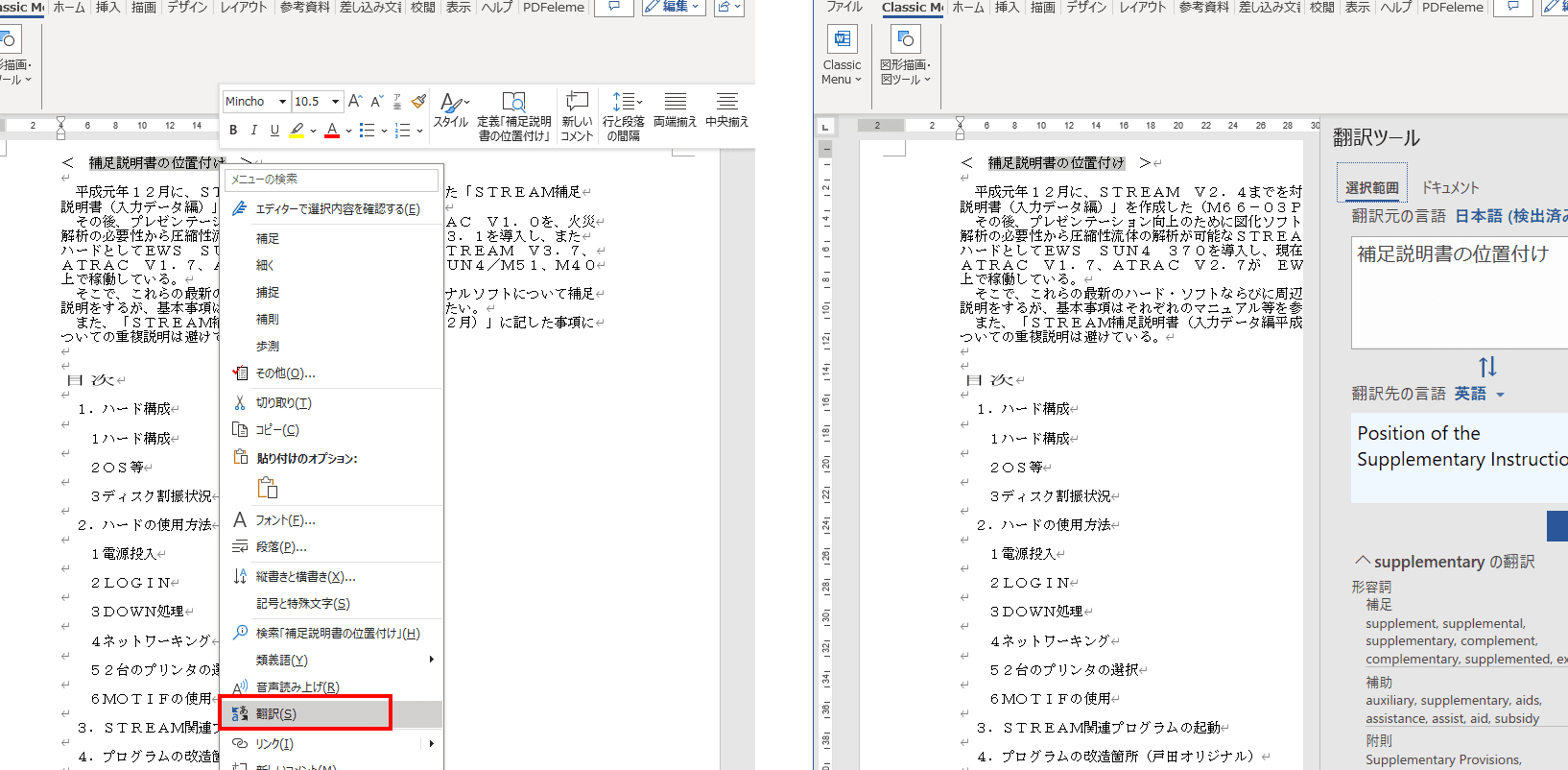
日本語Word Translator:おすすめツールを紹介| 見出しスタイル | 見出しレベル | フォントサイズ | フォント色 |
|---|---|---|---|
| 見出し1 | レベル1 | 18ポイント | 黒 |
| 見出し2 | レベル2 | 14ポイント | 暗い青 |
| 見出し3 | レベル3 | 12ポイント | 明るい青 |
よくある質問
ワードで見出しを設定する方法はありますか。
ワードで見出しを設定するには、見出しスタイルを使用します。見出しスタイルは、文書の構造を明確にするために使用されます。見出し1、見出し2、見出し3などのスタイルを選択することで、文書の見出しを設定できます。文書を開き、ホームタブにある<strallic スタイルボタンをクリックします。ここで、見出し1、見出し2などのスタイルを選択できます。
見出しスタイルを変更するにはどうしますか。
見出しスタイルを変更するには、スタイルボタンをクリックし、スタイルウィンドウを開きます。ここで、見出し1、見出し2などのスタイルを選択し、変更ボタンをクリックします。変更したスタイルを適用するには、<strallic 適用ボタンをクリックします。
見出しに番号を付ける方法はありますか。
見出しに番号を付けるには、 MULTILEVEL LIST機能を使用します。この機能を使用するには、ホームタブにある<strallic 箇条書きと番号ボタンをクリックし、 MULTILEVEL LISTオプションを選択します。ここで、見出し番号を選択し、<strallic OKボタンをクリックします。
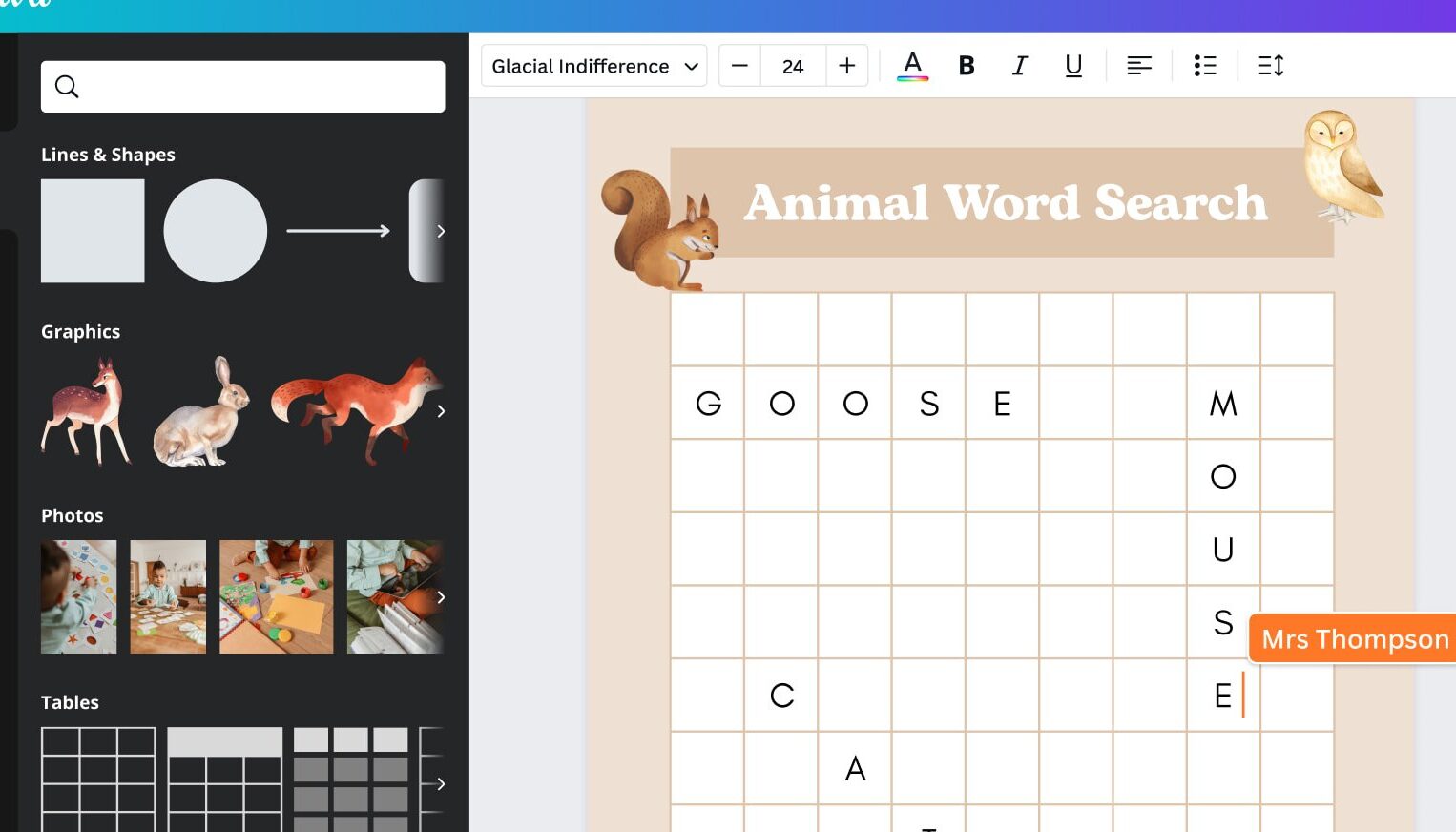
Word Searchパズルで楽しく単語学習!見出しを自動的に更新する方法はありますか。
見出しを自動的に更新するには、見出し更新機能を使用します。この機能を使用するには、参照タブにある<strallic 更新ボタンをクリックし、見出し更新オプションを選択します。ここで、見出しを更新を選択し、<strallic OKボタンをクリックします。