Wordの改行マークを消す方法
Wordでは文章の改行にマークが付くことがありますが、その改行マークは不要なときもあります。改行マークを消すことで、文章の見た目を整えることができます。また、文章のコピーやペーストなどの作業をしやすくする利点もあります。この記事では、を詳しく紹介します。改行マークを消すためには、どのような手順を踏む必要があるのか、また、どのようなツールや機能を使用するのが最適かなどを説明し、ワード文書の作成や編集を効率的に進めるためのヒントを提供します。
Wordの改行マークを消す方法
Wordの改行マークを消す方法には、以下のような手順があります。
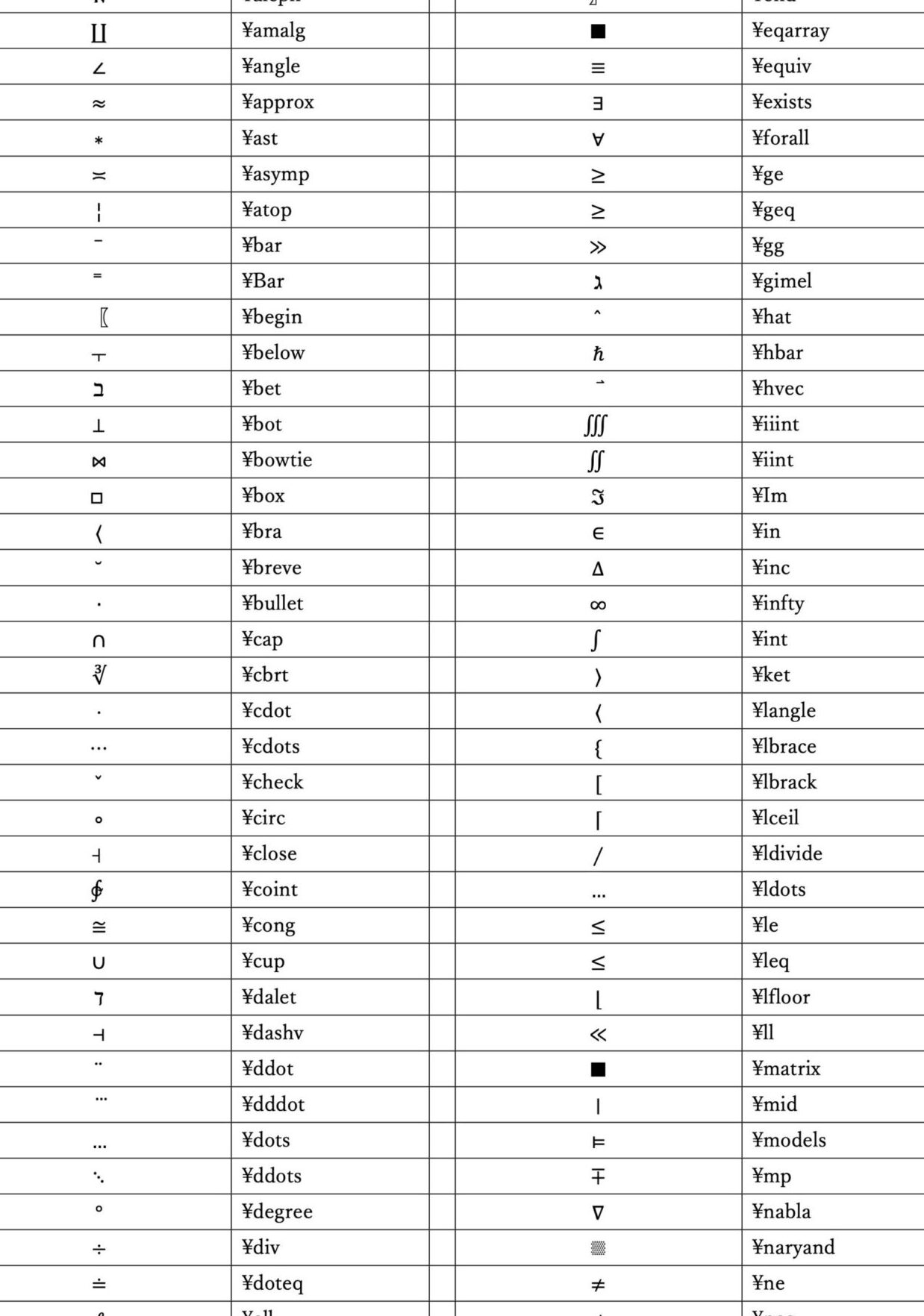
Word数式のショートカットキー一覧1. Wordのオプション設定
Wordのオプション設定から、改行マークを非表示にすることができます。 以下の手順で設定を変更できます。 Wordを起動し、ファイルタブをクリックします。 [オプション]ボタンをクリックします。 表示タブをクリックし、「段落記号」を選択します。 [OK]ボタンをクリックします。
2. 短縮マークを表示する
Wordには、短縮マークを表示する機能があります。この機能を使用すると、改行マークを表示することができます。以下の手順で表示を変更できます。 Wordを起動し、表示タブをクリックします。 [段落記号]ボタンをクリックします。 [段落記号]が選択されると、改行マークが表示されます。
3. FindとReplaceを使用する
Wordの検索と置換機能を使用して、改行マークを削除することができます。以下の手順で置換を実行できます。 Wordを起動し、編集タブをクリックします。 [検索]ボタンをクリックし、[置換]を選択します。 検索ボックスに「^l」を入力し、置換ボックスに何も入力せずに[置換]ボタンをクリックします。 [すべて置換]ボタンをクリックすると、すべての改行マークが削除されます。
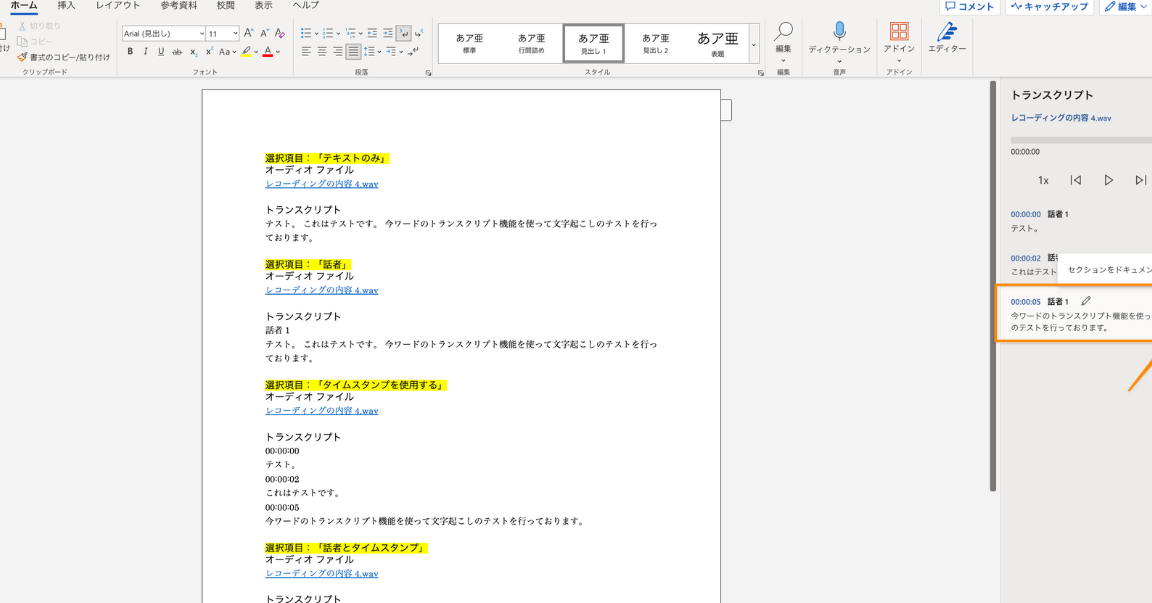
Wordで文字起こしを効率化する方法4. マを使用する
Wordのマ機能を使用して、改行マークを削除することができます。以下の手順でマを作成できます。 Wordを起動し、開発者タブをクリックします。 [ビジュアル ベーシック]ボタンをクリックします。 エディターで以下のコードを実行します。 `Sub消去() Dim DOC As Document Set DOC = ActiveDocument With DOC.Content.Find .ClearFormatting .Text = ^l .Replacement.Text = .Execute Replace:=wdReplaceAll End With End Sub` [実行]ボタンをクリックすると、すべての改行マークが削除されます。
5. Wordのショートカットキーを使用する
Wordのショートカットキーを使用して、改行マークを削除することができます。以下の手順でショートカットキーを使用できます。 Wordを起動し、編集タブをクリックします。 [FInder]ボタンをクリックし、[置換]を選択します。 検索ボックスに「^l」を入力し、置換ボックスに何も入力せずに[置換]ボタンをクリックします。 [すべて置換]ボタンをクリックすると、すべての改行マークが削除されます。 WORDのショートカットキー一覧 | ショートカットキー | 機能 | | :————— | :———————————————————————————————————————————————————————————————————————————————————– | | Ctrl + F | 検索ボックスを開く | | Ctrl + H | 置換ボックスを開く | | Ctrl + A | 全て選択 | | Ctrl + C | コピー | | Ctrl + X | カット | | Ctrl + V | ペースト | | Ctrl + Z | 元に戻す | | Ctrl + Y | やり直す |
Wordの行替えマークを消す方法は?
Wordの行替えマークは、本来の意味での行替えを示唆するために使用されますが、時々不要な場合があります。ここでは、そのような場合にWordの行替えマークを消す方法について詳しく説明します。
行替えマークの種類と役割
Wordの文書には、段落マークと行替えマークの2種類のマークがあります。行替えマークは、段落内で明示的に行を改行することを示します。一方、段落マークは、段落の終わりを示します。行替えマークを消すと、段落が一続きの文章として扱われるようになります。
行替えマークを消す基本的な方法
行替えマークを消すには、次の手順に従います。
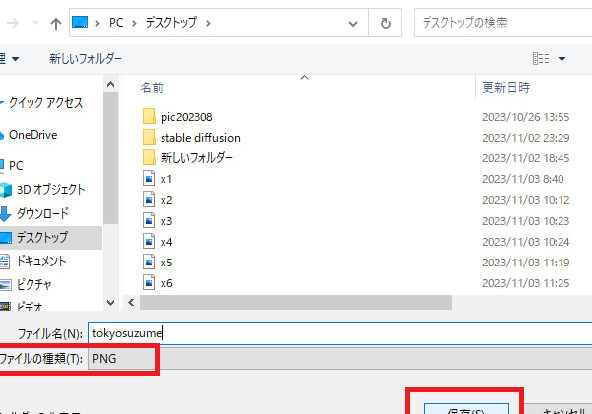
Wordを画像として保存する方法- Word文書を開きます。
- 「 表示 」メニュー > 「 全ての記号 」を選択します。段落マークや行替えマークなど、文書内のマークが表示されます。
- 行替えマーク(英語では「Manual Line Break」、日本語では「行替え」)をクリックして選択します。
- 「 削除 」キーを押して行替えマークを削除します。
大きな文書での行替えマークの大量削除
大きな文書で大量の行替えマークが存在する場合、上記の方法では時間がかかりすぎる場合があります。そのような場合には、Wordの「 検索と置換 」機能を使うことができます。
- 「 検索と置換 」ダイアログボックスを開きます(Ctrl + H または 「 検索 」メニュー > 「 検索と置換 」)。
- 「 検索の選択肢 」 > 「 特殊文字 」をクリックして、行替えマークを選択します。
- 「 置換するテキスト 」フィールドには何も入力せず、「 置換すべて 」をクリックします。行替えマークが全て削除されます。
これで、Word文書から行替えマークを消す方法が分かりました。
ワードの改行マークが消えないのはなぜですか?
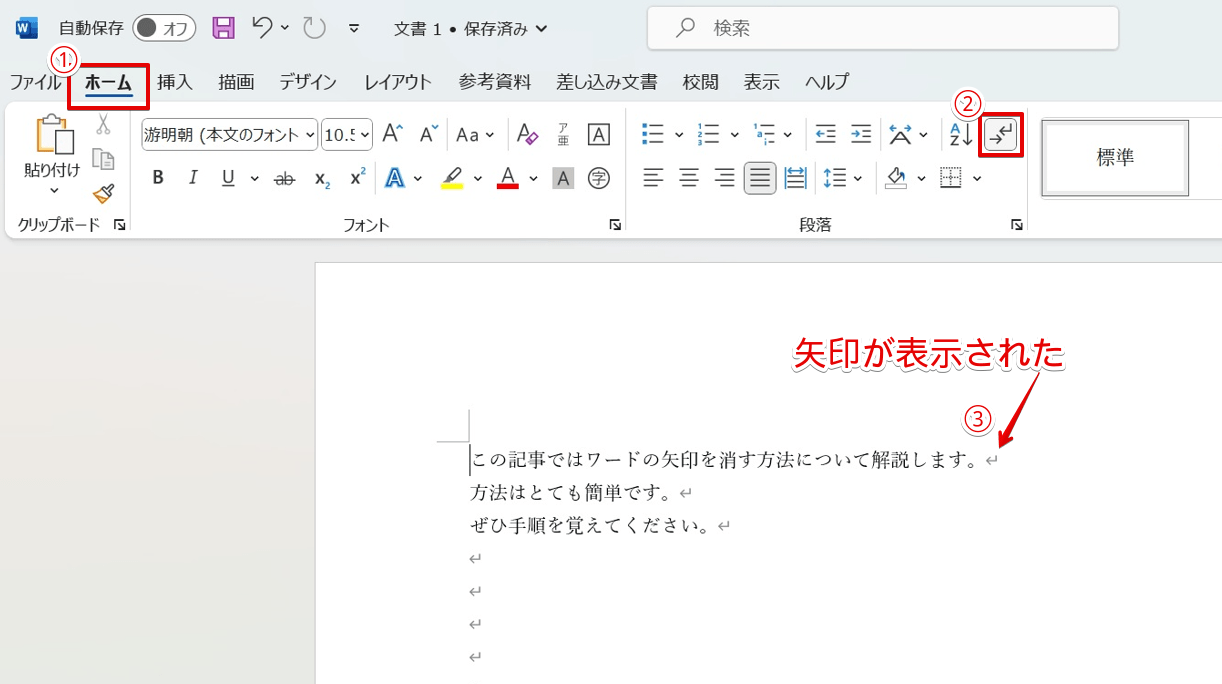
改行マークの種類
改行マークには、ソフト改行とハード改行の2種類があります。ソフト改行は、文章の行の最後に自動的に挿入される改行であり、通常は改行マークとして表示されません。一方、ハード改行は、ユーザーが手動で挿入した改行であり、通常は改行マークとして表示されます。ワードの場合、ハード改行はonds(¶)で表示されます。
- ソフト改行は、行の最後に自動的に挿入される改行であるため、手動で削除することはできません。
- ハード改行は、ユーザーが手動で挿入した改行であるため、手動で削除することができます。
- ワードで改行マークを表示するには、「ファイル」>「オプション」>「表示」>「全角スペースと改行」を選択する必要があります。
改行マークの表示
ワードで改行マークを表示するには、上記の手順を実行する必要があります。ただし、改行マークを表示する必要がある場合にのみ、表示することをお勧めします。通常は、改行マークを非表示にすることが推奨されます。
- 改行マークを表示すると、文章の行の最後にonds(¶)が表示されます。
- 改行マークを非表示にするには、「ファイル」>「オプション」>「表示」>「全角スペースと改行」を選択し、「全角スペースと改行」をオフにする必要があります。
- 改行マークを表示するかどうかは、ユーザーの好みによって異なります。
改行マークの削除
ハード改行を削除するには、以下の手順を実行する必要があります。ソフト改行を削除することはできません。
- 改行マークを削除するには、onds(¶)で表示される改行マークを選択し、「削除」キーを押す必要があります。
- 改行マークを削除すると、文章の行が統合されます。
- 改行マークを削除する必要がある場合にのみ、削除することをお勧めします。通常は、改行マークを削除しないことを推奨します。
ワードの改ページマークを消すには?
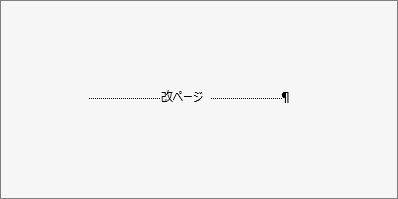
ワードの改ページマークを消すには、下記の手順に従います。
1. ワードの文書を開きます。
2. 「表示」メニューから「ページレイアウト」をクリックします。
3. 「ページレイアウト」ウィンドウで、「改ページ」をクリックします。
4. 「改ページマークをなし」にチェックを入れて、ENTERキーを押します。
ワードの改ページマークを消すメリット
ワードの改ページマークを消すと、以下のようなメリットがあります。
ドキュメントが見た目がconoになる。
印刷時に不要な改ページマークが印刷されない。
ドキュメントを共有する際に、改ページマークが邪魔をしない。
例えば、ビジネス文書やレポートを作成する際に、改ページマークを消すことで見た目がconoになることが多いです。
ワードの改ページマークを消す方法(ショートカットキー)
ワードの改ページマークを消すショートカットキーは、Ctrl + Shift + 8 (Windows) または Command + Shift + 8 (Mac) です。
このショートカットキーを使用することで、改ページマークをすぐに消すことができます。また、ショートカットキーを使用することで、作業効率を向上させることができます。
Ctrl + Shift + 8 (Windows) を押すと、改ページマークが görmezelleştirされる。
Command + Shift + 8 (Mac) を押すと、改ページマークが消える。
ワードの改ページマークを消す際の注意点
ワードの改ページマークを消す際には、以下の点に注意する必要があります。
改ページマークが必要な文書がある場合、改ページマークを消さないでください。
改ページマークを消すと、文書のレイアウトが変わる場合があります。
改ページマークを消す前に、文書を保存しておくことをお勧めします。
例えば、学術論文を作成する際に、改ページマークが必要な場合があります。そのような場合は、改ページマークを消さないでください。
ワードの段落記号の削除方法は?
ワードの段落記号の削除方法は、以下の手順に従います。
段落記号の表示/非表示の設定
ワードで段落記号を削除するには、まず段落記号が表示されているかどうかを確認します。段落記号が表示されている場合、段落記号の削除は容易です。段落記号を表示/非表示にするには、以下の手順に従います。
- ワードのファイルメニューから「オプション」を選択します。
- 表示タブを選択します。
- 「段落記号」をオンにします。
この設定により、段落記号が表示され、削除が容易になります。
段落記号の削除
段落記号が表示されている場合は、以下の手順に従って削除できます。
- ワードで段落記号が付いている部分を選択します。
- 「ホーム」タブの「文字装飾」をクリックします。
- 「段落記号」をクリックし、「段落記号なし」を選択します。
この方法で、段落記号を削除できます。
段落記号の自動削除
ワードでは、段落記号の自動削除機能が利用できます。この機能により、段落記号を削除せずに、自動的に削除することができます。
- ワードのファイルメニューから「オプション」を選択します。
- 表示タブを選択します。
- 「段落記号を自動的に削除する」をオンにします。
この設定により、段落記号が自動的に削除されます。
また、ワードでは、段落記号の一括削除機能も利用できます。この機能により、一括して段落記号を削除することができます。
よくある質問
Wordの改行マークを消す方法はありますか?
Wordの改行マークを消す方法はいくつかあります。まず、編集ボタンまたはショートカットキー「Ctrl + H」を使用して置換ダイアログボックスを開き、検索ボックスに「^l」または「^13」と入力し、置換ボックスに何も入力せずに「置換」をクリックします。もう一つの方法は、「ファイル」=>$ tiledMarkステップバイステップ>から「オプション」を選択し、「証明書と信頼」の「詳細設定」を開き、「Word文書を編集中にファイルの自動保存を行う」を選択して、保存ボタンをクリックします。
Wordの改行マークを消す際の注意点は?
Wordの改行マークを消す際の注意点は、文書の整形が崩れる可能性があることです。改行マークは文書のレイアウトを整える上で重要な役割を果たしているため、すべての 改行マークを消去すると、文書の見た目が崩れ、読みにくくなる可能性があります。また、特定の改行マークのみを消去する場合は、文書の整形に影響を与えないように注意する必要があります。
Wordの改行マークを消す方法でよく間違えやすいポイントとは?
Wordの改行マークを消す方法でよく間違えやすいのは、置換ダイアログボックスの使用です。置換ダイアログボックスの「検索」ボックスに「^l」または「^13」を入力する際に、大文字と小文字を区別しない設定になっていない場合、正しく置換されません。また、置換範囲を選択しないまま置換ボタンをクリックすると、文書内すべての改行マークが消去される可能性があります。
Wordの改行マークを消す方法で便利なショートカットキーは?
Wordの改行マークを消す方法で便利なショートカットキーは、「Ctrl + H」です。このショートカットキーを使用すると、置換ダイアログボックスが開き、改行マークを検索して置換することができます。また、「Ctrl + L」を使用して、現在の行を左寄せし、改行マークを直しやすくすることもできます。さらに、 Ctrl + 0 を使用して、改行マークを非表示にすることも可能です。