Word差し込み文書を作成する方法
Wordで差し込み文書を作成することは、効率的なドキュメント作成を実現するための強力なツールです。差し込み文書とは、テンプレートとデータを組み合わせて、個別の文書を作成することができる機能であり、同じデータを繰り返し入力する手間を大幅に削減することができます。ただし、初めての方には、使い方がわかりにくいという課題があります。この記事では、Wordでの差し込み文書作成方法をステップバイステップで解説します。
Wordで差し込み文書を作成するためのガイド
差し込み文書とは何か?
差し込み文書とは、同様の文書を大量に作成する必要がある場合に便利な機能です。特定のフィールド(名前、住所、電話番号など)を事前に設定し、その後にデータを挿入して文書を自動的に生成できます。
Wordで注釈を追加する方法差し込み文書を作成するための準備
差し込み文書を作成するには、次の準備が必要です。 Word 2010またはそれ以降のバージョンがインストールされていること データソース(Excelファイルなど)を用意すること
差し込み文書を作成する手順
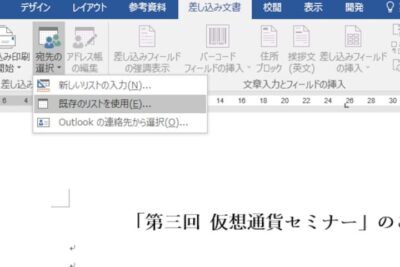
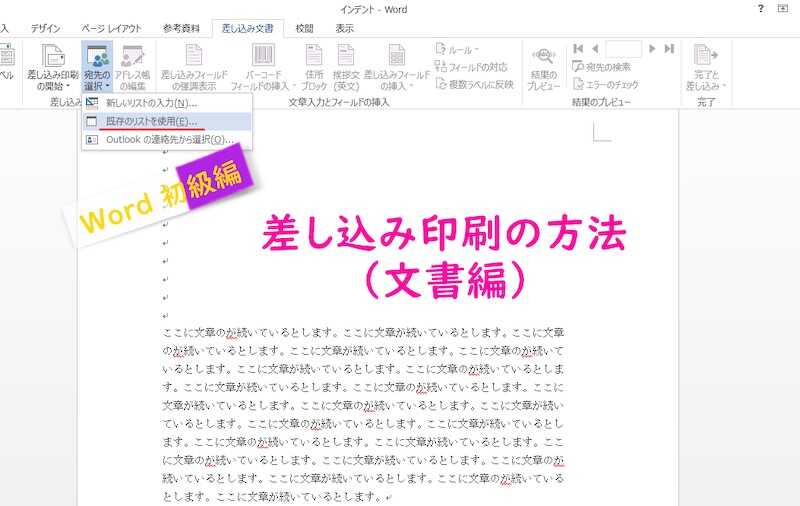
差し込み文書を作成する手順は以下のとおりです。 1. 新規ドキュメントの作成:Wordを起動し、新規ドキュメントを作成します。 2. データソースの選択:「gonsukeRepeerenodonotsuKokociojute)の選択」ボタンをクリックし、データソース(Excelファイルなど)を選択します。 3. フィールドの挿入:資料を挿入する場所をクリックし、「フィールドの挿入」ボタンをクリックして、フィールド(名前、住所、電話番号など)を挿入します。 4. 差し込み文書の作成:「差し込み文書の作成」ボタンをクリックして、文書を自動的に生成します。
差し込み文書のカスタマイズ
差し込み文書をカスタマイズするには、以下の設定が可能です。 フィールドの形式を変更する フィールドの位置を変更する 文字列のフォントやサイズを変更する
Wordの目次をリンクにする方法差し込み文書の便利な機能
差し込み文書には以下のような便利な機能があります。 自動的なデータ挿入:データソースからデータを自動的に挿入できます。 一括作成:大量の文書を一括して作成できます。 簡単な編集:作成された文書を簡単に編集できます。
| 機能 | 説明 |
|---|---|
| 自動的なデータ挿入 | データソースからデータを自動的に挿入できます。 |
| 一括作成 | 大量の文書を一括して作成できます。 |
| 簡単な編集 | 作成された文書を簡単に編集できます。 |
Wordで文書を差し込むには?
- 最初に、Word文書を開きます。
- 次に、「挿入」タブをクリックし、「ファイル」から「文書を挿入」を選択します。
- 挿入したい文書を選択し、「挿入」ボタンをクリックします。
挿入方法の種類
文書を挿入する方法は、文書全体の挿入と選択文書の挿入の2種類あります。文書全体の挿入は、文書の全体を挿入する方法です。選択文書の挿入は、文書の一部を選択して挿入する方法です。
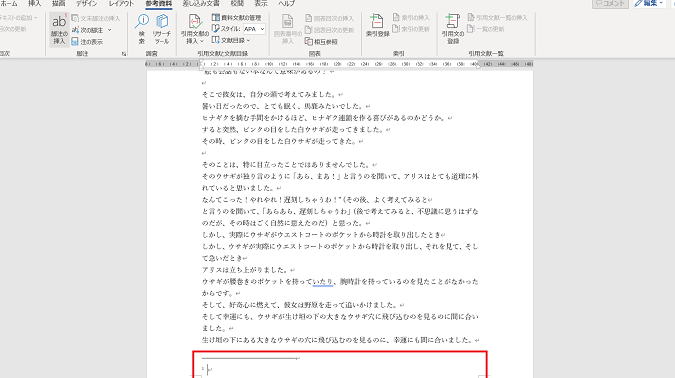
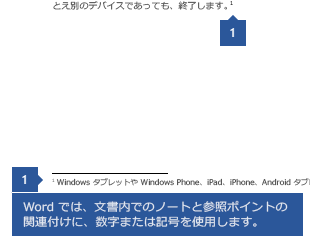
Wordで脚注を追加する方法- 文書全体の挿入: 文書の全体を挿入する場合、文書の最初のページから最後のページまでが挿入されます。
- 選択文書の挿入: 文書の一部を選択して挿入する場合、選択した部分のみが挿入されます。
挿入される内容
文書を挿入すると、文書内のテキスト、画像、表などが挿入されます。ただし、埋め込みオブジェクトやリンクなどは挿入されない場合があります。
- 文書内のテキスト: 文書内のテキストは、挿入先の文字形式に合わせて変換されます。
- 画像: 画像は、挿入先の画像形式に合わせて変換されます。
- 表: 表は、挿入先の表形式に合わせて変換されます。
注意点
文書を挿入する場合、文字コードやフォントなどの設定を初期化する必要がある場合があります。また、挿入された文書の編集や削除は、挿入先の文書の編集や削除と異なる場合があります。
- 文字コード: 挿入された文書の文字コードは、挿入先の文書の文字コードと合わせる必要があります。
- フォント: 挿入された文書のフォントは、挿入先の文書のフォントと合わせる必要があります。
Wordの差し込み文書とは?
は、文書に指定された場所にデータベースやテーブルなどの情報を自動的に挿入するワード文書の機能を指します。差し込み文書を使用すると、ワード文書内で繰り返し発生するデータを迅速かつ正確に挿入できます。
差し込み文書の利点
差し込み文書を使用することにより、以下のような利点が得られます。
- 作業効率の向上:差し込み文書を使用すると、ワード文書内で繰り返し発生するデータを自動的に挿入できるため、作業時間が大幅に短縮されます。
- エラーの削減:ワード文書内でデータを手動で入力する場合、入力ミスが発生する可能性がありますが、差し込み文書を使用すると、データは自動的に挿入されるため、エラーが削減されます。
- 柔軟性の向上:差し込み文書を使用すると、ワード文書内のデータを簡単に更新でき、文書全体を再作成する必要がありません。
差し込み文書の種類
差し込み文書には、以下のような種類があります。
- データベースを使用した差し込み文書:データベース内のデータを挿入する差し込み文書です。AccessおよびExcelなどのデータベースファイルを使用できます。
- テーブルを使用した差し込み文書:テーブル内のデータを挿入する差し込み文書です。Word内のテーブルを作成し、差し込み文書として使用できます。
- クエリを使用した差し込み文書:指定された条件に基づいてデータを抽出して挿入する差し込み文書です。SQLを使用してクエリを作成できます。
差し込み文書の作成方法
差し込み文書を作成するには、以下のような手順を実行します。
- Wordを開き、差し込み文書を作成する文書を新規作成します。
- 挿入メニューから「差し込み」を選択します。
- 差し込み種別(データベース、テーブル、またはクエリ)を選択します。
- 差し込み元のデータソースを選択します(データベースファイルまたはテーブルなど)。
- 差し込み文書の設定を行います(挿入するデータの指定、ルールの設定など)。
- 差し込み文書を保存して、作成完了です。
ワードで文書を作成する手順は?
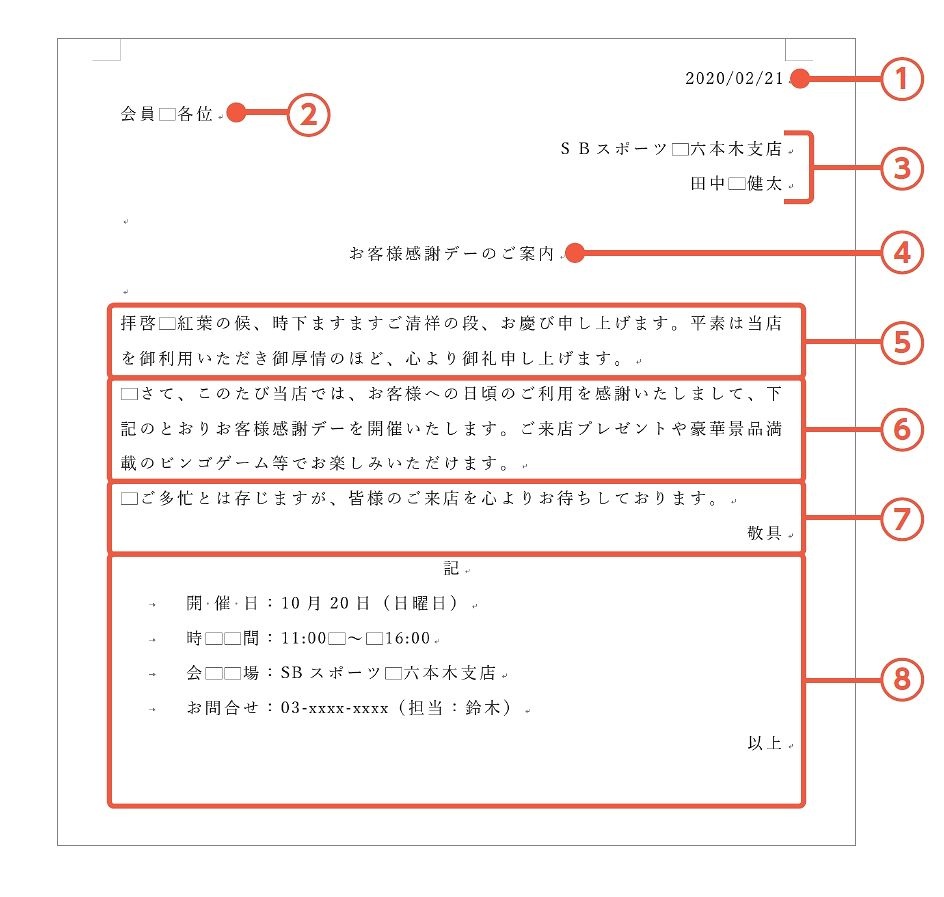
ワードで文書を作成する手順は、次の通りです。
文書の作成
ワードで文書を作成するには、まずファイルメニューから「新規」または「開く」を選択します。新規を選択すると、新しい文書が作成されます。文書の作成後、文書の内容を入力することができます。文書の内容には、テキスト、イメージ、表、グラフなどが含まれます。
文書の編集
文書を作成後、文書の内容を編集することができます。ワードでは、テキストの修正、フォントの変更、色の変更などが可能です。また、テキストの配置やサイズの変更も行うことができます。編集メニューから、文書の内容を編集することができます。
文書の保存および印刷
文書の作成および編集が完了したら、文書を保存することができます。ワードでは、文書をさまざまな形式で保存することができます。保存メニューから、文書を保存することができます。また、文書を印刷することもできます。印刷メニューから、文書を印刷することができます。印刷する前に、印刷設定を変更することもできます。
- ファイルメニューから「新規」を選択し、新しい文書を作成します。
- 文書の内容を入力し、編集します。
- 文書を保存し、印刷します。
文書のレイアウト変更
文書のレイアウトを変更するには、レイアウトメニューを使用します。レイアウトメニューから、文書のレイアウトを変更することができます。文書のレイアウト変更には、ページ設定、段組み、長いテキストの分割などが含まれます。
- ページ設定を変更し、ページのサイズや方向を設定します。
- 段組みを設定し、テキストの配置を変更します。
- 長いテキストを分割し、ページやコラムの中で折り畳みます。
テーブルやグラフの作成
ワードでは、テーブルやグラフを作成することができます。挿入メニューから、テーブルやグラフを作成することができます。テーブルやグラフは、文書の内容をよりわかりやすくするために使用されます。
- テーブルを作成し、データを入力します。
- グラフを作成し、データを視覚化します。
- テーブルやグラフを文書に挿入し、文書の内容をよりわかりやすくします。
差し込み印刷テンプレートの作成方法は?
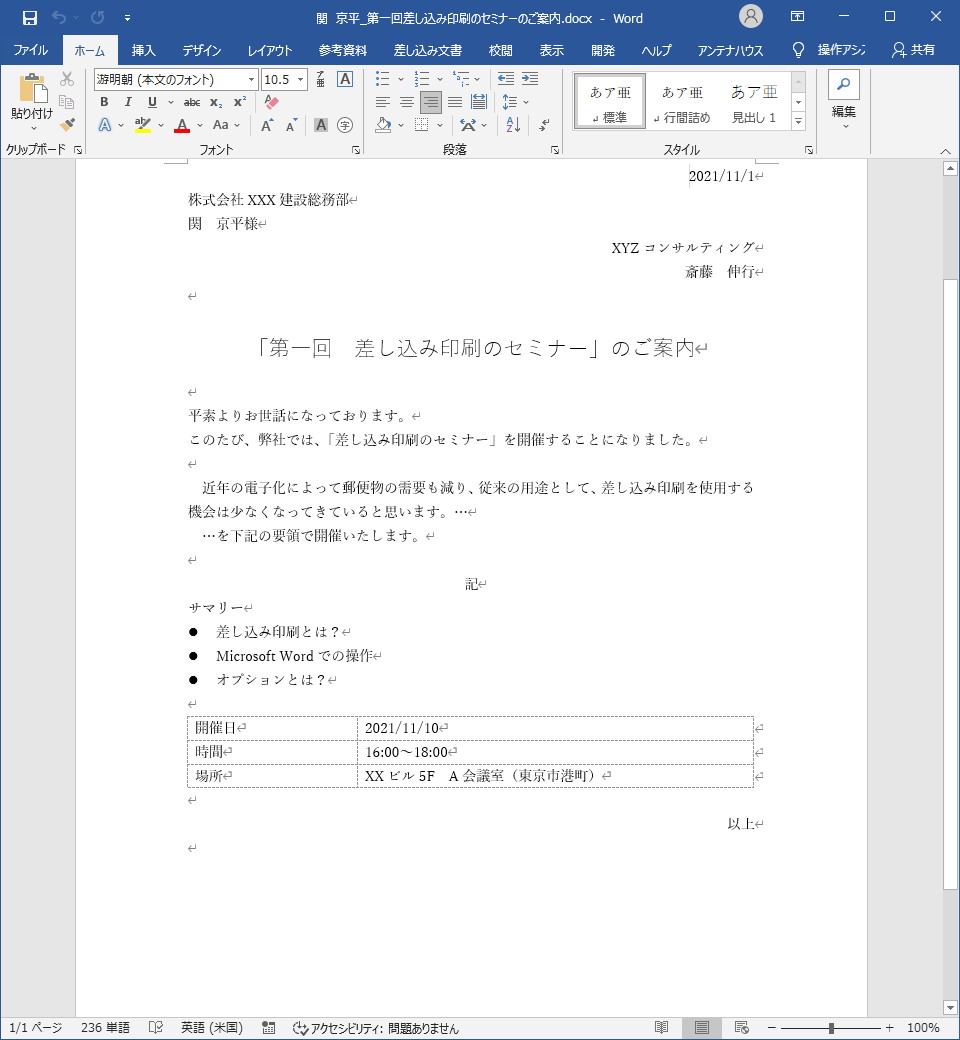
差し込み印刷テンプレートの作成方法は、以下の手順に従って行うことができます。
テンプレートの設計
テンプレートの設計は、印刷物のサイズやレイアウトを決める際に行います。Adobe IllustratorやPhotoshopなどのグラフィックデザインソフトウェアを使用して、テンプレートのデザインを作成します。この際、印刷物の寸法や余白、切り抜き線などを確認し、テンプレートのレイアウトを決めます。
テンプレートの作成
テンプレートの作成には、以下の手順があります。
- 印刷物の寸法を測定し、テンプレートのサイズを決定する
- テンプレートのレイアウトを決め、デザインソフトウェアで作成する
- テンプレートに切り抜き線や印刷物の位置を示すガイドラインを追加する
これらの手順をこなすことで、印刷物を作成するためのテンプレートを完成させることができます。
テンプレートの適用
テンプレートを適用する際には、以下の点に注意する必要があります。
- 印刷物の寸法やレイアウトを確認し、テンプレートに合わせる
- テンプレートに沿って印刷物を切り抜き、組み立てる
- 印刷物の位置や向きを調整し、テンプレートに合わせる
これらの手順をこなすことで、テンプレートを使用して印刷物を作成することができます。
よくある質問
Word差し込み文書を作成する際に、どのような点に注意する必要がありますか。
Word差し込み文書を作成する際には、まず差し込み文書の目的を明確にする必要があります。差し込み文書は、特定の目的を持った문書を大量に作成する必要がある場合に役立ちます。例えば、WordでMassメールを作成する場合や、割り当て表を作成する場合などです。差し込み文書を作成するには、まずWord文書とデータソースの2つの要素を準備する必要があります。データソースは、Excel表やアクセスデータベースなどの外部ファイルで、それに基づいて文書を生成します。文書の編集やフォーマットをセットする際は、エラーが発生しないよう注意する必要があります。
Word差し込み文書を作成する際に、どのような方法がありますか。
Word差し込み文書を作成する方法には、いくつかのパターンがあります。一つは、手動でデータを入力する方法です。この方法では、Word文書内にデータを直接入力し、差し込み文書を作成します。もう一つは、VBAマを使用して自動化する方法です。この方法では、VBAマを使用してデータソースからデータを抽出し、Word文書内に自動的に挿入します。また、Mail Merge機能を使用する方法もあります。この方法では、WordのMail Merge機能を使用してデータソースからデータを抽出し、Word文書内に自動的に挿入します。
Word差し込み文書を作成する際に、どのようなデータソースを使用することができますか。
Word差し込み文書を作成する際に使用できるデータソースは、Excel表、アクセスデータベース、SQL Serverデータベースなどです。これらのデータソースからデータを抽出し、Word文書内に自動的に挿入することができます。データソースの選択には、データ量やデータ構造に応じて適切なデータソースを選択することが重要です。例えば、大量のデータを処理する場合には、SQL Serverデータベースなどのクライアントサーバ型データベースを使用することが適切です。
Word差し込み文書を作成する際に、どのようなエラーに注意する必要がありますか。
Word差し込み文書を作成する際に注意する必要があるエラーには、いくつかの種類があります。一つは、データ入力エラーです。データ入力エラーは、データソース内のデータが正しく入力されていない場合に発生します。もう一つは、データ整合性エラーです。データ整合性エラーは、データソース内のデータが整合性を欠いている場合に発生します。さらに、Word文書の編集エラーも発生する可能性があります。Word文書の編集エラーは、Word文書内で誤った編集が行われた場合に発生します。これらのエラーを防ぐためには、データ入力や編集の際に注意する必要があります。