Wordで脚注を追加する方法
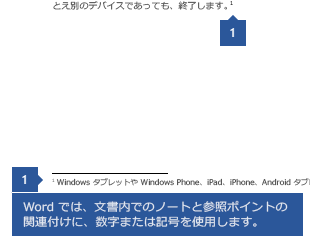
Wordでは、文書に詳細情報や参考資料を追加するために、脚注や尾注を使用できます。脚注を追加することで、文書の内容を補足し、読者の理解を深めることができます。しかし、Wordでの脚注の追加方法が不明な人は多くいます。この記事では、Wordで脚注を追加する手順を詳しく解説します。初心者でも安心して脚注を追加できるように、具体例を交えながら説明していきます。自分の知識や資料を文書に効果的に伝える方法を身につけましょう。
Wordで脚注を追加する方法
Wordで脚注を追加する方法は、以下の通りです。
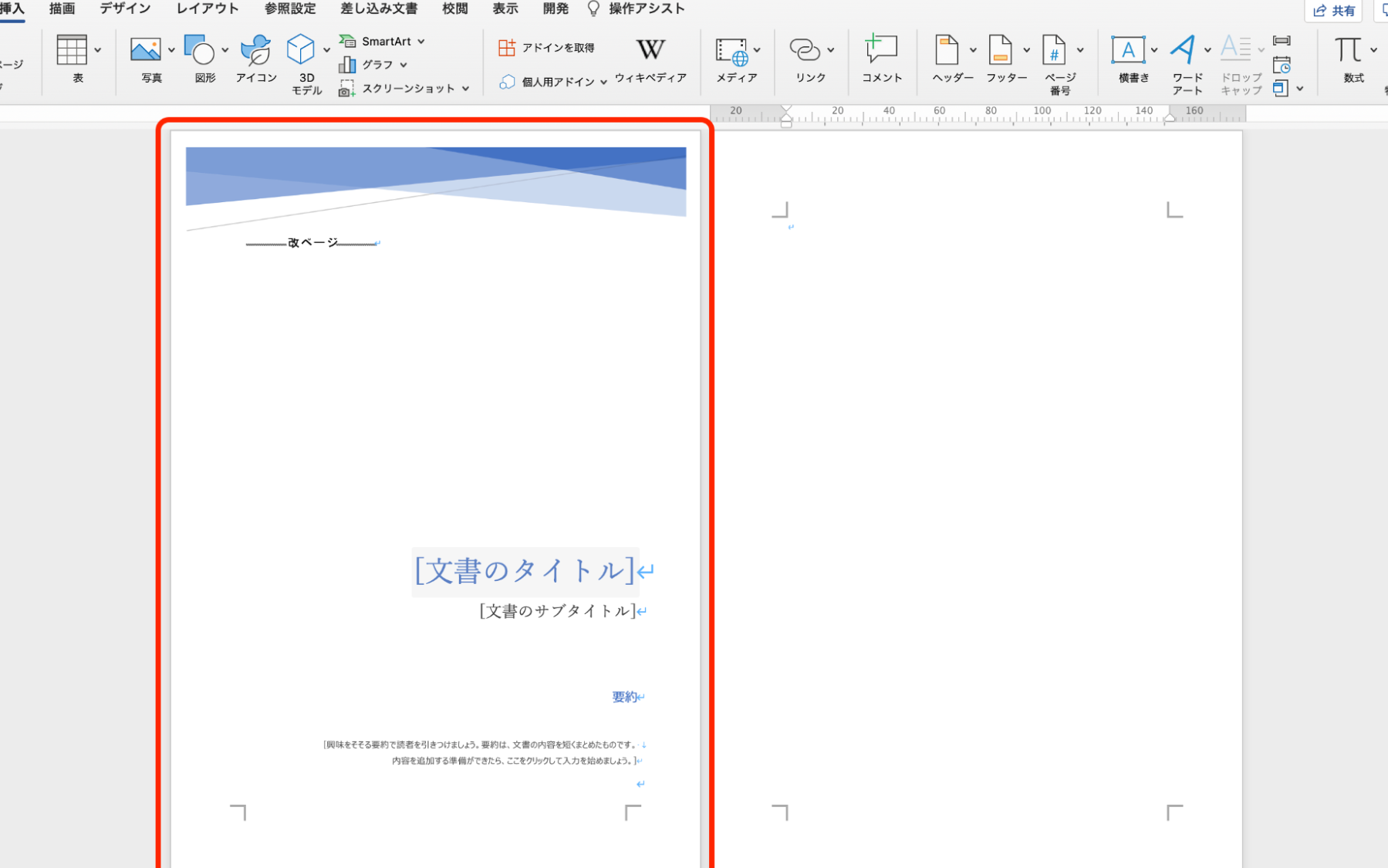
Wordで表紙を作成する方法1. 脚注の書式設定
まず、脚注の書式設定を行います。Wordの「ホーム」タブの「書式」の項目から、「脚注と最終的な脚注」の書式設定を行います。
| 書式設定の項目 | 説明 |
|---|---|
| 脚注の位置 | 脚注を挿入する位置を指定します。 |
| 脚注の番号の書式 | 脚注の番号の書式を指定します。 |
| 脚注のフォント | 脚注のフォントを指定します。 |
2. 脚注の追加
次に、脚注を追加します。文書中の任意の位置で、右クリックして「脚注の挿入」を選択します。
| 脚注の追加の方法 | 説明 |
|---|---|
| 右クリックで脚注の挿入 | 文書中の任意の位置で右クリックして、「脚注の挿入」を選択します。 |
| 脚注の挿入ボタン | 「脚注の挿入」ボタンをクリックして、脚注を追加します。 |
3. 脚注の編集
脚注を追加したら、その内容を編集できます。脚注をダブルクリックして編集モードに入り、必要な変更を行います。
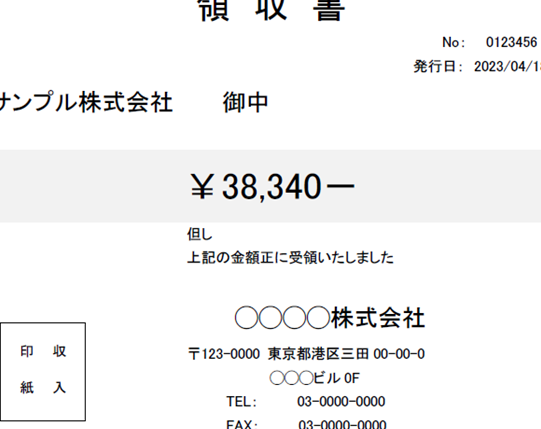
Wordで領収書テンプレートを作成する方法| 脚注の編集の方法 | 説明 |
|---|---|
| 脚注のダブルクリック | 脚注をダブルクリックして編集モードに入ります。 |
| 脚注の内容の変更 | 脚注の内容を変更します。 |
4. 脚注の削除
必要なくなった脚注は、削除できます。脚注を選択して、「削除」ボタンをクリックします。
| 脚注の削除の方法 | 説明 |
|---|---|
| 脚注の選択 | 削除したい脚注を選択します。 |
| 削除ボタン | 「削除」ボタンをクリックして、脚注を削除します。 |
5. 脚注の数の変更
脚注の数を変更する必要がある場合、Wordの「ホーム」タブの「書式」の項目から、「脚注と最終的な脚注」の書式設定を行います。
| 脚注の数の変更の方法 | 説明 |
|---|---|
| 脚注の書式設定 | Wordの「ホーム」タブの「書式」の項目から、「脚注と最終的な脚注」の書式設定を行います。 |
| 脚注の番号の書式 | 脚注の番号の書式を変更します。 |
Wordで脚注を追加するにはどうすればいいですか?
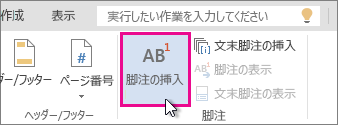
Wordでは、 ribbonメニュー の レイアウトタブのレイアウトアプリの参照グループの脚注ボタンをクリックすることで、簡単に脚注を追加できます。
Wordで脚注を追加する方法
Wordで脚注を追加する手順は以下の通りです:
- リボンメニュー の「レイアウト」タブをクリックし、「参照」グループにある「脚注」ボタンをクリックします。
- 「脚注の挿入」をクリックし、「脚注」の設定画面が表示されます。
- 「脚注テキスト」を入力し、「OK」をクリックすると、選択した場所に脚注が挿入されます。
脚注をカスタマイズする方法
脚注をカスタマイズする方法は以下の通りです:
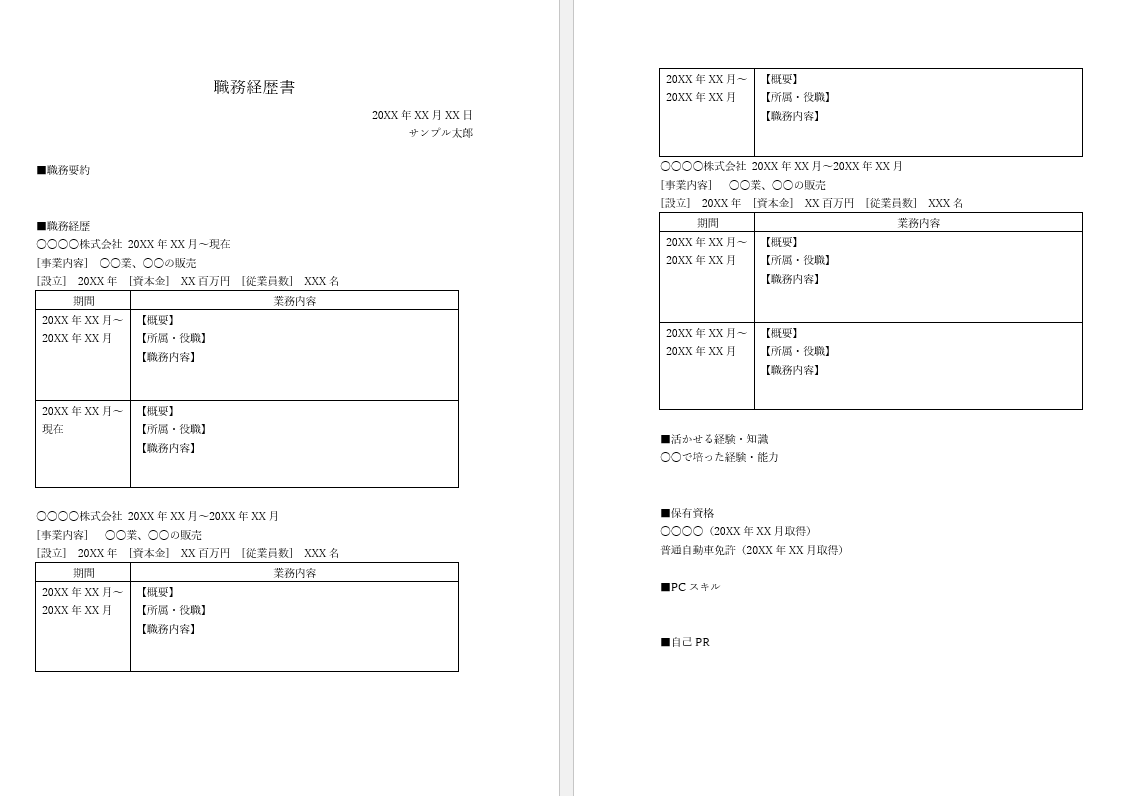
【無料】Wordで使える職務経歴書テンプレート集- 脚注のフォントやサイズを変更するには、「脚注の挿入」画面で「フォント」と「サイズ」を選択します。
- 脚注番号はデフォルトでアラビア数字で表示されますが、「脚注の挿入」画面の「番号スタイル」で変更できます。
- 脚注位置はデフォルトでページ下部ですが、「脚注の挿入」画面の「位置」を変更できます。
複雑な脚注を挿入する方法
複雑な脚注を挿入する方法は以下の通りです:
- 脚注テキスト中に別の脚注番号を挿入する必要がある場合は、「脚注の挿入」画面で「連番」ボタンを使用します。
- 脚注テキスト中に会社名や出典情報を挿入する必要がある場合、「脚注の挿入」画面で「オプション」を使用します。
- 大量の脚注情報を一括処理する必要がある場合は、「脚注の挿入」画面で「エクスポート」を使用します。
脚注の挿入はどこでしますか?
Bài viết này sẽ hướng dẫn cách chèn chú thích trong văn bản.
脚注の挿入方法
脚注を挿入する方法は、以下のHandbookの説明どおりです。手順に従ってください。
- 脚注番号をクリックしてください
- 参照WCAG 2.1の説明に従ってください
- 脚注の解説を追加する
脚注の種類
脚注には、以下の3種類があります。
- 注釈
- 参考文献
- 説明
脚注の表記方法
脚注の表記方法には、以下の2種類があります。
- 上付き文字で表記します
- 括弧内に表記します
ワードで最後のページに脚注を入れる方法は?
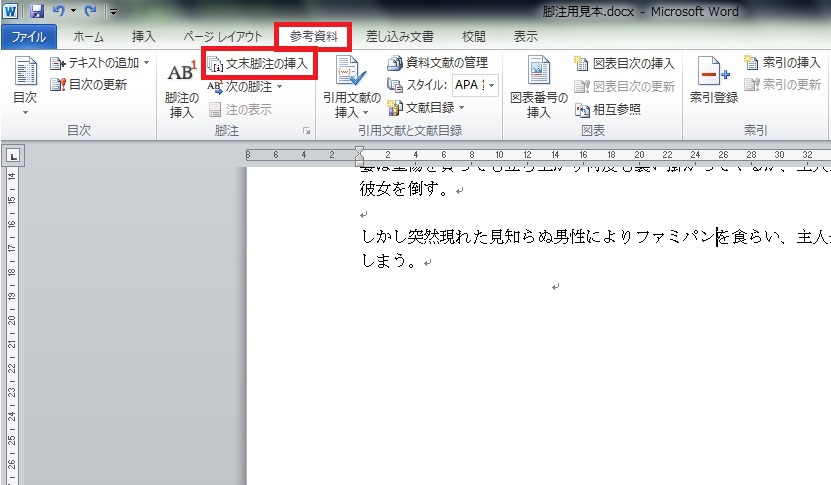
ワードで最後のページに脚注を入れる方法は、以下の手順に従います。
脚注の挿入
脚注を挿入するには、「参照」タブを開き、「脚注」ボタンをクリックします。すると、「脚注と неделиoweフッター」ウィンドウが開きます。このウィンドウで、「脚注の場所」を選択します。ここで、「ページの最後に」を選択すると、脚注が最後のページに挿入されます。
- 「参照」タブを開く
- 「脚注」ボタンをクリックする
- 「脚注と неделиoweフッター」ウィンドウを開く
- 「脚注の場所」を選択する
- 「ページの最後に」を選択する
脚注の補足
脚注を補足するには、「脚注と неделиoweフッター」ウィンドウで、「脚注の表示」の「エンドノート」を選択します。この時、「番号」や「再現」を選択すると、脚注が補足されます。
- 「脚注と неделиoweフッター」ウィンドウを開く
- 「脚注の表示」を選択する
- 「エンドノート」を選択する
- 「番号」や「再現」を選択する
脚注の整形
脚注を整形するには、「ホーム」タブで、「パラグラフ」グループの「整形」ボタンをクリックします。すると、「整形」ウィンドウが開きます。このウィンドウで、「脚注」タブを選択すると、脚注の整形ができます。
- 「ホーム」タブを開く
- 「パラグラフ」グループの「整形」ボタンをクリックする
- 「整形」ウィンドウを開く
- 「脚注」タブを選択する
Wordで任意の脚注記号はどうやって入れますか?
Wordで任意の脚注記号を入れる方法は、以下の手順に従います。
最初に、脚注を入力したい位置にカーソルを置きます。次に、「参照」タブをクリックし、「脚注」のグループ内の「脚注の挿入」をクリックします。すると、「脚注と付録」のダイアログボックスが表示されます。「脚注の形式」では、「標準」と「カスタム」の2つのオプションがあります。「カスタム」を選択すると、任意の文字を脚注記号として使用できます。
脚注記号のカスタマイズ方法
脚注記号をカスタマイズするには、「脚注と付録」のダイアログボックス内の「カスタム」のオプションを選択します。ここでは、任意の文字を入力することができ、使用する文字を「使用する文字」というボックスに直接入力します。例えば、「①」や「❶」などの記号を使いたい場合、ここに直接入力します。
脚注の種類と使い分け
Wordでは、脚注に複数のタイプを設定できます。以下は、主なタイプとその使い分けについて説明します。
- 標準の脚注記号:デフォルトで自動的に付与される連番です。これは、書籍や論文などにおける標準的な記法となります。
- カスタムの脚注記号:上述のように、任意の文字を使用したり、繰り返し番号を付与するような、非標準の脚注を指します。これは、特定の記法や、著者による特別な表記の必要性に適しています。
- 付録:脚注より長い又は煩雑な補足説明を付ける場合に使用します。これは、本文から独立して、別ページ又は章に掲載されます。
使い始めるためのTips
以下は、_WORDで任意の脚注を追加しやすく、効率化するtipsを紹介します。
- entricat先:一つの記号に複数の脚注がある場合、その脚注番号をインクリメントするための括弧やカッコを利用します。
- tcpoeect:通常、脚注は本文の一番下に配置されますが、本文が長い場合は「接着」という機能を使い、より読みやすくします。マウスで付けたい脚注位置をクリックすると挿入できます。
- アウトライン表示:章や節といった大目次をアウトライン形式で作成し、章ごとに別の脚注シーケンスを用意すると、より効率的になります。この場合、章ごとに独立した番号を振り、章の見出しに連番を用います。
以上が、WORDを利用して任意の脚注記号を入力する方法や、その応用事項となります。
よくある質問
Wordで脚注を追加する方法は?
Wordで脚注を追加するには、「参照」タブをクリックし、「脚注」グループ内の「脚注」ボタンをクリックします。次に、「脚注」ダイアログボックスが表示され、脚注番号を選択して、所望のフォーマットを設定できます。
脚注を挿入する位置はどこですか?
脚注を挿入する位置は、通常は段落の最後です。ただし、「脚注」ダイアログボックスで位置を指定することもできます。これにより、脚注をページの最後、セクションの最後、またはドキュメントの最後に挿入できます。
脚注番号のフォーマットは変更できますか?
はい、脚注番号のフォーマットは変更できます。「脚注」ダイアログボックスで、「番号形式」ドロップダウンメニューをクリックし、所望のフォーマットを選択します。たとえば、アラビア数字、ローマ数字、アルファベットなどを選択できます。
脚注を削除する方法は?
脚注を削除するには、「参照」タブをクリックし、「脚注」グループ内の「脚注」ボタンをクリックします。次に、「脚注」ダイアログボックスが表示され、削除したい脚注番号を選択して、「削除」ボタンをクリックします。