Wordの目次をリンクにする方法
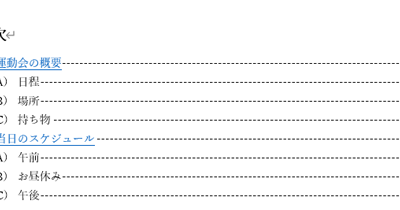
マイソフトWordでは、文書に目次を作成する機能があります。目次は、文書内のさまざまな部分へのリンクを追加して、より便利に使用できるようになります。この機能は、長い文書や複雑な文書を扱う場合に非常に便利です。この記事では、を紹介します。まず、目次を作成する方法を確認し、その後に目次内のテキストをリンクにする手順をステップバイステップで説明します。この方法を使用すると、文書内のナビゲーションを大幅に改善できます。目次の作成とリンク化についての詳細をご紹介します。
Wordの目次をリンクにする方法
Wordの文書で目次を作成する際には、目次の各項目をリンクにすることで、文書内の該当するページに簡単に移動できるようになります。このセクションでは、Wordの目次をリンクにする具体的な方法を紹介します。
Wordで脚注を追加する方法目次を作成する前に
目次をリンクにするためには、Wordの文書に適切な構造を与える必要があります。文書に対して、見出しスタイル(見出し1、見出し2など)を使用することで、文書の構造を明確に定義できます。 – 見出し1(大見出し):文書の主要な見出しに使用 – 見出し2(中見出し):見出し1以下の見出しに使用 – 見出し3(小見出し):見出し2以下の見出しに使用 これらの見出しスタイルを使用することで、Wordは文書の構造を認識し、目次の作成を容易に行えるようになります。
目次の作成
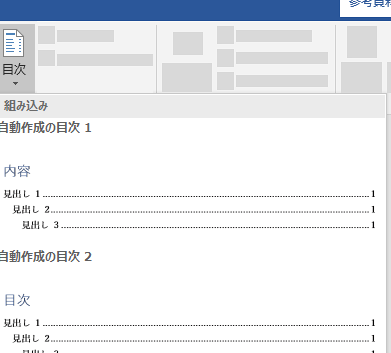
文書に適切な構造を与えた後、目次を作成します。目次の作成は以下の手順に従って行います。 1. 目次を挿入するページにカーソルを置きます。 2. 表示タブ内の「目次」をクリックし、「目次の自動作成」を選択します。 3. 目次の作成オプションを選択し、「OK」をクリックします。 目次は文書の見出しに基づいて自動的に生成されます。
目次をリンクにする
目次をリンクにするかどうかは、目次の作成オプションで決定できます。目次の作成時に、以下の設定を行います。 – ホット トピックを含めるにチェックを入れる – ローカル ハイパーリンクを含めるにチェックを入れる これらの設定を行うことで、目次は自動的にリンク付きとなり、クリックすることで該当するページに移動できるようになります。
Wordで表紙を作成する方法目次の更新
文書内容が変更された場合、目次も更新する必要があります。目次の更新は以下の手順に従って行います。 1. 目次を更新するボタンをクリックします。 2. 更新する範囲を選択し、「OK」をクリックします。 3. 目次が更新されます。
目次のカスタマイズ
目次の外観や構造をカスタマイズすることもできます。目次のスタイルを変更するには、目次を選択し、「ホーム」タブ内の「スタイル」パレッタからスタイルを選択します。
| 目次のタイプ | 説明 |
|---|---|
| 標準的な目次 | 基本的な目次スタイル |
| 簡略化された目次 | 簡素化された目次スタイル |
| etsy目次 | etsy専用の目次スタイル |
これらの設定を行うことで、目次はリンク付きとなり、文書のナビゲーションを容易に行えるようになります。
Wordで領収書テンプレートを作成する方法Wordで目次から飛び出すには?

は、ナビゲーションを容易にするために使用される機能です。目次をクリックすると、リンク先のページに直接移動できます。以下に、目次から飛び出すための方法を紹介します。
目次を作成する
目次を作成するには、まず文書全体の構造を理解する必要があります。そのためには、文書の主要なセクションやサブセクションを特定し、目次の構造を設計する必要があります。目次は、文書の見出しと同期するように作成することをお勧めします。見出しは、文書の主要なセクションやサブセクションを表します。視覚的な階層構造を作成するには、Wordの見出しスタイル(見出し1、見出し2など)を使用することが一般的です。
Wordで目次を作成する方法目次にリンクを設定する
目次の各エントリにリンクを設定するには、文書の見出しやセクションにタグを設定する必要があります。そうすると、目次からその位置へ直接ジャンプするためのアンカーとなります。これらのタグは、文書の見出しやセクションの先頭に追加することができ、目次をクリックしたときに、正確に該当のセクションへジャンプすることが可能になります。目次エントリ本体には、エントリ名の形式でリンクを設定します。ここで名前は、リンク先のセクションに設定したアンカーの名前と一致する必要があります。
目次を更新する
- 文書の構造や内容が変更された場合、目次も更新する必要があります。
- 目次を更新するには、「参照」タブの「目次」グループで、「目次を更新」をクリックします。
- 「目次を更新」ダイアログボックスで、「すべて」を選択し、「OK」をクリックします。
ワード文書をリンクにするにはどうすればいいですか?
ワード文書をリンクにするには、以下の方法が一般的です。
ワード文書をリンクにする方法
ワード文書をリンクにするには、以下の手順に従います。
- ワード文書を開き、リンクを設定したい場所をクリックします。
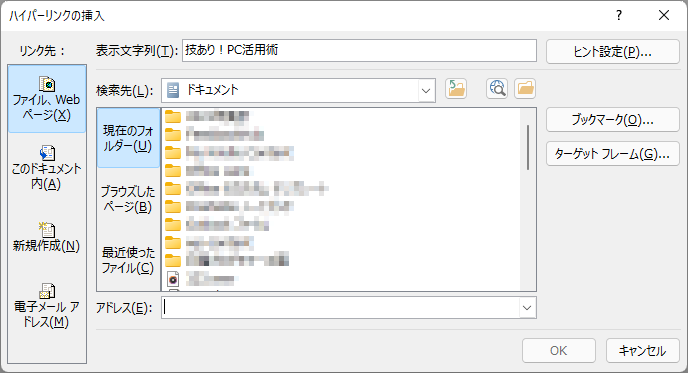
- 挿入メニューからハイパーリンクを選択し、リンクのURLを入力します。
- 必要に応じて、リンクのテキストを設定し、OKボタンをクリックします。
ワード文書のリンク設定の注意点
ワード文書のリンク設定には以下の注意点があります。
- ワード文書内のリンクは、ワード文書を別の場所に保存した場合や、ワード文書を電子メールで送信した場合には機能しない可能性があります。
- ワード文書内の画像やテーブルなどのオブジェクトには、直接リンクを設定できません。
- ワード文書のリンクは、Ctrlキーを押しながらクリックすることによって、別のウィンドウで開きます。
ワード文書のリンク設定の便利な機能
ワード文書のリンク設定には以下の便利な機能があります。
- ワード文書内のリンクを、Ctrlキーを押しながらドラッグすることで、コピーできます。
- ワード文書のリンクを、リンクメニューからリンクの更新を選択することで、更新できます。
- ワード文書のリンクを、リンクメニューからリンクの削除を選択することで、削除できます。
Wordでリンクを設定するにはどうすればいいですか?
Word では、テキストや画像をクリックしたときに、指定したWeb ページやメールアドレス、ドキュメントの特定の場所に移動するリンクを設定できます。
リンクの設定方法
Word でのリンクの設定は以下の手順で行います。
- リンクを設定したいテキストや画像を選択します。
- 「挿入」タブの「リンク」ボタンをクリックして、「ハイパーリンク」を選択します。
- 「挿入ハイパーリンク」ダイアログボックスで、リンク先のURLやメールアドレスを入力します。
- 「OK」ボタンをクリックして、リンクを設定します。
テキストへのリンクの設定
テキストへのリンクの設定は、以下の手順で行います。
- テキストを選択します。
- 「挿入」タブの「リンク」ボタンをクリックして、「ハイパーリンク」を選択します。
- 「挿入ハイパーリンク」ダイアログボックスで、リンク先のURLやメールアドレスを入力します。
- 「OK」ボタンをクリックして、リンクを設定します。
- テキストがリンクとして表示されます。
画像へのリンクの設定
画像へのリンクの設定は、以下の手順で行います。
- 画像を選択します。
- 「挿入」タブの「リンク」ボタンをクリックして、「ハイパーリンク」を選択します。
- 「挿入ハイパーリンク」ダイアログボックスで、リンク先のURLやメールアドレスを入力します。
- 「OK」ボタンをクリックして、リンクを設定します。
- 画像がリンクとして表示されます。
Wordで見出しをリンクするには?
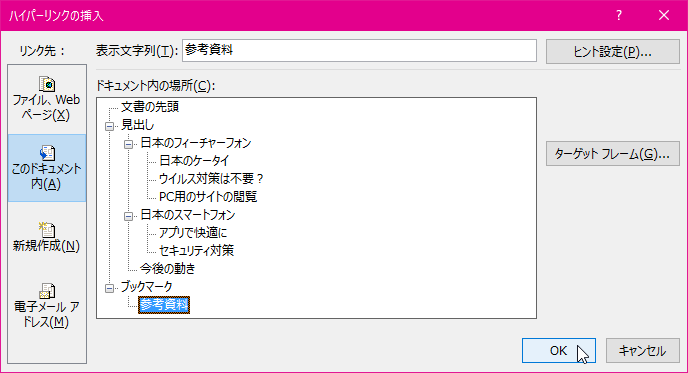
Wordで見出しをリンクするには、ブックマーク機能を利用する必要があります。まず、リンク先となる見出しを選択し、「挿入」→「ブックマーク」をクリックします。ブックマークの名前を入力し、「OK」をクリックします。次に、リンクを設定したい場所を選択し、「挿入」→「フィールド」をクリックします。フィールド名に「HYPERLINK」を選択し、ブックマーク名を入力します。
ブックマークの設定方法
ブックマークを設定するには、見出しを選択し、「挿入」→「ブックマーク」をクリックします。ブックマーク名を入力し、「OK」をクリックします。ブックマーク名は、リンク先となる見出しの名前として使用されます。
- 見出しを選択します。
- 「挿入」→「ブックマーク」をクリックします。
- ブックマーク名を入力し、「OK」をクリックします。
リンクの設定方法
リンクを設定するには、リンク先となるブックマーク名を入力する必要があります。
- リンクを設定したい場所を選択します。
- 「挿入」→「フィールド」をクリックします。
- フィールド名に「HYPERLINK」を選択し、ブックマーク名を入力します。
見出しのスタイルを変更する方法
Wordでは、スタイルを使用して見出しのフォントやサイズを変更できます。まず、見出しを選択し、「ホーム」タブの「スタイル」というグループ内にある「スタイル」をクリックします。次に、「スタイル」ウィンドウに表示されるスタイルを選択し、「変更」をクリックします。
- 見出しを選択します。
- 「ホーム」タブの「スタイル」というグループ内にある「スタイル」をクリックします。
- 「スタイル」ウィンドウに表示されるスタイルを選択し、「変更」をクリックします。
よくある質問
Wordの目次をリンクにしたいのですが、どのようにすればいいでしょうか。
目次をリンクにするには、ブックマークを設定し、ハイパーリンクを作成する必要があります。まず、目次を含むページに移動し、目次の先頭をクリックします。ここで、[挿入]メニューから[ブックマーク]を選択し、ブックマークに名前を付けて保存します。次に、目次をリンクにしたいページの先頭に移動し、[挿入]メニューから[ハイパーリンク]を選択します。ここで、先ほど作成したブックマークを選択し、[OK]をクリックすると、目次がリンクになります。
目次をリンクにする際、ブックマークの設定が出来ませんでした。
ブックマークの設定ができない場合は、オプションを確認してみてください。[ファイル]メニューから[オプション]を選択し、[高度なオプション]の[編集オプション]を選択します。ここで、[ブックマーク]のチェックボックスがオンになっていることを確認してください。また、ドキュメント保護が有効になっていないかも確認してみてください。ドキュメント保護が有効になっている場合は、ブックマークの設定ができない場合があります。
目次をリンクにした後に、ドキュメントを更新するとリンクが切れてしまいます。
目次をリンクにした後にドキュメントを更新すると、リンクが切れることがあります。これは、ブックマークの更新ができていないためです。ドキュメントを更新した後に、目次のリンクを更新する必要があります。目次のリンクを更新するには、[挿入]メニューから[ブックマーク]を選択し、更新したいブックマークを選択して[更新]をクリックします。これで、目次のリンクが更新され、正常に機能するようになります。
目次をリンクにする際、エラーが発生してしまいました。
目次をリンクにする際にエラーが発生した場合は、ドキュメントの正常性を確認してみてください。ドキュメントに異常があると、目次をリンクにする際にエラーが発生する場合があります。ドキュメントの正常性を確認するには、[ファイル]メニューから[ドキュメントの正常性を確認]を選択します。ここで、ドキュメントのエラーを修正し、目次をリンクにする手順を再実行してみてください。また、Wordのバージョンが古い場合もエラーが発生する場合があります。Wordのバージョンを最新に更新することをお勧めします。