Wordで目次を作成する方法
Wordで文書を作成する際、目次を作成することで、文書の構造を明確にし、読み手にとって見やすくすることができます。目次は、文書の章や節を整理しやすくするだけでなく、文書全体の内容を把握しやすくするため、非常に便利な機能となっています。本稿では、について詳しく紹介します。目次の種類や作成方法、カスタマイズ方法など、目次を作成する上でおすすめのポイントも併せて紹介していきます。
Wordで目次を作成する方法
1. ページを設定する
Wordで目次を作成する前に、まずページを設定する必要があります。ページ設定を変更するには、Wordのメニューから「レイアウト」→「ページ設定」を選択します。その後、「樣式」を選択し、「ページ設定」をクリックします。ここで、「ページ番号」を設定し、「ヘッダーとフッター」を設定することができます。
2. ヘッダーとフッターを設定する
ヘッダーとフッターを設定するには、Wordのメニューから「挿入」→「ヘッダーとフッター」を選択します。その後、「ヘッダー」を選択し、「 autoload」をクリックします。ここで、「ヘッダーの樣式」を選択し、「ヘッダーの内容」を入力することができます。同様に、「フッター」を選択し、「 autoload」をクリックします。ここで、「フッターの樣式」を選択し、「フッターの内容」を入力することができます。
【無料】Wordで使える職務経歴書テンプレート集| 設定項目 | 説明 |
|---|---|
| ページ番号 | ページ番号の樣式を設定します。 |
| ヘッダーとフッター | ヘッダーとフッターの樣式と内容を設定します。 |
3. 目次を作成する
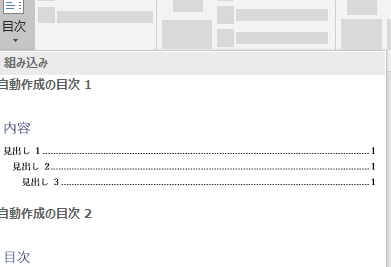
目次を作成するには、Wordのメニューから「参照」→「目次」を選択します。その後、「目次」をクリックし、「自動目次」を選択します。ここで、「目次の樣式」を選択し、「目次の内容」を入力することができます。
4. 目次の樣式を変更する
目次の樣式を変更するには、Wordのメニューから「参照」→「目次」を選択します。その後、「目次」をクリックし、「樣式」を選択します。ここで、「目次の樣式」を選択し、「目次の内容」を変更することができます。
5. 目次を更新する
目次を更新するには、Wordのメニューから「参照」→「目次」を選択します。その後、「目次」をクリックし、「更新」を選択します。ここで、「目次を更新する」をクリックし、「目次の樣式」を選択することができます。
【無料】Wordで使える退職届テンプレート集よくある質問
ワードで目次を作成する方法は?
Wordで目次を作成する方法は、スタイル を使うことです。まず、目次に追加したい段落にスタイルを適用します。ホーム タブの スタイル グループで、見出し1 などのスタイルを選択します。次に、参考資料 タブの 索引 グループで、目次 をクリックします。目次 ダイアログボックスで、スタイル を選択し、OK をクリックします。
目次のスタイルを変更する方法は?
目次のスタイルを変更する方法は、目次 ダイアログボックスでスタイルを選択することです。参考資料 タブの 索引 グループで、目次 をクリックします。目次 ダイアログボックスで、スタイル ドロップダウンメニューからスタイルを選択します。また、変更 ボタンをクリックして、スタイルを編集することもできます。
目次に数字を付ける方法は?
目次に数字を付ける方法は、目次 ダイアログボックスで 番号 オプションを選択することです。参考資料 タブの 索引 グループで、目次 をクリックします。目次 ダイアログボックスで、番号 チェックボックスを選択し、OK をクリックします。
【無料】Wordで使える領収書テンプレート集目次を更新する方法は?
目次を更新する方法は、目次 ダイアログボックスで 更新 ボタンをクリックすることです。参考資料 タブの 索引 グループで、目次 をクリックします。目次 ダイアログボックスで、更新 ボタンをクリックすると、目次が最新の情報に更新されます。また、Ctrl+A キーを押して全体を選択し、F9 キーを押してフィールドを更新することもできます。