Wordで注釈を追加する方法
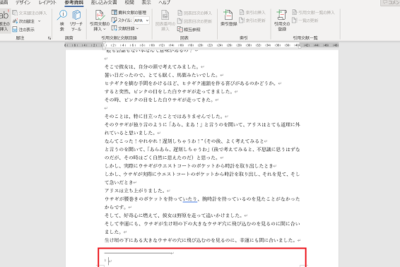
マイソフトのWordは、文章に注釈を追加する機能があります。これは、文章中の特定の部分に説明文や補足情報を追加するために使用できます。この機能は、文章の理解を深めるために非常に便利です。しかし、を知らない人も多いのではないでしょうか。この記事では、を詳しく解説します。文章の中で注釈を追加する手順や、注釈のフォーマットを変更する方法など、詳しい解説を提供します。Wordを利用している人はもちろん、Wordの初心者にもお勧めの記事です。
Wordで注釈を追加する方法
Wordで注釈を追加するには、以下の手順を実行します。
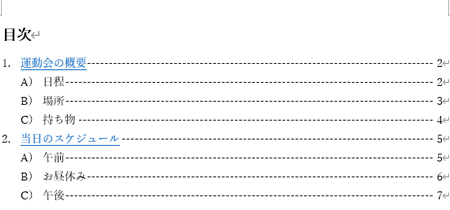
Wordの目次をリンクにする方法注釈の種類
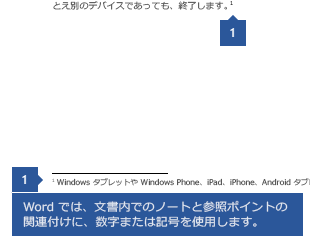
Wordには、注釈を追加するためのいくつかの方法があります。以下は、それぞれの種類です。 フットノート:ページの下部に追加される注釈です。 エンドノート:文書の最後に追加される注釈です。 コメント:文書内に追加される注釈です。
注釈を追加する方法
以下は、Wordで注釈を追加する基本的な手順です。 1. 注釈を追加したい場所にカーソルを置きます。 2. 「挿入」メニューをクリックします。 3. 「注釈」を選択します。 4. 注釈の種類を選択します(フットノート、エンドノート、コメント)。
注釈を編集する方法
以下は、Wordで注釈を編集する基本的な手順です。 1. 注釈を編集したい場所にカーソルを置きます。 2. 「参照」メニューをクリックします。 3. 「注釈」を選択します。 4. 注釈を編集します。
Wordで脚注を追加する方法注釈の便利な機能
Wordには、注釈を便利にするためのいくつかの機能があります。以下は、それぞれの機能です。 注釈番号の自動更新:Wordは自動的に注釈番号を更新します。 注釈の розта Richards:Wordは注釈のentionPolicyを設定できます。 | 便利な機能 | 説明 | | — | — | | 注釈番号の自動更新 | Wordは自動的に注釈番号を更新します | | 注釈のpolicy | Wordは注釈のpolicyを設定できます |
Tips
以下は、Wordで注釈を追加する際のTipsです。 注釈は文書内で管理できます。 注釈は便利ですが、使いすぎには注意してください。 注釈はバージョン管理に便利です。
Wordで脚注を追加するにはどうすればいいですか?
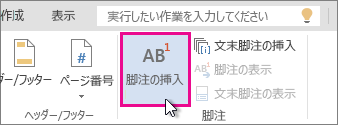
脚注の追加方法
Wordで脚注を追加するには、以下の手順に従います。
- 挿入タブをクリックし、脚注ボタンをクリックします。
- 脚注と終注ダイアログボックスが表示されます。ここで、脚注の種類(脚注または終注)と位置(ページの下部または末尾)を選択します。
- 脚注の内容を入力し、挿入ボタンをクリックします。
脚注の編集方法
既存の脚注を編集するには、以下の手順に従います。
- 挿入タブをクリックし、脚注ボタンをクリックします。
- 脚注と終注ダイアログボックスが表示されます。ここで、編集したい脚注を選択し、編集ボタンをクリックします。
- 脚注の内容を変更し、更新ボタンをクリックします。
脚注の削除方法
既存の脚注を削除するには、以下の手順に従います。
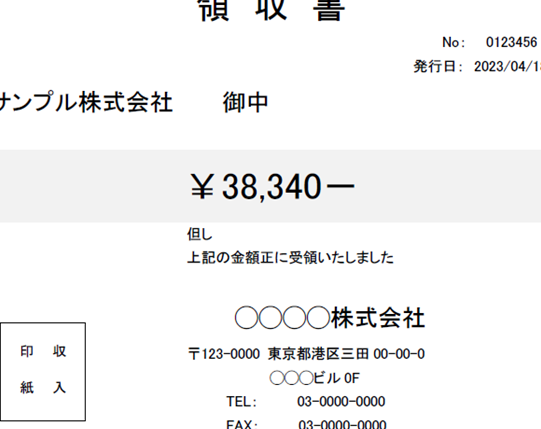
Wordで領収書テンプレートを作成する方法- 挿入タブをクリックし、脚注ボタンをクリックします。
- 脚注と終注ダイアログボックスが表示されます。ここで、削除したい脚注を選択し、削除ボタンをクリックします。
- 確認ダイアログボックスが表示されます。ここで、はいをクリックして削除を確定します。
ワードで最後のページに注釈を入れる方法は?
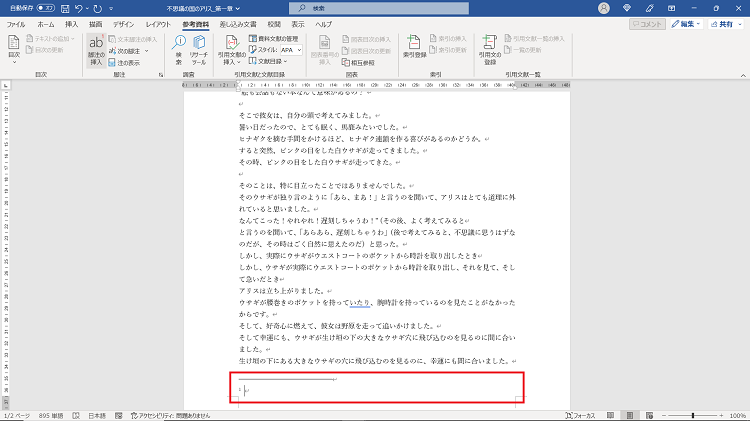
最後のページに注釈を入れる方法
ワードでの注釈の挿入は、「挿入」メニューから「注釈」を選択します。ここで、注釈を入れたい場所に「(NUM)」と表示される番号をクリックし、「注釈」ウィンドウに注釈内容を入力します。
注釈は、デフォルトでは「下部」に表示されますが、最後のページに注釈を入れたい場合は、「注釈」ウィンドウの「ページ指定」ボタンをクリックし、最後のページ番号を指定します。
最後に、「挿入」メニューから「ページ区切り」を選択し、最後のページに区切りを挿入します。すると、注釈が最後のページに表示されます。
注釈の種類と使い方
- 「下部」注釈:テキストの下部に表示される注釈です。
- 「末尾」注釈:文章の末尾に表示される注釈です。
- 「ページ末尾」注釈:ページの末尾に表示される注釈です。
注釈の種類は、「注釈」ウィンドウの「注釈の種類」ボタンから選択できます。
注釈の書式設定
注釈の書式設定は、「ホーム」メニューの「書式」ボタンから行えます。ここで、注釈のフォント、サイズ、色などを変更できます。また、「レイアウト」メニューの「余白」ボタンから、注釈の余白を変更することもできます。
注釈の削除
注釈を削除するには、「注釈」ウィンドウで注釈を選択し、「削除」ボタンをクリックします。また、「ホーム」メニューの「削除」ボタンからも注釈を削除できます。
Wordで注番号を付ける方法は?
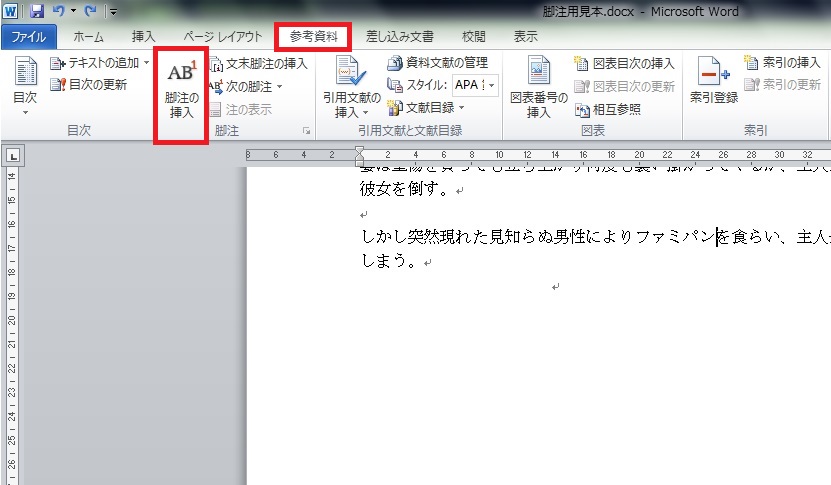
方法1:挿入タブの利用
Wordで注番号を付けるには、挿入タブを使用するのが便利です。具体的には、以下の手順を実施します。
- 編集したい文章にカーソルを置きます。
- ワードの画面上部にある「挿入」というタブをクリックします。
- 「引用符と注釈」のグループ内にある「注釈」のアイコンをクリックします。
- 表示されるメニュー内から「脚注」を選択します。
- 自動的に注番号が挿入されます。
方法2:ショートカットキーの利用
ショートカットキーを使用することもできます。以下の手順を実施します。
- 編集したい文章にカーソルを置きます。
- キーボードで「Alt + Ctrl + F」を同時に押します。(Macの場合は「Command + Option + E」を同時に押します。)
- 自動的に注番号が挿入されます。
方法3:スタイルの適用
Wordには先頭に自動で注番号を付与してくれるスタイルがあります。以下の手順を実施します。
- 編集したい文章にカーソルを置きます。
- ホームタブのスタイルグループで「脚注」のスタイルを選択します。
- 自動的に注番号が挿入されます。
これらの方法でWordで注番号を付与できます。
論文に注釈を付ける方法は?

論文に注釈を付ける方法は、脚注や括弧内注釈を使用する方法などがあります。以下に詳しく説明します。
脚注を使用する方法
脚注は、論文の下部に注釈を記述する方法です。一般的には、注釈番号を記述し、対応する脚注を論文の下部に記述します。脚注は、参考文献や補足情報を記述するために使用されます。
- 注釈番号の設定:論文内で注釈をつけたい場所に注釈番号を設定します。
- 脚注の記述:論文の下部に脚注を記述し、注釈番号に対応する内容を記述します。
- 脚注のフォーマット:脚注は通常、論文の下部に記述され、フォーマットは著者名、題目、出版年などが記述されます。
括弧内注釈を使用する方法
括弧内注釈は、論文内に直接括弧で注釈を記述する方法です。一般的には、注釈が必要な単語や文章の後に括弧を使用し、注釈を記述します。括弧内注釈は、簡単な補足情報や参考文献を記述するために使用されます。
- 括弧の設定:注釈が必要な単語や文章の後に括弧を設定します。
- 注釈の記述:括弧内に注釈を記述します。
- 括弧内注釈のフォーマット:括弧内注釈は通常、著者名、題目、出版年などが記述されます。
他の方法
その他にも、注釈を付ける方法は複数あります。たとえば、 sup>タグを使用した注釈や、底本注釈などです。 sup>タグは、HTMLで注釈を付ける方法の一つで、注釈番号を上付き文字で表示します。底本注釈は、原本の注釈を記述する方法で、原本に基づいて注釈を記述します。
- sup>タグの使用:HTMLで注釈を付けるために sup>タグを使用します。
- 底本注釈の記述:原本に基づいて注釈を記述します。
- フォーマットの選択: sup>タグや底本注釈のフォーマットは、論文の内容に応じて選択します。
よくある質問
1. Wordで注釈を追加する方法はありますか?
Wordで注釈を追加する方法はいくつかあります。たとえば、挿入タブのページ番号または注釈ボタンをクリックすることで、注釈を追加できます。また、右クリックメニューから注釈の追加を選択することもできます。
2. Wordで注釈を追加するにはどのような手順が必要ですか?
Wordで注釈を追加するには、まず注釈を追加したい単語や文章を選択します。その後、挿入タブの注釈ボタンをクリックして、注釈を追加します。注釈を入力したら、確定ボタンをクリックして注釈を保存します。
3. Wordで注釈を編集する方法はありますか?
Wordで注釈を編集する方法はいくつかあります。たとえば、注釈をダブルクリックすることで注釈の編集画面を開くことができます。また、右クリックメニューから注釈の編集を選択することもできます。
4. Wordで注釈を削除する方法はありますか?
Wordで注釈を削除する方法はいくつかあります。たとえば、注釈を選択し、削除キーを押すことで注釈を削除することができます。また、右クリックメニューから注釈の削除を選択することもできます。