Wordで領収書テンプレートを作成する方法
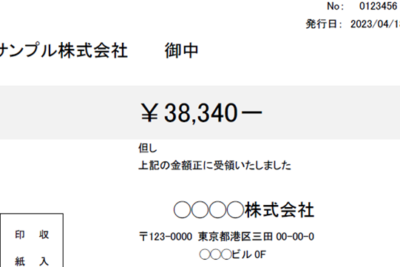
をご紹介します。Wordの機能を利用して、簡単に領収書を作成することができます。テンプレートを作成することで、再利用がきくようになり、事務作業の効率化が期待できます。この記事では、Wordで領収書テンプレートを作成する手順を詳しく解説します。Wordの基本的な操作から、テンプレートの作成方法まで、分かりやすく解説します。事務作業を効率化したい方、Wordで領収書を作成したい方に役立つコンテンツとなっています。
Wordで領収書テンプレートを作成する方法
この節では、Wordで領収書テンプレートを作成する方法について説明します。
領収書テンプレートの作成の準備
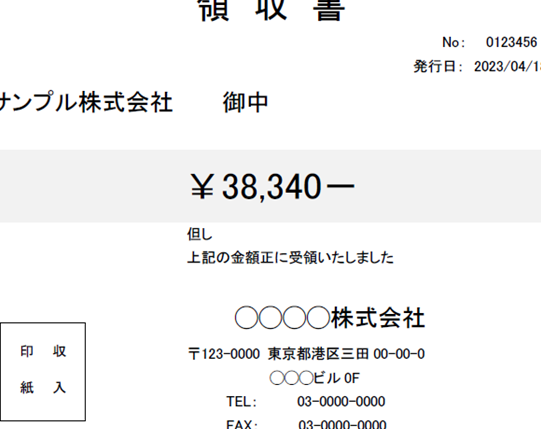
領収書テンプレートを作成するには、以下の点に注意する必要があります。 領収書のフォーマットを決定する:領収書のレイアウト、必要な情報(例:日付、顧客名、金額など)を決める。 必要な情報をまとめる:領収書に記載する情報を準備する(例:会社名、住所、電話番号など)。 テンプレートを作成するために必要なツールを準備する:Wordの機能やプラグインを利用する。
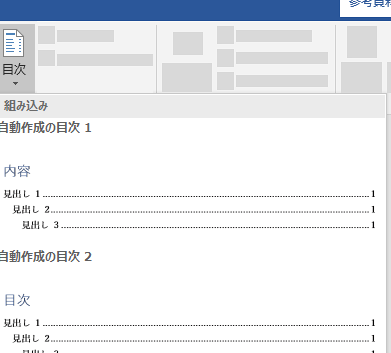
Wordで目次を作成する方法表の作成
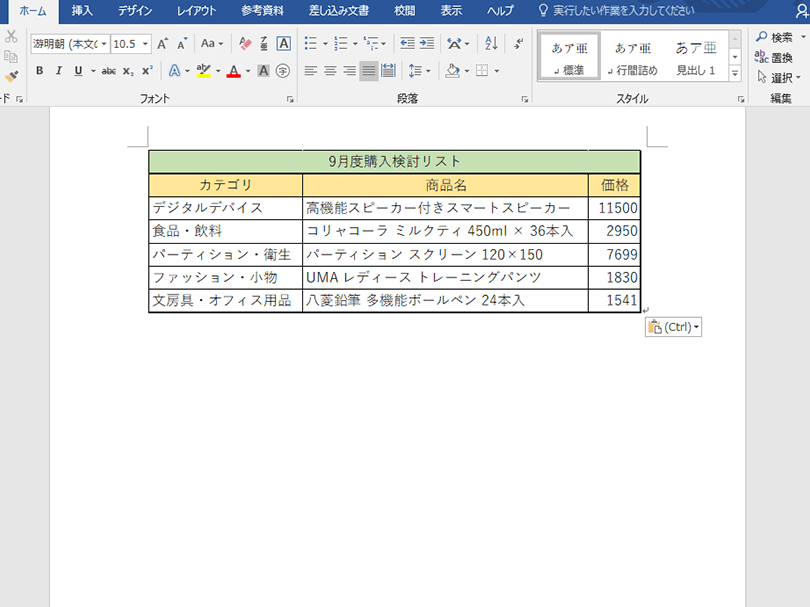
領収書では、商品やサービスに関する情報を表形式で表現することがよくあります。Wordで表を作成するには、以下の手順を実行します。 1. 「表」を挿入する:Wordのメニューから「表」を選択し、必要な行数と列数を選択する。 2. 表のフォーマットを設定する:行高、列幅、セルの병합などを設定する。 3. 表のデータを入力する:表に必要な情報を入力する。
| 商品名 | 単価 | 数量 | 小計 |
|---|---|---|---|
| 商品A | 1000円 | 2 | 2000円 |
| 商品B | 2000円 | 1 | 2000円 |
テキストボックスの作成
領収書では、特定の情報(例:日付、顧客名など)を明示的に記載する必要があります。Wordでテキストボックスを作成するには、以下の手順を実行します。 1. 「図形」を挿入する:Wordのメニューから「図形」を選択し、「テキストボックス」を選択する。 2. テキストボックスのフォーマットを設定する:テキストボックスのサイズ、位置、文字のフォントなどを設定する。 3. テキストボックスに情報を入力する:必要な情報を入力する。
領収書テンプレートの保存
領収書テンプレートを作成したら、保存する必要があります。Wordでは、テンプレートを以下の形式で保存できます。 .dotx(Wordテンプレート) .docx(Word文書) 保存する際には、以下の点に注意する必要があります。 ファイル名を指定する:領収書テンプレートの名前を指定する。 ファイルの保存場所を指定する:領収書テンプレートを保存する場所を指定する。
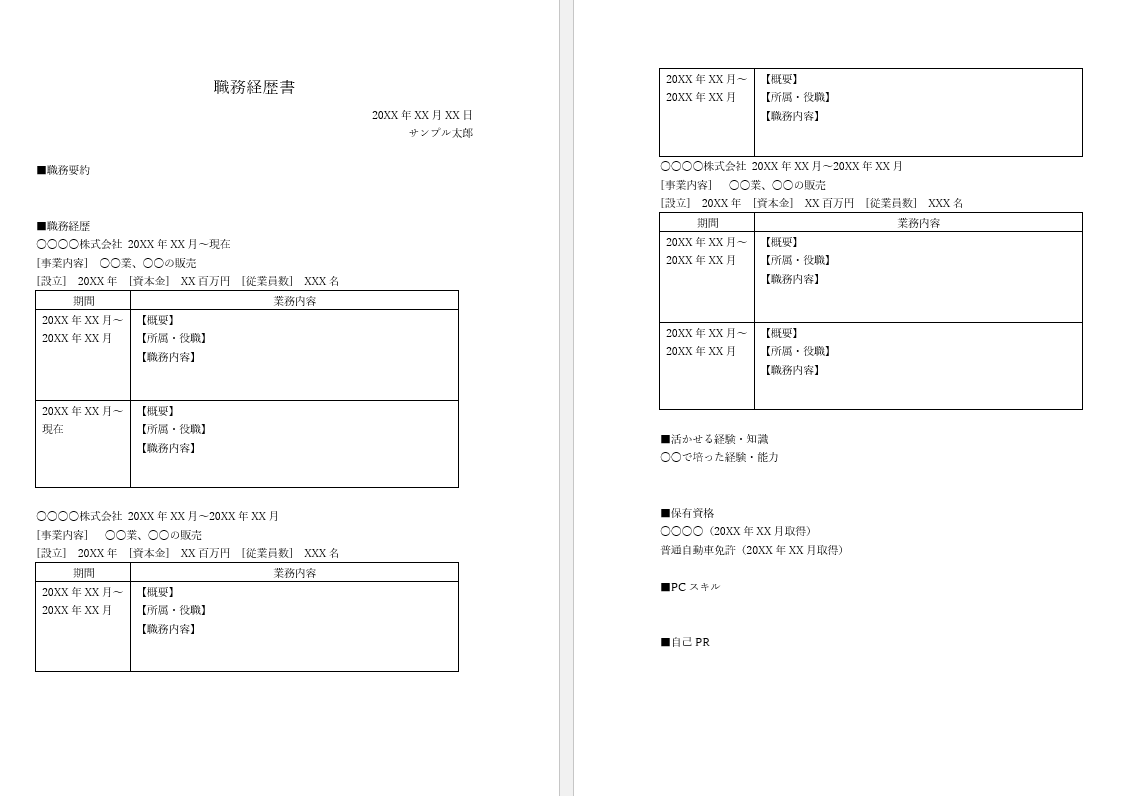
【無料】Wordで使える職務経歴書テンプレート集領収書テンプレートの修正と更新
領収書テンプレートを作成したら、修正と更新が必要になる場合があります。Wordでは、テンプレートを修正するために以下の機能を利用できます。 「修正」を実行する:領収書テンプレートを開き、「修正」を実行する。 「更新」を実行する:修正内容を更新する。
よくある質問
Wordで領収書テンプレートを作成する方法は?
Wordで領収書テンプレートを作成する方法はいくつかあります。まず、Wordを開いて「ファイル」メニューの「新規」ボタンをクリックし、「テンプレート」を選択します。次に、「テンプレートのギャラリー」を選択し、「領収書」をキーワードに検索します。検索結果からテンプレートを選択し、「ダウンロード」をクリックしてダウンロードします。ダウンロードしたテンプレートを開いて、必要な情報を入力し、保存します。さらに、Wordの「挿入」メニューから「テーブル」を選択し、領収書のフォーマットに合わせて表を作成することもできます。必要な情報を入力し、保存することで領収書テンプレートを作成することができます。
領収書テンプレートのデザインを変更するにはどうすればよいですか?
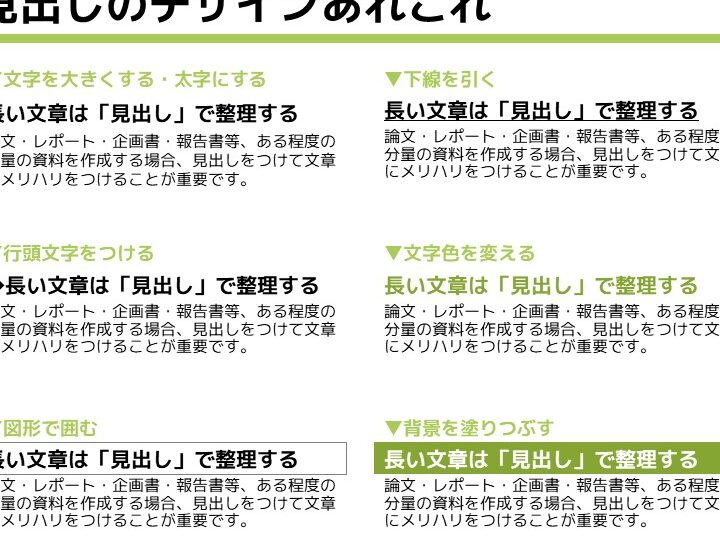
領収書テンプレートのデザインを変更するには、まずテンプレートをWordで開きます。次に、「ホーム」メニューの「スタイル」をクリックし、スタイルを選択して適用します。さらに、「挿入」メニューの「ページ縁」や「ヘッダーとフッター」をクリックして、ページのレイアウトを変更することもできます。必要に応じて、「図形」を挿入し、テキストボックスや表を作成してデザインを変更することも可能です。また、「デザイン」メニューの「テーマ」をクリックして、テーマを選択して適用することもできます。変更後は、保存して領収書テンプレートが更新されます。
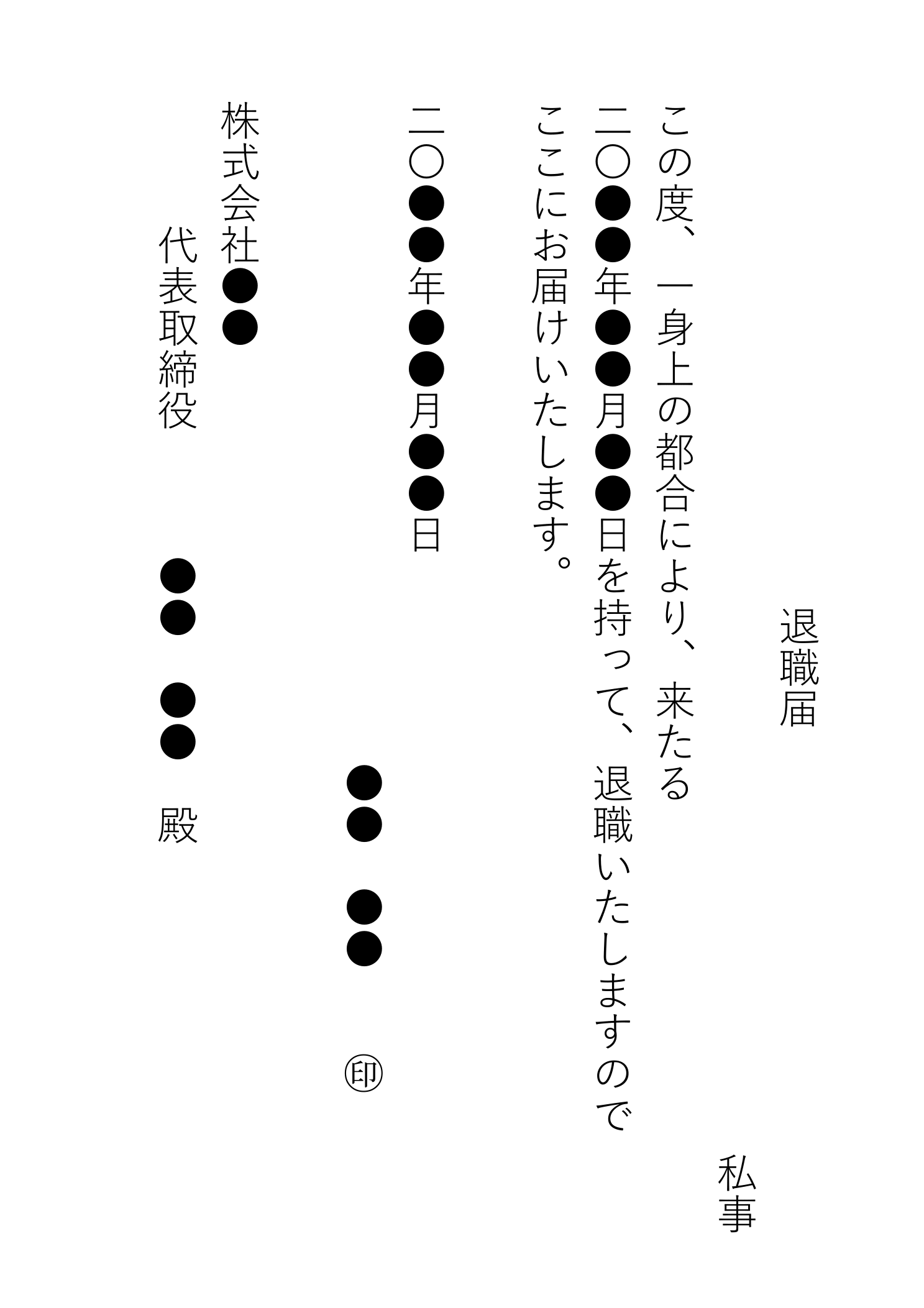
【無料】Wordで使える退職届テンプレート集領収書テンプレートをPDF形式で保存するにはどうすればよいですか?
領収書テンプレートをPDF形式で保存するには、まずWordでテンプレートを開きます。次に、「ファイル」メニューの「保存」ボタンをクリックし、「ファイルの種類」を「PDF」に選択します。保存先を選択し、保存します。さらに、「ファイル」メニューの「印刷」をクリックし、「プリンタ」を「Microsoft Print to PDF」に選択します。印刷をクリックして、保存先を選択し、保存します。これにより、領収書テンプレートがPDF形式で保存されます。また、PDFを作成するソフトウェアを使用して、WordファイルをPDFに変換することも可能です。
領収書テンプレートをオンラインで共有する方法は?
領収書テンプレートをオンラインで共有する方法はいくつかあります。まず、Word OnlineやGoogle ドキュメントなどのオンラインオフィスツールを使用できます。これらのツールでは、ファイルをアップロードし、共有リンクを生成できます。共有リンクを相手に送信すると、相手はファイルを閲覧、編集できます。さらに、クラウドストレージサービスを使用し、ファイルをアップロードして共有リンクを生成することもできます。共有リンクを相手に送信して、ファイルを共有できます。また、電子メールでファイルを添付して送信することも可能です。ただし、ファイルサイズに制限がある場合がありますので、注意が必要です。