Wordで表紙を作成する方法
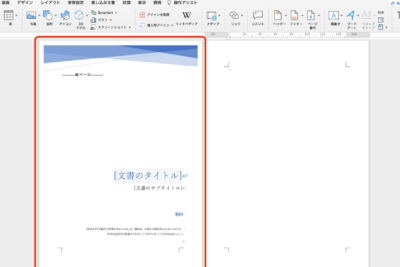
ワードで表紙を作成する方法を紹介します。この記事では、Wordで簡単に表紙を作成する手順を解説します。自分の本やレポートにオリジナルの表紙を作りたいという方におすすめの記事です。289
Wordで表紙を作成する方法
Wordで表紙を作成する方法は、以下のステップに従うことで簡単に作成できます。
Wordのドキュメントを作成する
Wordで表紙を作成するためには、まずWordのドキュメントを作成する必要があります。Wordを起動し、ファイルメニューから「新規」(またはCtrl+N)を選択して、ドキュメントを作成します。次に、ドキュメントのサイズを設定し、表示する内容を入力します。
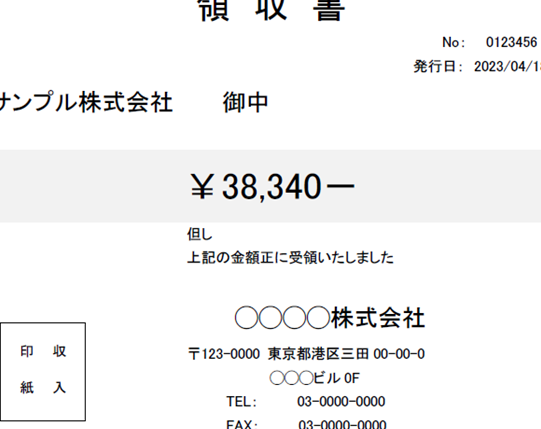
Wordで領収書テンプレートを作成する方法表紙のレイアウトを設定する
表紙のレイアウトを設定するには、「ページ設定」メニューを使用します。ページ設定メニューで、表紙のサイズ、余白、orientation(向き)を設定します。また、「ヘッダとフッタ」メニューを使用して、表紙にヘッダやフッタを追加することもできます。
表紙のデザインを追加する
表紙のデザインを追加するには、「図」メニューを使用します。図メニューで、図形、画像、図表を追加することができます。また、「テキストボックス」メニューを使用して、テキストボックスを追加することもできます。
フォントと色を設定する
表紙のフォントと色を設定するには、「ホーム」メニューを使用します。ホームメニューで、フォント、サイズ、色を設定することができます。また、「パラグラフ」メニューを使用して、段落のスタイルを設定することもできます。
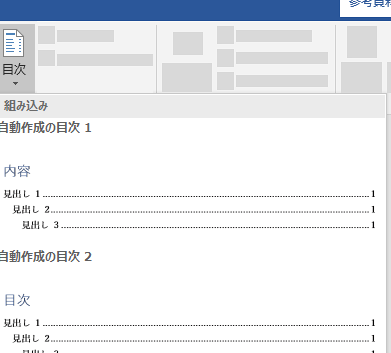
Wordで目次を作成する方法表紙を保存する
表紙を作成したら、保存する必要があります。ファイルメニューから、「名前を付けて保存」(またはCtrl+S)を選択して、表紙を保存します。保存形式は、Wordのデフォルト形式である「.docx」または「.doc」が推奨されます。
| ステップ | 説明 |
|---|---|
| 1 | Wordのドキュメントを作成する |
| 2 | 表紙のレイアウトを設定する |
| 3 | 表紙のデザインを追加する |
| 4 | フォントと色を設定する |
| 5 | 表紙を保存する |
よくある質問
Wordで表紙を作成するにはどうすればよいですか?
Wordでは、ページレイアウトツールを使用して表紙を作成することができます。まず、挿入タブからページを選択し、ページレイアウトオプションを選択します。次に、レイアウトタブを選択し、ページの向きを縦に設定します。ここで、配置ツールを使用して、テキストや画像を配置し、表紙を作成できます。
Wordの表紙に画像を追加する方法は?
Wordの表紙に画像を追加するには、挿入タブから画像を選択し、ファイルから画像ファイルを選択します。次に、挿入ボタンをクリックして画像を追加します。その後、画像ツールを使用して、画像のサイズや位置を調整することができます。
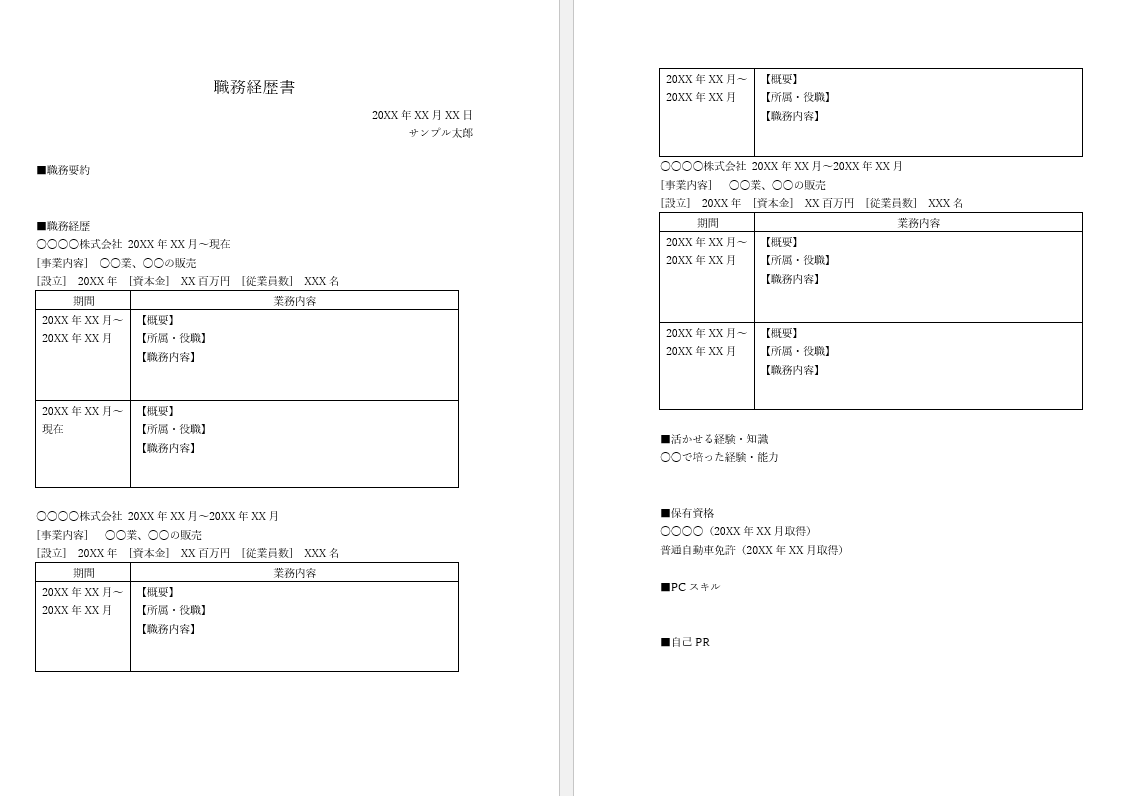
【無料】Wordで使える職務経歴書テンプレート集Wordで表紙にテキストを追加する方法は?
Wordの表紙にテキストを追加するには、挿入タブからテキストを選択し、テキストボックスを配置します。次に、テキストボックス内でテキストを入力し、フォントや大きさを調整します。また、文字色や背景色を変更することもできます。
Wordで表紙をカスタマイズする方法は?
Wordの表紙をカスタマイズするには、ページレイアウトツールを使用して、背景色や段組みを変更することができます。また、図形ツールを使用して、図形や線を追加することもできます。さらに、テーマ機能を使用して、一貫したデザインを実現することができます。