Wordで図表番号を付ける方法
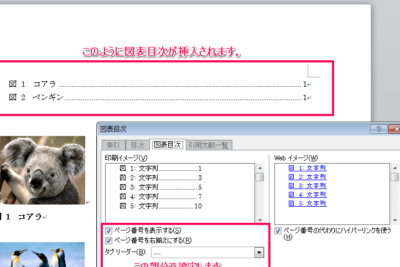
について詳しく見ていきましょう。Wordには、文書の中で図表に番号を付ける機能があります。図表番号を付けることで、文書の内容をよりわかりやすくすることができます。この機能を使用することで、図表番号を手動で入力する手間を省略でき、文書の作成時間を短縮できます。また、図表番号を自動的に更新することも可能で、文書の整合性を維持することができます。この記事では、をステップバイステップで解説します。
ワードで図表番号を付ける方法
ワードで図表番号を付ける方法を紹介します。
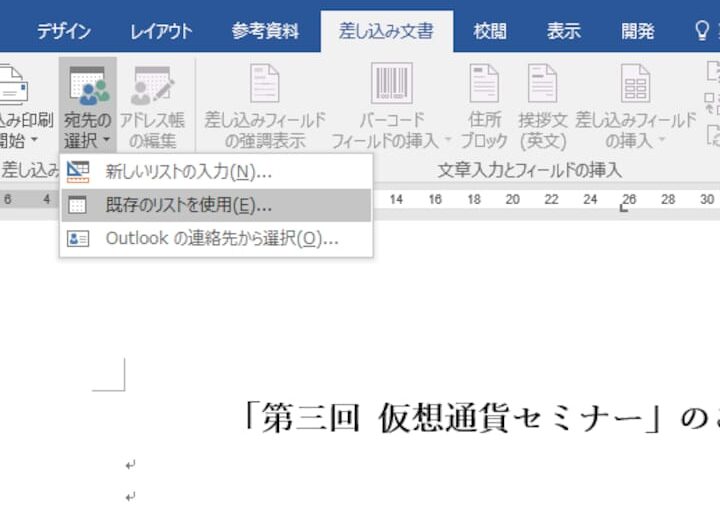
Word差し込み文書を作成する方法図表番号を付けるための準備
図表番号を付けるには、まず図表番号を付けるための準備をしておく必要があります。その方法は以下のとおりです。
・新規ドキュメントを作成する
・図表番号を付ける図表を挿入する
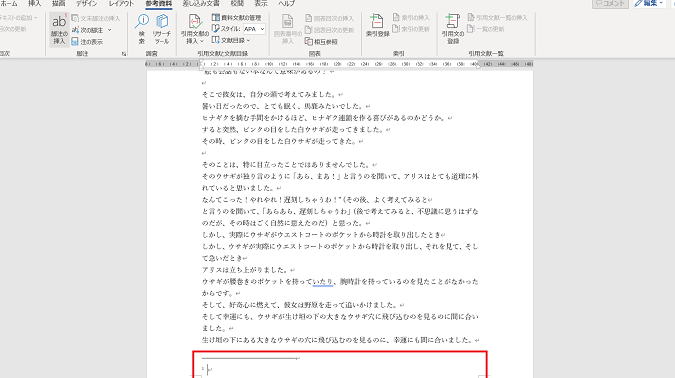
Wordで注釈を追加する方法・図表番号を付ける位置を選択する
図表番号を付けるための対象を選択する
図表番号を付ける対象を選択するには、図表番号を付ける対象となる図表を選択します。その方法は以下のとおりです。
・図表番号を付ける図表をクリックする
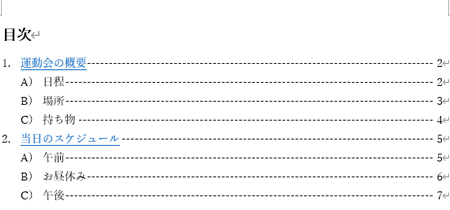
Wordの目次をリンクにする方法・図表番号を付ける図表を選択する
図表番号を付けるためのコマンドを実行する
図表番号を付けるコマンドを実行するには、「挿入」タブから「図表番号」を選択します。その方法は以下のとおりです。
・「挿入」タブをクリックする
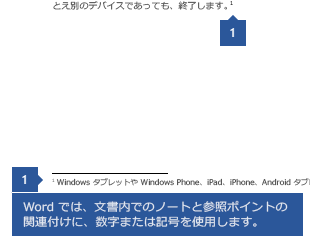
Wordで脚注を追加する方法・「図表番号」をクリックする
図表番号を付けるためのオプションを選択する
図表番号を付けるためのオプションを選択するには、「図表番号の書式設定」をクリックします。その方法は以下のとおりです。
・「図表番号の書式設定」をクリックする
・図表番号を付けるためのオプションを選択する
図表番号を付けるための最終確認
図表番号を付けるための最終確認をすると、図表番号が正しく付与されているかどうかを確認できます。その方法は以下のとおりです。
・図表番号が正しく付与されているかどうかを確認する
・図表番号を付けるための設定が正しいかどうかを確認する
| 図表番号の付与 | 方法 | cozmo |
| 図表番号の書式設定 | 方法 | cozmo |
| 図表番号の最終確認 | 方法 | cozmo |
このように、ワードで図表番号を付ける方法を紹介しました。
Wordで図表番号を挿入するにはどうすればいいですか?
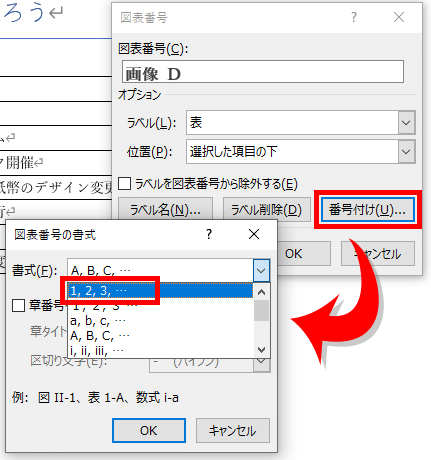
Wordで図表番号を挿入するには、次の手順を実行します。
図表番号の挿入方法
Wordで図表番号を挿入するには、まず図表に番号を付ける必要があります。そのためには、図表を選択し、「図表番号」をクリックします。次に、「図表番号の挿入」をクリックし、番号のスタイルを選択します。
- 図表を選択します。
- 「図表番号」をクリックします。
- 「図表番号の挿入」をクリックし、番号のスタイルを選択します。
図表番号のカスタマイズ
挿入した図表番号をカスタマイズするには、「図表番号」をクリックし、「図表番号の編集」をクリックします。次に、番号のフォント、サイズ、色などを変更できます。
- 「図表番号」をクリックします。
- 「図表番号の編集」をクリックします。
- 番号のフォント、サイズ、色などを変更します。
図表番号の自動更新
Wordには、図表番号を自動で更新する機能があります。この機能を有効にするには、「Wordオプション」をクリックし、「制作者ツール」をクリックします。次に、「図表番号の自動更新」を選択し、「OK」をクリックします。
- 「Wordオプション」をクリックします。
- 「制作者ツール」をクリックします。
- 「図表番号の自動更新」を選択し、「OK」をクリックします。
図表番号の自動更新を有効にすると、図表番号は自動で更新されます。たとえば、図表を追加または削除した場合、図表番号は自動で 更新されます。
ワードで図番号の設定はどうすればいいですか?
図番号の設定方法
ワードで図番号を設定するには、以下の方法があります。
- 図番号を挿入する位置にカーソルを置きます。
- 「挿入」メニューより「参考文献と表題号」をクリックします。
- 「図番号」の形式を選択し、「OK」をクリックします。
- 図番号が挿入されます。
- 図番号の内容を修正するには、「図番号」フィールドをダブルクリックし、必要な情報を入力します。
図番号の自動更新
ワードには、図番号を自動更新する機能があります。この機能を利用することで、図番号の変更が容易になります。
- 「ツール」メニューより「オプション」をクリックします。
- 「参考文献と表題号」をクリックします。
- 「図番号」の形式を選択し、「自動更新」を有効にし、「OK」をクリックします。
- 図番号が自動的に更新されます。
- 図番号の内容を修正するには、「図番号」フィールドをダブルクリックし、必要な情報を入力します。
図番号のカスタマイズ
ワードでは、図番号の形式をカスタマイズすることができます。必要な形式に合わせて、図番号の設定を行ってください。
- 「挿入」メニューより「参考文献と表題号」をクリックします。
- 「図番号」の形式を選択し、「カスタマイズ」をクリックします。
- 図番号の形式を設定するダイアログボックスが表示されます。
- 必要な情報を入力し、「OK」をクリックします。
- 図番号がカスタマイズされます。
・ワードで図番号を設定するには、挿入メニューより「参考文献と表題号」をクリックし、図番号の形式を選択してください。
・図番号を自動更新するには、ツールメニューより「オプション」をクリックし、参考文献と表題号をクリックしてください。
・図番号のカスタマイズは、挿入メニューより「参考文献と表題号」をクリックし、図番号の形式を選択してカスタマイズしてください。
Wordで表に番号をつけるにはどうすればいいですか?
Wordで表に番号をつけるには、以下の手順に従います。
まず、表にカーソルを置きます。次に、Wordのメニューバーの「挿入」タブを選択し、「番号»をクリックします。ここで、「表番号」を選択し、「番号スタイル」を選択します。ここで、好みの番号スタイルを選択できます。
方法の種類
Wordで表に番号をつける方法は、いくつか種類があります。以下にその方法を紹介します。
- 自動番号付け:Wordは自動的に番号を付け替える機能があります。この機能を使用すると、表内のデータを変更しても番号が自動的に更新されます。
- 手動番号付け:自動番号付けを使用せずに、手動で番号を付けることもできます。この場合、番号を付ける範囲を指定し、番号スタイルを選択する必要があります。
- 番号スタイルの変更:既存の表に番号を付けた場合、番号スタイルを変更することもできます。変更したい番号スタイルを選択し、「OK」をクリックするだけです。
番号の形式
Wordで表に番号をつける場合、番号の形式を選択できます。以下にその形式を紹介します。
- 数字番号:1、2、3など、数字で番号を付ける形式です。
- ローマ数字番号:I、II、IIIなど、ローマ数字で番号を付ける形式です。
- 文字番号:A、B、Cなど、文字で番号を付ける形式です。
番号の位置
Wordで表に番号をつける場合、番号の位置を選択できます。以下にその位置を紹介します。
- 左揃え:番号を左側に揃えて配置します。
- 中央揃え:番号を中央に揃えて配置します。
- 右揃え:番号を右側に揃えて配置します。
Wordで図に数字を挿入するには?

Wordで図に数字を挿入するには、以下の手順を実行します。
ステップ1:図を挿入する
Wordに図を挿入するには、「挿入」メニューの「図」をクリックします。図エディターが開き、図の挿入と編集ができます。
- 図を挿入したい箇所にカーソルを置きます。
- 「挿入」メニューの「図」をクリックします。
- 図エディターが開きます。
ステップ2:図内にテキストボックスを追加する
図内にテキストボックスを追加するには、「図ツール」メニューの「テキストボックス」をクリックします。テキストボックスを追加すると、任意のテキストを入力できます。
- 図内でクリックしてテキストボックスを作成します。
- テキストボックスに任意のテキストを入力します。
- 必要に応じてテキストボックスを移動またはサイズ変更します。
ステップ3:数字を挿入する
数字を挿入するには、「ホーム」メニューの「数字」をクリックします。数字の挿入オプションが開き、選択した数字を挿入できます。
- 数字を挿入したい箇所にカーソルを置きます。
- 「ホーム」メニューの「数字」をクリックします。
- 数字の挿入オプションから選択した数字を挿入します。
よくある質問
Wordで図表番号を付ける方法は?
Wordで図表番号を付ける方法は、図表番号 を挿入することから始まります。まず、図表に番号を付ける対象の図表をクリックして選択します。次に、挿入タブ の 番号 グループの 図表番号 をクリックし、図表番号 ダイアログボックスを開きます。このダイアログボックスでは、図表番号の書式や位置を指定できます。
図表番号の書式を変更する方法は?
図表番号の書式を変更する方法は、図表番号 ダイアログボックスで行います。このダイアログボックスでは、図表番号の書式を選択したり、カスタム書式を設定したりできます。また、フォント をクリックし、図表番号のフォントやサイズを変更することもできます。図表番号の書式を変更すると、以降のすべての図表番号に自動的に適用されます。
図表番号を更新する方法は?
図表番号を更新する方法は、図表番号 ダイアログボックスで行います。図表番号を更新するには、図表番号 ダイアログボックスを開き、更新 ボタンをクリックします。この操作で、すべての図表番号が自動的に更新されます。また、図表番号の更新 タスクを実行することもできます。このタスクを実行すると、すべての図表番号が更新されます。
図表番号を削除する方法は?
図表番号を削除する方法は、図表番号 ダイアログボックスや図表 に直接アクセスすることから始まります。まず、図表番号を削除したい図表をクリックして選択します。次に、図表番号 ダイアログボックスを開き、削除 ボタンをクリックします。また、図表を直接選択し、削除 キーを押して図表番号を削除することもできます。