Wordで四角で囲む方法
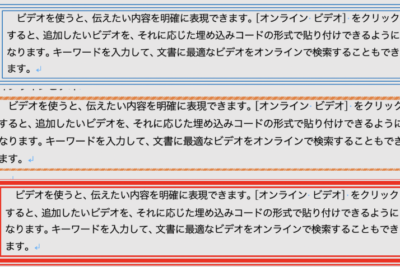
Wordで文章や画像を四角で囲むには、いくつかの方法があります。ボックスという機能を使用する方法や、テキストボックスを利用する方法、さらにテーブルの 使用する方法などが挙げられます。それぞれの方法に特徴があり、表現の自由度が異なります。本記事では、これらの方法を詳しく紹介し、四角で囲む際の実践的なTipsを提供します。Wordの:;
four角囲み機能やテキストボックス、テーブルの使用方法を解説します。また、四角囲みのデザイン方法も紹介しますので、Wordの作業効率を高める為のヒントになります。
Wordで四角で囲む方法:文書の作成を効率化するには
Wordで四角で囲む方法をマスターすることで、文書の作成を効率化し、見栄えの良いドキュメントを作成できます。ここでは、四角で囲む方法の基本から応用まで、詳しく紹介します。
Wordの改行マークを消す方法四角で囲む方法の 基本
Wordで四角で囲む方法は、テキストボックスを使用するか、図形ツールを使用するかによって異なります。テキストボックスを使用する場合、挿入タブの「テキストボックス」ボタンをクリックし、必要なサイズのテキストボックスを作成します。図形ツールを使用する場合、挿入タブの「図形」ボタンをクリックし、「四角形」を選択します。
図形ツールで四角で囲む
図形ツールを使用して四角で囲む場合、図形を挿入し、サイズを調整します。図形の線の太さや色も変更できます。さらに、図形の種類を変更することも可能です。
テキストボックスで四角で囲む
テキストボックスを使用して四角で囲む場合、テキストボックスを作成し、必要なサイズに調整します。テキストボックスの範囲内にテキストを入力し、必要な書式を適用します。
Word数式のショートカットキー一覧四角で囲んだテキストの書式設定
四角で囲んだテキストは、通常のテキストと同じように書式設定できます。フォントの種類やサイズ、色などを変更できます。さらに、テキストの配置も変更できます。
四角で囲む方法の応用
四角で囲む方法は、ドキュメントの見栄えを整えるだけでなく、特定の情報を強調したり、ボタンやチェックボックスを作成したりすることもできます。
| 方法 | 使用ツール | 特徴 |
|---|---|---|
| テキストボックスで四角で囲む | 挿入タブの「テキストボックス」ボタン | 簡単に四角で囲むことができ、テキストの書式設定が容易 |
| 図形ツールで四角で囲む | 挿入タブの「図形」ボタン | 図形のサイズや線の太さを自由に調整でき、種類も豊富 |
| 四角で囲んだテキストの書式設定 | ホームタブの「フォント」グループ | テキストのフォントやサイズ、色などを自由に変更でき、配置も変更できる |
Wordで四角で囲む方法をマスターすることで、文書の作成を効率化し、見栄えの良いドキュメントを作成できます。必要な方法を選択し、四角で囲むに挑戦してみましょう。
Wordで文字起こしを効率化する方法ワードで□で囲むには?
ボーダー線を使用する方法
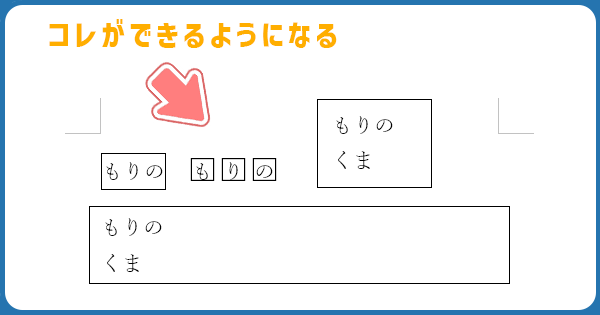
テキストボックスにボーダー線を追加することで、□で囲むことができます。ワードでテキストボックスを作成し、ボーダー線のスタイルを選択して追加することができます。
- テキストボックスを作成します。
- 「ホーム」タブの「図形」グループで、「テキストボックス」をクリックします。
- テキストボックスのボーダー線を右クリックし、「図形のフォーマット」をクリックします。
図形を使用する方法
ワードの図形機能を使って、□で囲むことができます。ワードに組み込まれた図形機能を使って、□や四角形を作成し、テキストを入れます。
Wordの校閲機能の使い方- 「挿入」タブの「図形」グループで、「四角形」をクリックします。
- 図形のサイズを調整し、テキストを入力します。
- 図形のボーダー線を調整します。
テーブルの使用方法
ワードのテーブル機能を使って、□で囲むことができます。テーブルを作成し、セルの中にテキストを入力します。
- 「挿入」タブの「テーブル」グループで、「テーブル」をクリックします。
- テーブルのサイズを調整し、セルの中にテキストを入力します。
- テーブルのボーダー線を調整します。
Wordで四角い枠を作るには?
Wordで四角い枠を作るには、以下の方法があります。
図形ツールの使用
Wordには、図形ツールという機能があります。この機能を使用すると、さまざまな形状の図形を作成できます。四角い枠を作るには、図形ツールを使用して新しい図形を作成し、形状を四角に設定する必要があります。
- Wordを開き、ページ上で右クリックします。
- 「図形」を選択し、「四角」をクリックします。
- 四角い枠を描く場所をクリックし、ドラッグして四角い枠を作成します。
ボーダーの設定
もう一つの方法は、テキストボックスのボーダーを設定することです。テキストボックスにテキストを入力し、ボーダーを設定すると、四角い枠を作成できます。
- Wordを開き、ページ上で右クリックします。
- 「テキストボックス」を選択し、「単純なテキストボックス」をクリックします。
- 「テキストボックスのボーダー」をクリックし、「線のスタイル」を選択して四角い枠を作成します。
表の使用
表を作成し、セルのボーダーを設定することでも四角い枠を作成できます。
- Wordを開き、ページ上で右クリックします。
- 「表」を選択し、「新しい表」をクリックします。
- 表を作成し、「表のボーダー」をクリックして四角い枠を作成します。
図形を組み合わせる
複数の図形を組み合わせることでも四角い枠を作成できます。例えば、2つの長方形を組み合わせることで、四角い枠を作成できます。
- Wordを開き、ページ上で右クリックします。
- 「図形」を選択し、「長方形」をクリックします。
- 長方形を2つ作成し、それらを組み合わせて四角い枠を作成します。
Wordで枠で囲むには?
Wordで文章や図形を枠で囲むには、以下の方法があります。
矩形枠で囲む
図形ツールを使用して矩形枠で囲むことができます。具体的には、[挿入]メニューの[図形]から[矩形]を選択し、枠で囲みたい範囲をクリック&ドラッグして枠を作成します。枠の線種や太さ、色などは、[図形の書式]メニューから変更できます。
- [挿入]メニューの[図形]から[矩形]を選択
- 枠で囲みたい範囲をクリック&ドラッグして枠を作成
- [図形の書式]メニューから枠の書式を変更
テキストボックスで囲む
テキストボックスを使用して枠で囲むこともできます。具体的には、[挿入]メニューの[テキストボックス]から[簡単テキストボックス]を選択し、テキストボックスをクリック&ドラッグして枠を作成します。枠の書式は、[テキストボックスの書式]メニューから変更できます。
- [挿入]メニューの[テキストボックス]から[簡単テキストボックス]を選択
- テキストボックスをクリック&ドラッグして枠を作成
- [テキストボックスの書式]メニューから枠の書式を変更
ボーダーで囲む
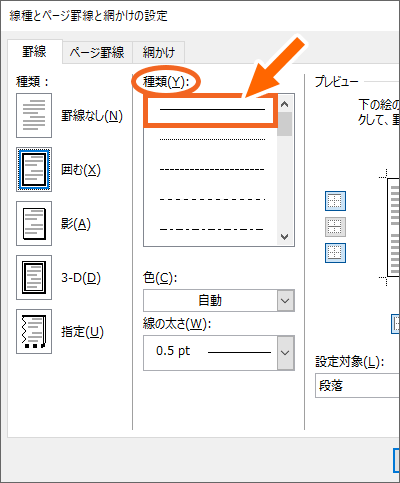
表以上にボーダーを使用して枠で囲むこともできます。具体的には、[ホーム]タブの[段落]グループの[ボーダー]ボタンをクリックし、[ボーダーとシェーディング]ダイアログボックスで枠の書式を設定します。上線、下線、左線、右線などのボーダーを設定できます。
- [ホーム]タブの[段落]グループの[ボーダー]ボタンをクリック
- [ボーダーとシェーディング]ダイアログボックスで枠の書式を設定
- 上線、下線、左線、右線などのボーダーを設定
Wordで文章を囲みたいのですが?
Wordで文章を囲むには
Wordで文章を囲むには、ボックスや枠線を使用することができます。この方法は、文章や段落を目立たせるために使用されることが多いです。
ボックスを使用する場合、まず文章や段落を選択します。次に、ホームタブの段落グループでボーダーをクリックし、ボックスにするを選択します。これにより、選択した文章や段落に枠線が付きます。枠線の色や幅を変更することも可能です。
枠線の種類と使い方
枠線には、単一線、破線、二重線など様々な種類があります。また、枠線の色や幅も変更できます。文章を囲む際は、文章の内容に合った枠線の種類や色を選択することが重要です。
枠線の種類や色を変更するには、ホームタブの段落グループでボーダーをクリックし、ボーダーとシェーディングを選択します。次に、枠線の種類や色を選択し、OKをクリックして適用します。
枠線の削除方法
枠線を削除するには、枠線を選択し、ホームタブの段落グループでボーダーをクリックし、ボーダーなしを選択します。これにより、枠線が削除されます。
- 枠線を削除する場合は、枠線を選択する必要があります。
- 枠線を選択すると、枠線の種類や色を変更することができます。
- 枠線を削除した後は、文章や段落の元の形に戻ります。
よくある質問
ワードで四角で囲む方法は何ですか?
ワードで四角で囲む方法は、ボックス機能を使用することです。テキストを選択し、ホームタブの<stro обов shaping符号グループ内の<stroacobox整形ボタンをクリックすると、ボックスの種類を選択できます。
四角い枠線で囲む方法は?
四角い枠線で囲む方法は、ボーダー機能を使用することです。テキストを選択し、ホームタブの<stro ovarParallelGroup paraグループ内の<stroacoborderボタンをクリックすると、枠線のスタイルを選択できます。枠線の色や太さ、スタイルなどをカスタマイズできます。
図形で四角で囲む方法は?
図形で四角で囲む方法は、図形ツールを使用することです。挿入タブの<stro ovar図形 듯그룹内の<stroacoshapesボタンをクリックし、四角形を選択します。その後、図形をテキストの周りにドラッグし、図形をテキストのサイズに合わせることができます。
表で四角で囲む方法は?
表で四角で囲む方法は、<stro ovar表機能を使用することです。挿入タブの<stro ovar表グループ内の<stroacob表ボタンをクリックし、表の種類を選択します。その後、表のセルにテキストを入力し、表の線を調整することで、四角で囲むことができます。