Wordの取り消し線を引く方法
Microsoft Wordは、さまざまな書類を作成するための強力なツールです。文書のarti作成に当たり、済行ったり取消したりした内容を改行する場合、取り消し線を引く必要があります。しかし、Wordで取り消し線を引く方法を知らない人も多くいます。本記事では、Wordで取り消し線を引く方法について詳しく解説します。取り消し線を引く簡単な方法から、複雑な操作까지、Wordの取り消し線の機能を最大限に活用できるように説明します。
Wordの取り消し線を引く方法
Wordの取り消し線を引く方法は、文章の一部を削除したことを示したり、文章の一部を注釈するために使用されます。取り消し線を引く方法には、いくつかの方法があります。
Wordで四角で囲む方法メニューから取り消し線を引く
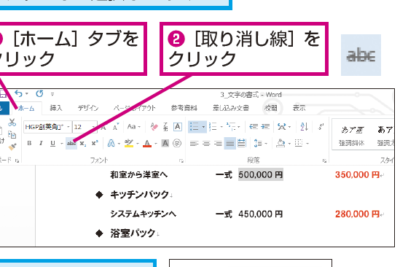
メニューから取り消し線を引く方法は、Wordのメニューの「ホーム」タブの「フォント」グループの「取り消し線」のチェックボックスをオンにすることで実行できます。この方法は、選択した文字や文章に取り消し線を引くことができます。
ショートカットキーを使用する
ショートカットキーを使用する方法は、Wordのショートカットキー「Ctrl + =」を押すことで実行できます。この方法は、選択した文字や文章に取り消し線を引くことができます。
リボンを使用する
リボンを使用する方法は、Wordのリボンの「ホーム」タブの「フォント」グループの「取り消し線」のボタンをクリックすることで実行できます。この方法は、選択した文字や文章に取り消し線を引くことができます。
Wordの改行マークを消す方法スタイルを使用する
スタイルを使用する方法は、Wordのスタイルの「取り消し線」を適用することで実行できます。この方法は、選択した文字や文章に取り消し線を引くことができます。
組み合わせて使用する
組み合わせて使用する方法は、上記の方法を組み合わせて取り消し線を引くことができます。たとえば、メニューから取り消し線を引いた後に、ショートカットキーを使用してさらに取り消し線を引くことができます。
| 方法 | 説明 |
|---|---|
| メニューから取り消し線を引く | ホームタブのフォントグループの取り消し線のチェックボックスをオンにする |
| ショートカットキーを使用する | Ctrl + =を押す |
| リボンを使用する | ホームタブのフォントグループの取り消し線のボタンをクリックする |
| スタイルを使用する | 取り消し線スタイルを適用する |
| 組み合わせて使用する | 上記の方法を組み合わせて取り消し線を引く |
Wordで取消線はどうやって引くの?
===========================================================
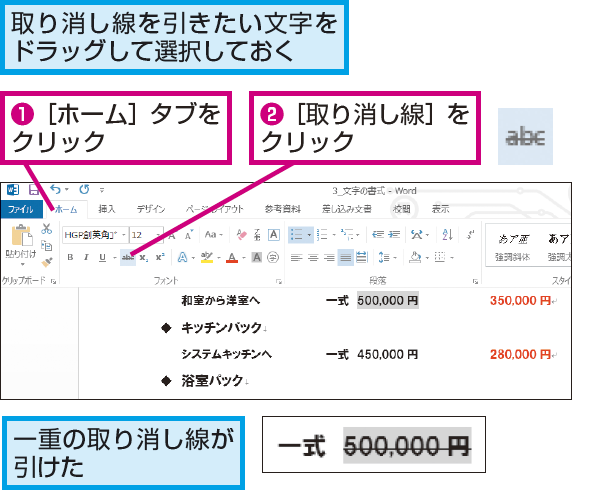
取消線を引くには、以下の手順に従います。
1. CANCELを書きたい文章を選択します。
2. ホームタブの「フォント」グループにある「下線」をクリックします。
3. 「下線」のサブメニューから「取消線」を選択します。
キャンセルラインの種類
Wordには、キャンセルラインを引くためのいくつかのオプションがあります。
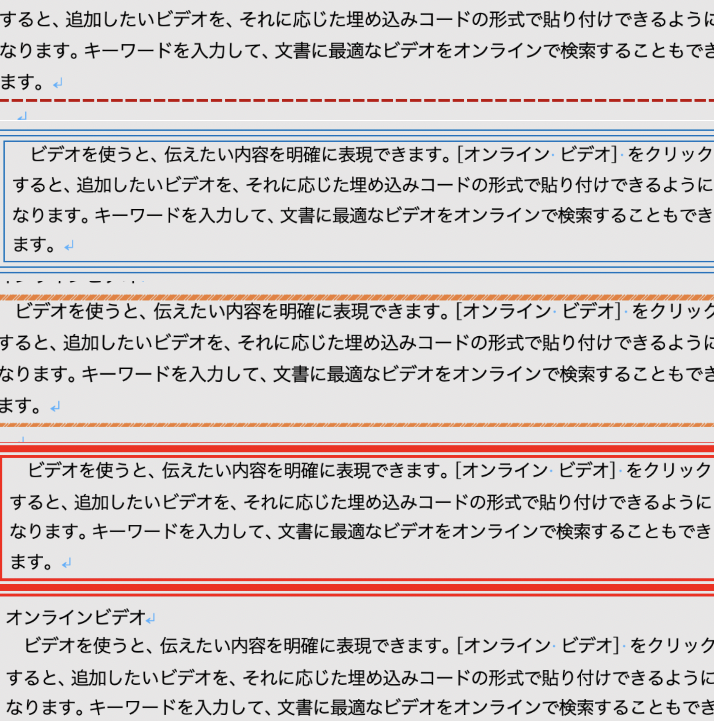
単一のキャンセルライン:文章の真ん中を通る単一の線です。
二重のキャンセルライン:文章の上と下に並行する2本の線です。
波線:文章の上に波を描く線です。
キャンセルラインの色とスタイルを変更する
キャンセルラインの色やスタイルを変更するには、以下の手順に従います。
- キャンセルラインを引きたい文章を選択します。
- ホームタブの「フォント」グループにある「下線」をクリックします。
- 「下線」のサブメニューから「フォントの下線」を選択します。
- 下線スタイル、下線の色、下線のスタイルを選択します。
- 「OK」をクリックして変更を保存します。
キャンセルラインを取り除く
キャンセルラインを取り除くには、以下の手順に従います。
- キャンセルラインが引かれた文章を選択します。
- ホームタブの「フォント」グループにある「下線」をクリックします。
- 「下線」のサブメニューから「なし」を選択します。
ワードで打ち消し線はどうやって引くの?
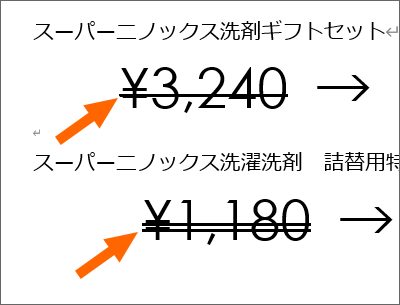
ワードで打ち消し線を引くには、以下の手順を実行します。
打ち消し線の種類とその用途
ワードでは、打ち消し線を引くことができる。打ち消し線には、単線、二重線、波線の3種類がある。
打ち消し線を引く方法
打ち消し線を引く方法は複数あるが、ここでは最も一般的な方法を紹介する。
- テキストを選択する
- 「書式」メニューをクリックする
- 「文字」メニューをクリックする
- 「文字線」というタブをクリックする
- 「打ち消し線」というチェックボックスをクリックする
- 「種類」というドロップダウンメニューから、打ち消し線の種類を選択する
打ち消し線を引くショートカット
打ち消し線を引くショートカットは、Ctrl + Shift + = である。ただし、このショートカットにより打ち消し線が引かれるのは、単線のみであることを注意する。二重線や波線を引く場合は、上述の手順を実行する必要がある。
打ち消し線を引くショートカットは、ワードのバージョンによって異なる場合がある。最新のワードのバージョンでは、打ち消し線を引くショートカットは Ctrl + Shift + = であるが、古いバージョンの場合は Ctrl + = である。
ワードで取り消し線を表示させるにはどうしたらいいですか?
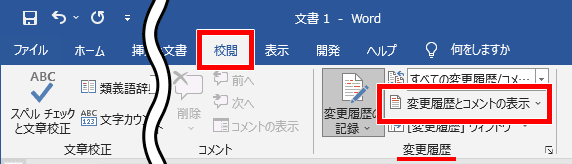
ワードで取り消し線を表示させるには、文字や文章を選択し、「ホーム」タブ内の「フォント」グループにある「 FONT コ 色」ダイアログボックスを表示する必要があります。その後、「アンダーライン」のタブをクリックし、「取り消し線」のオプションを選択します。この設定により、選択したテキストに取り消し線が表示されます。
取り消し線の種類と使い方
取り消し線には、単一の取り消し線、2本の取り消し線、波線などの種類があります。単一の取り消し線は、文章や文字を取り消す場合に、または内容を修正する場合に使用します。2本の取り消し線は、重要な情報を強調したり、注目を集めるために使用します。波線は、見出しや重要な情報を目立つようにするために使用します。
取り消し線の設定方法
取り消し線を設定するには、以下の手順に従います。
- ワードの文書を開き、取り消し線を付ける文字や文章を選択します。
- 「ホーム」タブ内の「フォント」グループにある「FONT」ダイアログボックスを表示します。
- 「アンダーライン」のタブをクリックし、「取り消し線」のオプションを選択します。
取り消し線を設定したテキストの印刷方法
取り消し線を設定したテキストを印刷する場合、取り消し線が正しく表示されるように注意する必要があります。印刷する前に、印刷プレビューを確認し、取り消し線が正しく表示されていることを確認します。また、取り消し線を設定したテキストのフォントや文字サイズを適切に選択する必要があります。取り消し線が途切れていたり、不鮮明だったりする場合は、フォントや文字サイズを変更し、再度印刷プレビューを確認します。
削除線の引き方は?
削除線の引き方
削除線とは、文章や表などで不要な部分に引かれる線のことを指します。削除線を引く方法はさまざまですが、一般的には次の手順で行われます。
コンピュータでの削除線の引き方
コンピュータでの削除線の引き方は、WordやExcelなどのソフトウェアを使用する場合が多いです。これらのソフトウェアでは、文章やセルを選択し、ツールバーの「ストライクスルー」ボタンをクリックすることで削除線を引くことができます。また、ショートカットキーを使用することもできます。ショートカットキーはソフトウェアによって異なる場合があるので、ソフトウェアのマニュアルを参照する必要があります。具体的には、次の手順で削除線を引くことができます。
- 文章やセルを選択します。
- ツールバーの「ストライクスルー」ボタンをクリックします。
- もしくは、ショートカットキーを使用します。
ペンの削除線の引き方
ペンで削除線を引く場合は、文字や線を書いた後、ペンを使用して線を引く必要があります。削除線は、その部分が削除されることを示すために、書かれた文字や線の上に引くことが多いです。引く線の種類は、単線や破線、点線などがありますが、単線が一般的です。具体的には、次の手順で削除線を引くことができます。
- 文字や線を書きます。
- ペンを使用して、文字や線の上に線を引きます。
- 線の種類を選択し、引く線を調整します。
削除線の意味
削除線には、その部分が削除されることを示唆する意味があります。削除線を引く目的は、文章や表などの不要な部分を視覚的に区別し、読み手にその部分が削除されていることを示唆するためです。削除線は、文章の編集や修正の際などに使用されることが多いです。また、削除線は、ある部分が削除されたことを示すために使用されることもあります。具体的には、次の目的で削除線を使用することができます。
- 不要な部分を視覚的に区別するためです。
- 文章や表の編集や修正の際に使用します。
- ある部分が削除されたことを示すためです。
よくある質問
Wordの取り消し線を引く方法はありますか?
はい、あります。Homeタブのフォントグループ内の取り消し線ボタンをクリックすることで、選択したテキストに取り消し線を引くことができます。また、ショートカットキーを使用することも可能です。詳細は、Wordのヘルプを参照してください。
取り消し線を引くcribing curves включаerlian�ョンはできますか?
はい、可能です。挿入タブの図形グループ内の図形ボタンをクリックし、線を選択します。その後、図形の書式タブの線グループ内の線スタイルを選択し、取り消し線を引きたい範囲をドラッグします。
取り消し線を引くためにショートカットキーがあるのですが、そのショートカットキーを教えてください。
はい、あります。Ctrl + =を押すことで、取り消し線を引くことができます。このショートカットキーは、Windows版およびMac版の両方で利用可能です。
取り消し線を引いた後、取り消し線を消去したいのですが、その方法を教えてください。
はい、可能です。取り消し線を消去するには、取り消し線を引いたテキストを選択し、Homeタブのフォントグループ内の取り消し線ボタンをもう一度クリックするか、ショートカットキーCtrl + =をもう一度押します。