Wordで切り取り線を追加する方法
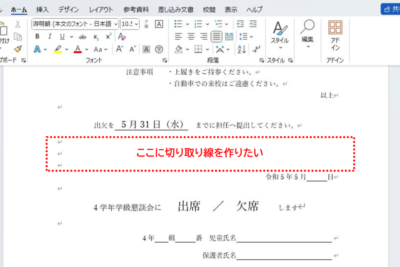
Wordにおける切り取り線の追加は、文書のレイアウトを整理し 디자インを強化するために役立ちます。切り取り線を追加することで、テーブルやボックスなどのオブジェクトを文書内で自由に配置できます。また、切断線は、テキストやグラフィックを囲む/www/ffff créer une séparation visuelleを生成することもできます。この記事では、を詳しく紹介します。
Wordで切り取り線を追加する方法
1. 文書を開いてページレイアウトを選択する
Wordで切り取り線を追加するには、まず文書を開いてページレイアウトを選択する必要があります。ページレイアウトは、文書の見た目を変更するために使用されます。ページレイアウトを選択することで、切り取り線を追加する準備ができます。
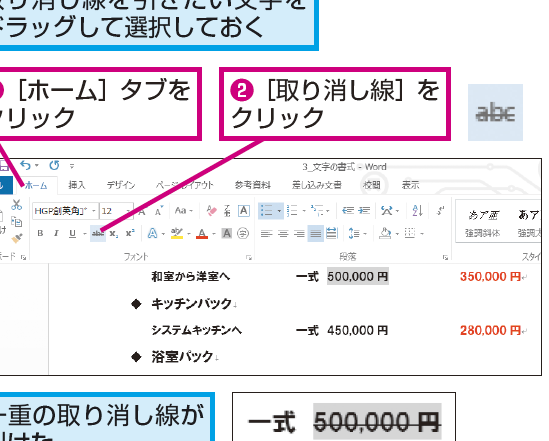
Wordの取り消し線を引く方法2. ページレイアウトの「フォーム」タブをクリックする
ページレイアウトを選択したら、「フォーム」タブをクリックします。「フォーム」タブには、切り取り線を追加するためのオプションが含まれています。
3. 「線」ボタンをクリックする
「フォーム」タブをクリックしたら、「線」ボタンをクリックします。「線」ボタンをクリックすると、切り取り線を追加するためのメニューが表示されます。
4. 切り取り線を選択する
「線」ボタンをクリックしたら、切り取り線を選択する必要があります。Wordには、さまざまな種類の切り取り線が用意されています。切り取り線の種類を選択することで、文書のデザインを変更することができます。
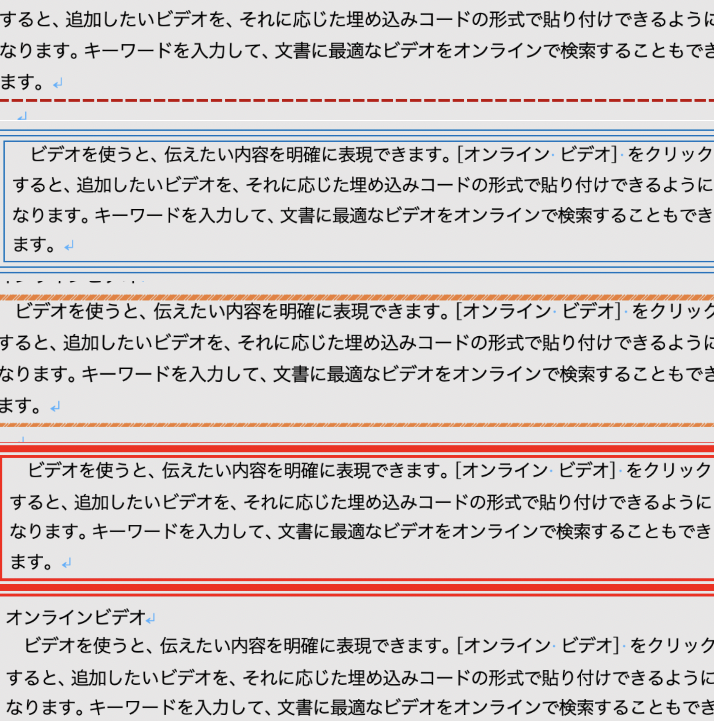
Wordで四角で囲む方法5. 切り取り線の位置を指定する
切り取り線を選択したら、切り取り線の位置を指定する必要があります。切り取り線の位置を指定することで、文書のレイアウトを変更することができます。
| 切り取り線の種類 | 説明 |
|---|---|
| 単線 | 単一の線を表示します。 |
| 二重線 | 二つの線を表示します。 |
| 破線 | 破線を表示します。 |
Wordで切り取り線を挿入するには?
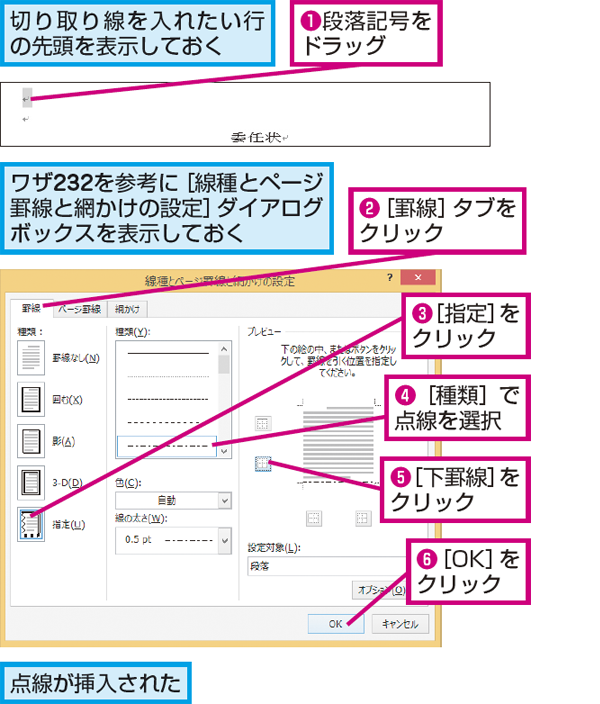
Wordで切り取り線を挿入するには、以下の手順を実行します。
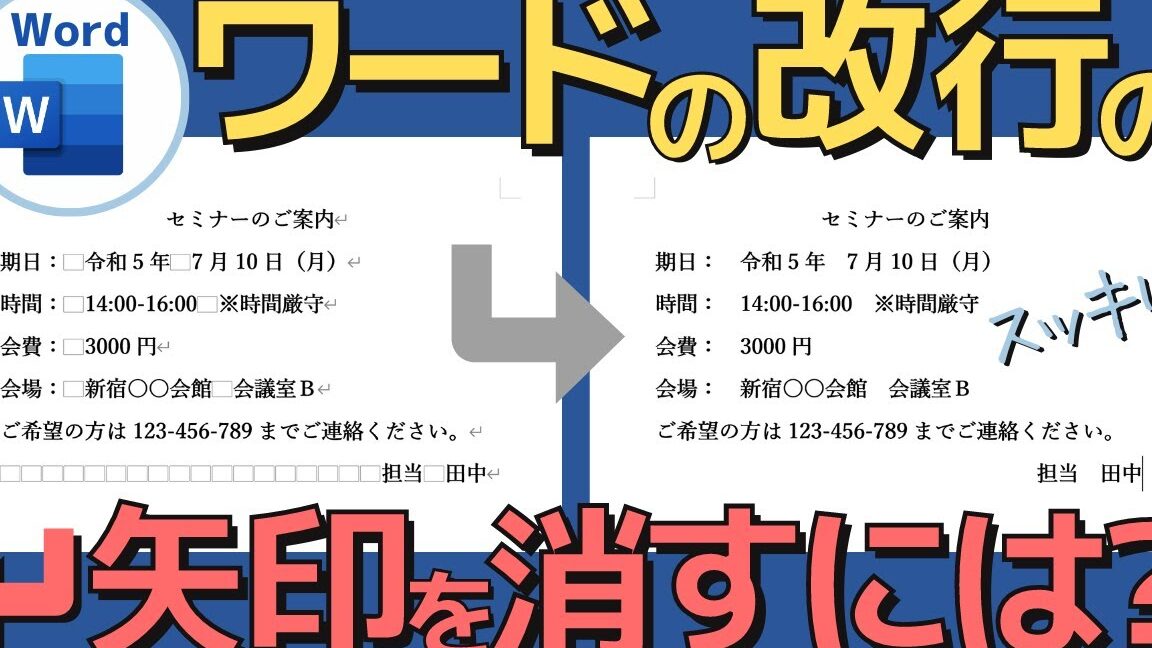
Wordの改行マークを消す方法1. Wordの文書を開き、切り取り線を挿入したい場所にカーソルを置きます。
2. 「挿入」メニューをクリックし、「図形」を選択します。
3. 「図形」ダイアログボックスが表示されます。ここで、「線」を選択し、「切り取り線」をクリックします。
4. 切り取り線のスタイルを選択し、「OK」をクリックして切り取り線を挿入します。
Wordで切り取り線を挿入する方法の種類
Wordで切り取り線を挿入する方法には複数の種類があります。以下はその一例です。
- 線:単純な直線を挿入します。
- 破線:点線など複数の種類がある破線を挿入します。
- 波線:波打つ線を挿入します。
切り取り線を挿入するためのショートカットキー
切り取り線を挿入するためにショートカットキーを使用することもできます。以下はその一例です。
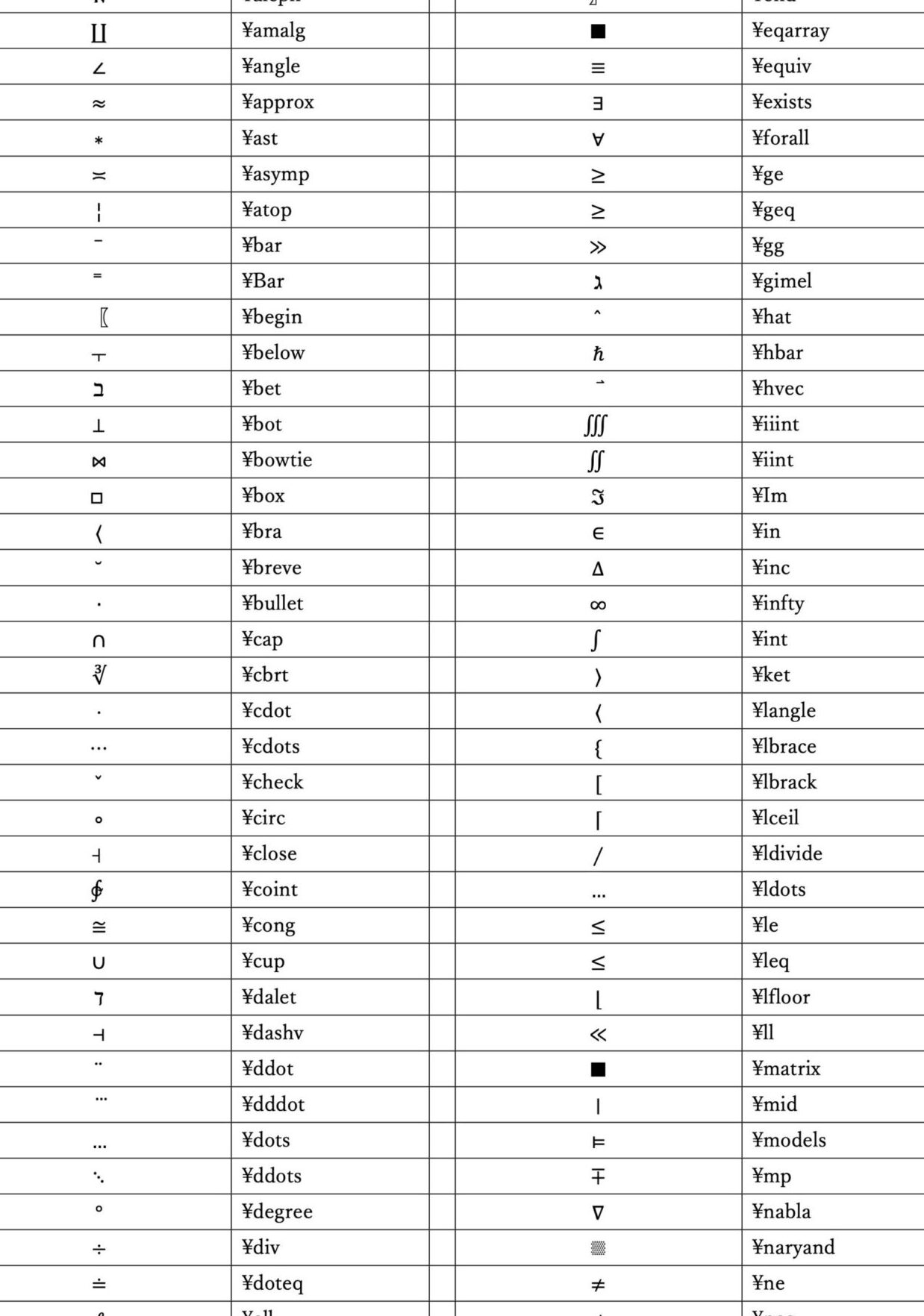
Word数式のショートカットキー一覧- Ctrl+F1:図形の挿入を開始します。
- Ctrl+Shift+F1:図形を選択して挿入します。
- Ctrl+Shift+Space:挿入された図形を選択します。
切り取り線を挿入した後に変更する方法
切り取り線を挿入した後に変更する必要がある場合があります。以下はその方法の一例です。
- 図形の書き換え:挿入した図形をもう一度選択し、書き換えます。
- 図形の削除:挿入した図形を選択し、「削除」をクリックします。
- 図形の変更:挿入した図形を選択し、「変更」をクリックして変更します。
ワードで区切り線を入れる方法は?
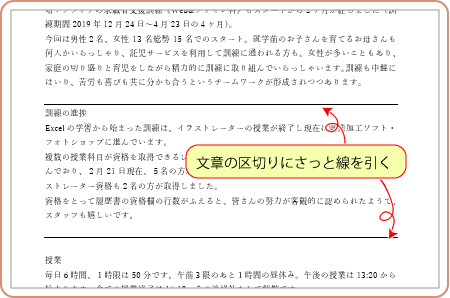
区切り線を入力するには、以下の手順に従います。
方法1:インライン式で区切り線を入れる
インライン式で区切り線を入れるには、ボックス・描画ツールを使用します。これは、テキストボックスや図形に線を描く機能です。インライン式で区切り線を入れるには、テキストボックスを選択し、ホームタブのボックス・描画ツールグループの線ボタンをクリックします。線のスタイルと色を選択し、線を描くことができます。
- テキストボックスを選択します。
- ホームタブのボックス・描画ツールグループの線ボタンをクリックします。
- 線のスタイルと色を選択します。
方法2:ページ全体に区切り線を入れる
ページ全体に区切り線を入れるには、ヘッダーとフッターのツールを使用します。これは、ページのヘッダーとフッターに区切り線を入れる機能です。ページ全体に区切り線を入れるには、挿入タブのヘッダーとフッターのツールグループの区切り線ボタンをクリックし、目的の線のスタイルと色を選択します。
- 挿入タブのヘッダーとフッターのツールグループの区切り線ボタンをクリックします。
- 線のスタイルと色を選択します。
- 区切り線を入力します。
方法3:テーブルに区切り線を入れる
テーブルに区切り線を入れるには、テーブルツールを使用します。これは、テーブルに線を描く機能です。テーブルに区切り線を入れるには、テーブルを選択し、テーブルツールタブの線とボーダーグループの線ボタンをクリックします。線のスタイルと色を選択し、線を描くことができます。
- テーブルを選択します。
- テーブルツールタブの線とボーダーグループの線ボタンをクリックします。
- 線のスタイルと色を選択します。
ワードで切り取り線はさみはどうやって作るの?
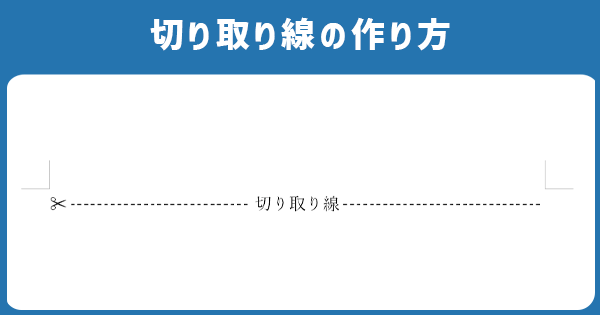
切り取り線はさみとは何か
切り取り線はさみは、Microsoft Wordでテキストや図形を切り取るために使用する便利な機能です。これにより、文書内で自由に切り取った部分を移動したり、コピーしたり、貼り付けただけでなく、他のアプリケーションでも使用することができます。
切り取り線はさみを使う方法
切り取り線はさみを使うには、以下の手順に従います。
- 切り取りたいテキストや図形を選択します。
- 「ホーム」タブの「グループ」内の「切り取り」ボタンをクリックします。
- 切り取り線はさみメニューから「切り取り線はさみ」または「切り取り」を選択します。
切り取り線はさみの長所
切り取り線はさみには以下のような長所があります。
- 簡単に切り取ることができます。
- テキストや図形を自由に移動できるため、レイアウトの変更が容易です。
- 他のアプリケーションでも使用できるため、作業の効率が上がります。
切り取り線はさみとクリップボードの違い
切り取り線はさみとクリップボードは似たような機能ですが、以下のような違いがあります。
- 切り取り線はさみは単一の項目しか保持できませんが、クリップボードは複数の項目を保持できます。
- 切り取り線はさみはテキストや図形のみを保持できますが、クリップボードは音声や画像なども保持できます。
- 切り取り線はさみはWordアプリケーション内のみで使用できますが、クリップボードは複数のアプリケーションで使用できます。
切り取り線はさみの使い方
切り取り線はさみの使い方をurlsるとは以下のようなものがあります。
- レイアウト変更:切り取り線はさみを使って、テキストや図形を自由に移動し、レイアウトを変更できます。
- デザイン作成:切り取り線はさみを使って、図形やテキストを組み合わせて、独自のデザインを作成できます。
- グラフィック作成:切り取り線はさみを使って、図形やテキストを切り取って、グラフィックを作成できます。
Wordで点線を入れる方法は?
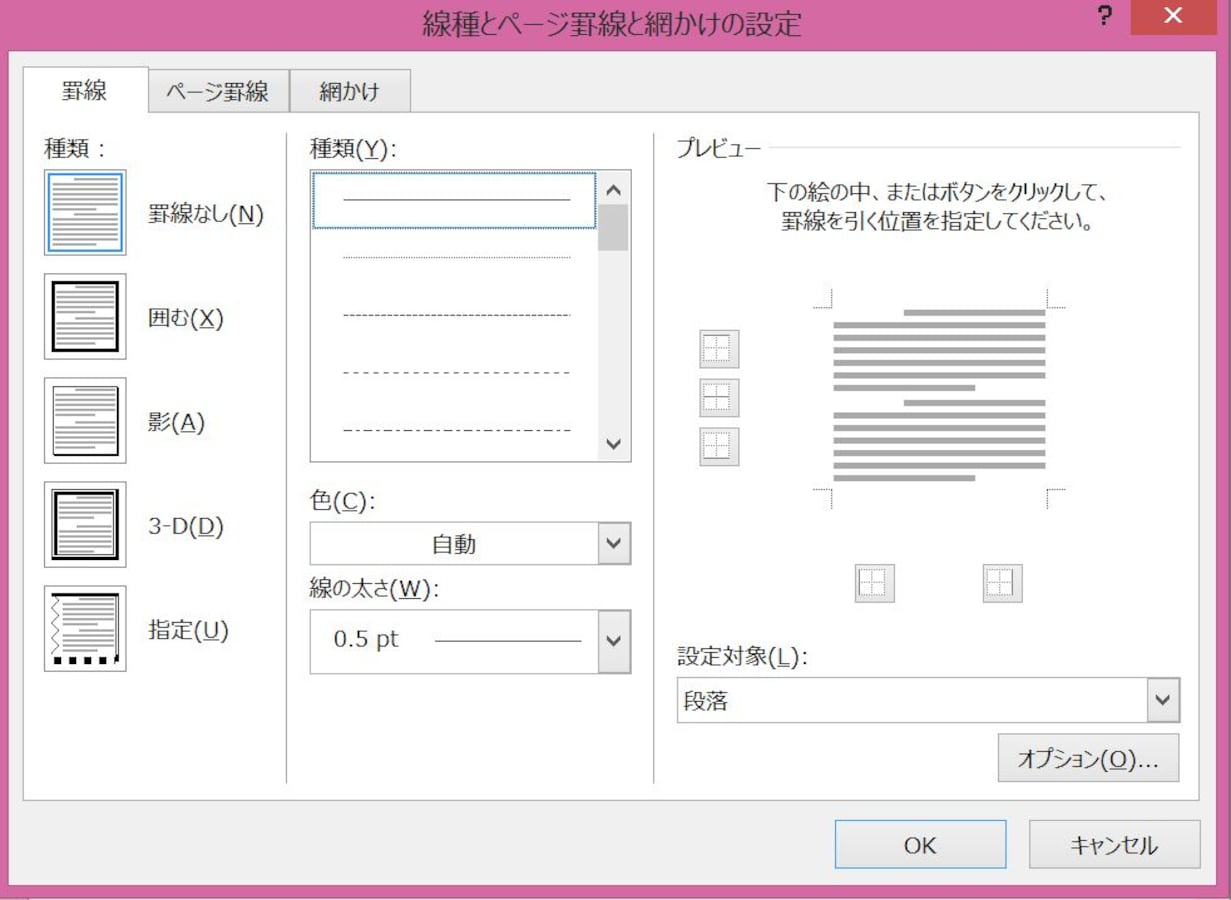
Wordでは、ページの余白や段落の区切りなどに点線を入れることができます。点線を入れる方法は以下の通りです。
段落に点線を入れる方法
段落に点線を入れる場合、段落のスタイルを変更する必要があります。手順は以下の通りです。
- 点線を入れたい段落を選択します。
- 「ホーム」タブの「段落グループ」内の「段落」ボタンをクリックします。
- 「段落」の「区切り線」のチェックボックスをオンにします。
- 「区切り線」の「点線」を選択します。
ページに点線を入れる方法
ページに点線を入れる場合、ページのレイアウトを変更する必要があります。手順は以下の通りです。
- 点線を入れたいページを選択します。
- 「レイアウト」タブの「ページ設定グループ」内の「ページ設定」ボタンをクリックします。
- 「ページ設定」の「余白」を変更します。
- 「余白」の「点線」を選択します。
表に点線を入れる方法
表に点線を入れる場合、表のボーダーを変更する必要があります。手順は以下の通りです。
- 点線を入れたい表を選択します。
- 「ホーム」タブの「テーブルグループ」内の「テーブル」ボタンをクリックします。
- 「テーブル」の「ボーダー」を変更します。
- 「ボーダー」の「点線」を選択します。
点線の種類や色も変更できます。ただし、点線の種類や色は、Wordのバージョンによって異なる場合があります。
よくある質問
Q: Wordで切り取り線を追加する方法は?
Wordで切り取り線を追加する方法は、図形ツールを使用する方法と、テキストボックスを使用する方法の2つがあります。図形ツールを使用する方法は、挿入タブの「図形」をクリックし、「線」を選択して、切り取り線を追加する場所に線を描きます。テキストボックスを使用する方法は、挿入タブの「テキストボックス」をクリックし、切り取り線を追加する場所にテキストボックスを配置し、テキストボックスの枠線を表示します。
Q: 切り取り線の色や太さを変更する方法は?
切り取り線の色や太さを変更する方法は、線の属性を変更する方法と、テキストボックスの枠線を変更する方法の2つがあります。線の属性を変更する方法は、図形ツールを使用して追加した切り取り線を選択し、描画ツールの「線の色」や「線の太さ」を選択して変更します。テキストボックスの枠線を変更する方法は、テキストボックスを選択し、描画ツールの「枠線の色」や「枠線の太さ」を選択して変更します。
Q: 切り取り線をカスタマイズする方法は?
切り取り線をカスタマイズする方法は、線のスタイルを変更する方法と、線のパターンを変更する方法の2つがあります。線のスタイルを変更する方法は、図形ツールを使用して追加した切り取り線を選択し、描画ツールの「線のスタイル」を選択して変更します。線のパターンを変更する方法は、図形ツールを使用して追加した切り取り線を選択し、描画ツールの「線のパターン」を選択して変更します。
Q: 切り取り線を画像ファイルとして保存する方法は?
切り取り線を画像ファイルとして保存する方法は、クリップボードにコピーし、画像編集ソフトウェアに貼り付けて保存する方法と、Wordの画像として保存する方法の2つがあります。クリップボードにコピーし、画像編集ソフトウェアに貼り付けて保存する方法は、切り取り線を選択し、「コピー」を選択し、画像編集ソフトウェアに貼り付けて保存します。Wordの画像として保存する方法は、切り取り線を選択し、「保存」として保存して、画像ファイルとして保存します。