Wordルーラーの使い方をマスターしよう!
Wordルーラーは、Word文書を整理する上でとても便利なツールです。ルーラーを活用することで、表やグラフを作成したり、文章の余白を設定したりすることができます。しかし、ルーラーの使い方は最初にレンタルしてから学ぶ必要があり、初心者は使い方が分からずに苦労することも多いようです。そこで今回は、Wordルーラーの使い方をマスターするために初心者でも分かりやすいように解説して行きます。
Wordルーラーの使い方をマスターしよう!
1. Wordルーラーの基本操作
Wordルーラーは、Microsoft Wordで文書を作成する際に、段落や文字の位置を調整するために使用されるツールです。Wordルーラーを使用するには、まずWordの画面上部にある「ホーム」タブをクリックし、「段落」グループ内の「ルーラー」ボタンをクリックします。すると、画面上部にルーラーが表示されます。ルーラーを使用して、段落や文字の位置を調整できます。段落の左端をルーラーの左端に合わせることで、段落の位置を調整できます。また、ルーラーの上の数字をクリックすることで、文字の位置を調整できます。
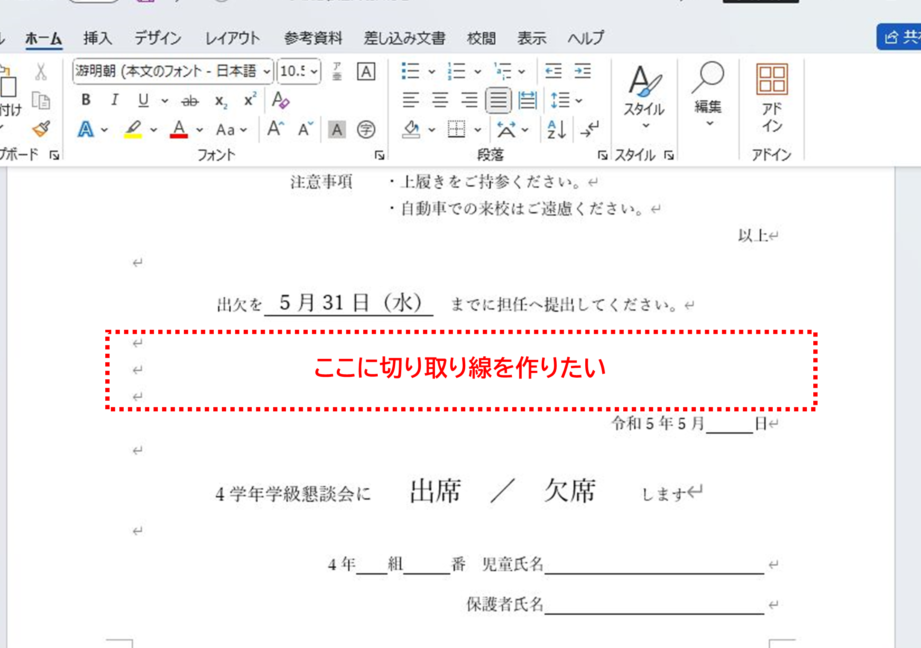
Wordで切り取り線を追加する方法| ルーラーの部品 | 説明 |
|---|---|
| 左端マーカー | 段落の左端を表示します。 |
| 右端マーカー | 段落の右端を表示します。 |
| 文字位置マーカー | 文字の位置を表示します。 |
2. Wordルーラーの制約の設定
Wordルーラーでは、段落や文字の位置を一定の範囲内に制約することができます。制約を設定するためには、ルーラーの上の数字をクリックし、制約を設定したい範囲を選択します。すると、選択した範囲に制約が設定されます。制約が設定されている場合、段落や文字の位置をその範囲内でしか変更することができません。
3. Wordルーラーの複数位置の設定
Wordルーラーでは、複数の位置を設定することができます。複数の位置を設定するためには、ルーラーの上の数字をクリックし、設定したい位置を選択します。すると、選択した位置にマーカーが表示されます。複数の位置を設定することで、段落や文字の位置を複数の位置で変更することができます。
4. Wordルーラーの画面表示の変更
Wordルーラーでは、画面表示を変更することができます。画面表示を変更するためには、「表示」タブをクリックし、「ルーラー」グループ内の「表示」ボタンをクリックします。すると、画面表示の変更画面が表示されます。画面表示の変更画面では、ルーラーの表示位置や表示形式を変更することができます。
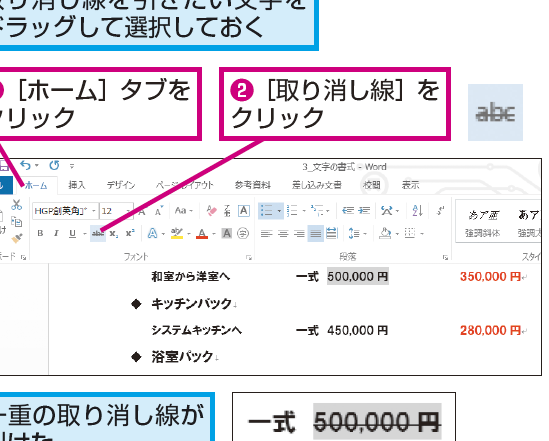
Wordの取り消し線を引く方法5. Wordルーラーの活用方法
Wordルーラーを使用することで、文書のレイアウトを整えることができます。特に、段落や文字の位置を調整する際に、非常に便利です。また、複数の位置を設定することで、段落や文字の位置を複数の位置で変更することができます。Wordルーラーを使用することで、文書の作成効率を向上させることができます。
Wordのルーラーの切り替え方は?
Wordのルーラー切り替え方について解説します。
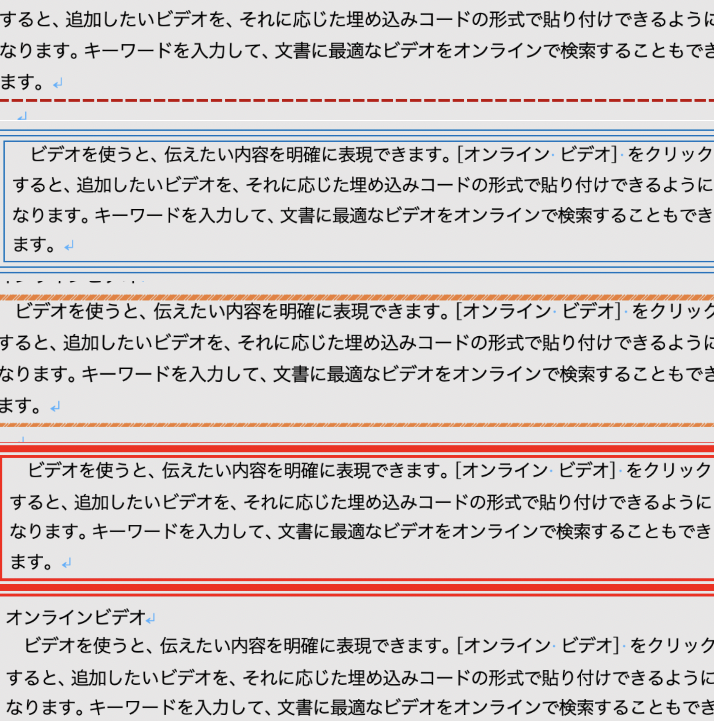
Wordで四角で囲む方法ルーラーを表示するには
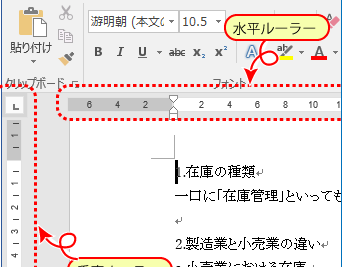
Wordのルーラーは、視覚的な補助として利用されます。ルーラーを表示するには、「表示」タブ > 「ルーラー」 にチェックを入れる必要があります。ルーラーが表示されると、水平ルーラー、垂直ルーラーの2種類が表示されます。
単位の切り替え
Wordのルーラーは、単位の設定も可能です。「ファイル」タブ > 「オプション」 > 「詳細設定」 に移動し、「測定単位」の部分で単位を切り替えることができます。例えば、インチ、センチメートル、ミリメートルなどから選択できます。
グリッド線の表示切り替え
ルーラーにグリッド線を表示することもできます。「表示」タブ > 「グリッド線」 にチェックを入れると、ルーラー上にグリッド線が表示されます。グリッド線の間隔やスタイルも変更することが可能です。例えば、「表示」タブ > 「グリッド線とルーラー」 > 「グリッド線の設定」 に移動し、「グリッド線の間隔」や「グリッド線のスタイル」を設定することができます。
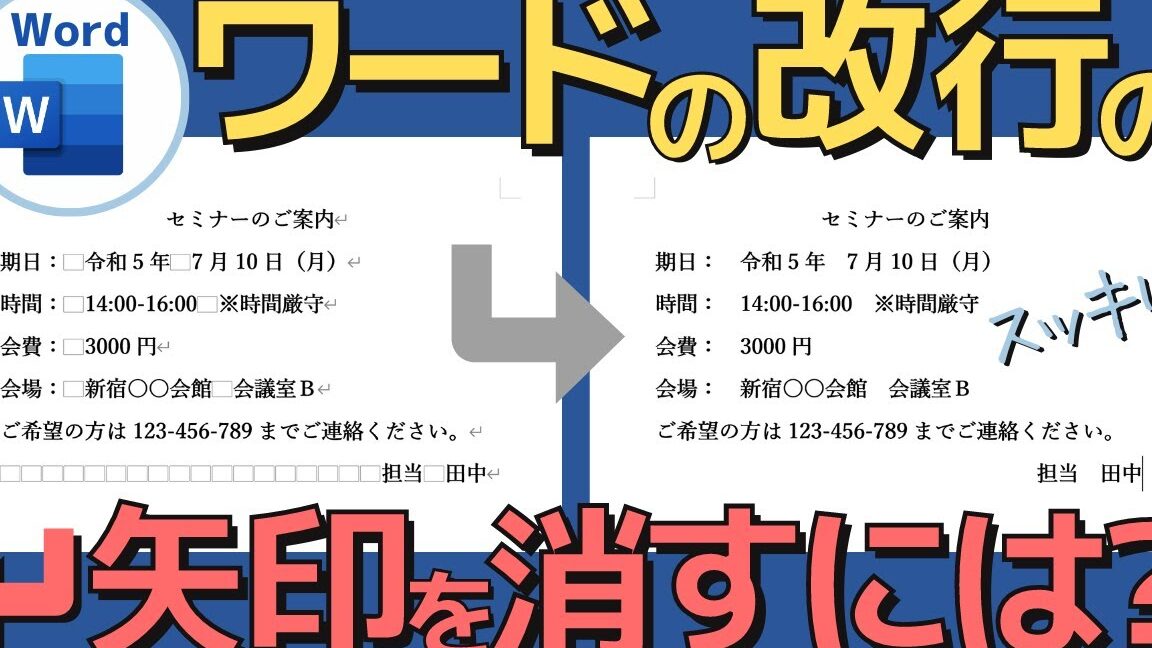
Wordの改行マークを消す方法- ルーラーを表示するには、「表示」タブ > 「ルーラー」にチェックを入れる必要があります。
- 単位の切り替えは、「ファイル」タブ > 「オプション」 > 「詳細設定」で行うことができます。
- グリッド線の表示切り替えは、「表示」タブ > 「グリッド線」で行うことができます。
ワードのルーラーが使えません。どうすればいいですか?
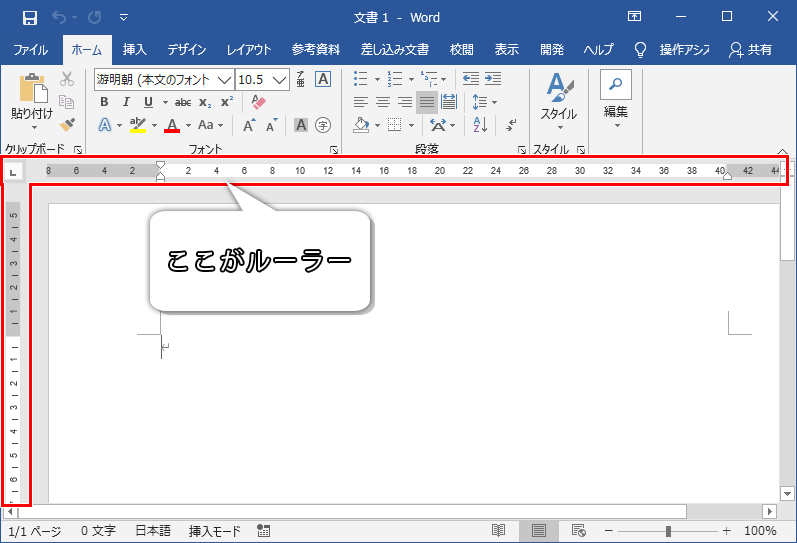
ワードのルーラーを使うことができない場合、以下のトラブルシューティングを実行してみてください。
ワードの設定確認
ワードのルーラーが表示されない場合、その設定が変更されているかもしれません。ワードの設定を確認するために、以下の手順を実行してください。
- ワードを起動し、文書を開きます。
- 「表示」メニューをクリックして、「ルーラー」を選択します。
- ルーラーの設定ウィンドウが開きます。ここで、ルーラーの表示設定を確認し、必要に応じて変更してください。
アンインストールおよび再インストール
ワードのルーラーが表示されない場合、アンインストールおよび再インストールすることで問題を解決できる場合があります。アンインストールおよび再インストールの手順は以下の通りです。
- コントロールパネルを開き、プログラムと機能を選択します。
- Microsoft Officeを探し、アンインストールをクリックします。
- アンインストールが完了したら、再度Microsoft Officeをインストールします。
ルーラーを有効にする
ワードのルーラーが表示されない場合、その機能が無効になっている可能性があります。ルーラーを有効にするには、以下の手順を実行してください。
- ワードを起動し、文書を開きます。
- 「ファイル」メニューをクリックして、「オプション」を選択します。
- ワードオプションウィンドウが開きます。ここで、「表示」タブを選択し、「ルーラー」のチェックボックスをオンにします。
このようにしてルーラーを有効にすると、再度ルーラーが表示されるようになります。
ワードのルーラーが合わないのはなぜですか?
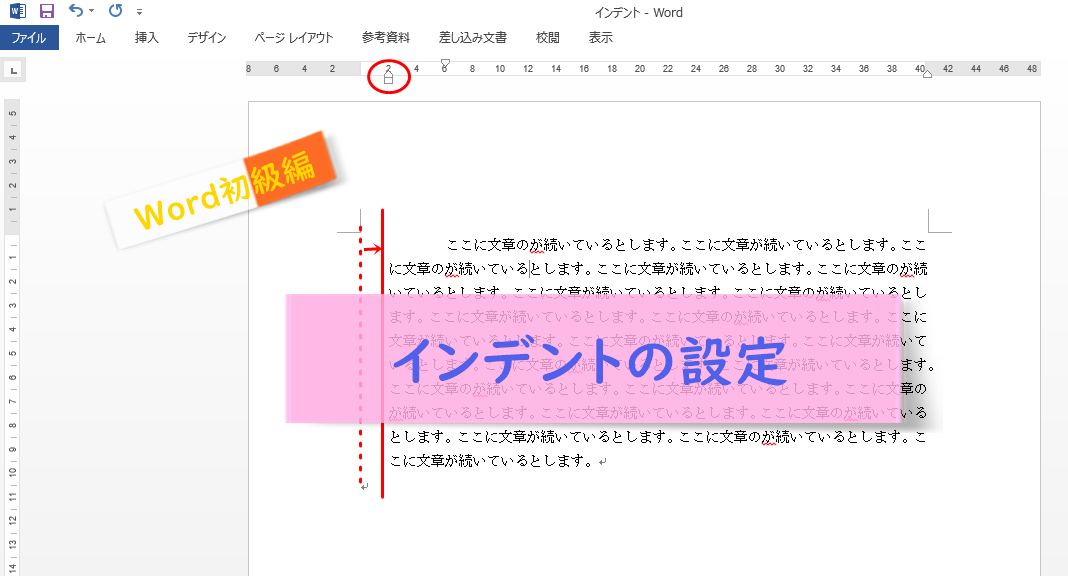
ワードの設定の問題
ワードのルーラーが合わない場合、設定の問題が原因である可能性があります。ウィンドウの大きさや画面の解像度がルーラーの表示に影響している可能性があります。以下のように設定を確認することで、問題を解決することができます。
- ウィンドウの大きさを調整する
- 画面の解像度を変更する
- ワードの設定を変更する
ファイルのフォーマットの問題
ワードのルーラーが合わない場合、ファイルのフォーマットが原因である可能性があります。ワードでは、さまざまなフォーマットのファイルを取り扱うことができますが、すべてのフォーマットがルーラーに対応しているわけではありません。以下のように、ファイルのフォーマットを確認することで、問題を解決することができます。
- ファイルのフォーマットを確認する
- ファイルを別のフォーマットで保存する
- ワードの設定を変更する
コンピューターの設定の問題
ワードのルーラーが合わない場合、コンピューターの設定が原因である可能性があります。コンピューターの設定、特にグラフィックカードやディスプレイに関する設定がルーラーの表示に影響している可能性があります。以下のように、コンピューターの設定を確認することで、問題を解決することができます。
- グラフィックカードの設定を確認する
- ディスプレイの設定を変更する
- コンピューターの設定を変更する
ワードのルーラーが合わない問題は、設定の問題、ファイルのフォーマットの問題、コンピューターの設定の問題の3つに分けられます。各原因について、設定を確認する、ファイルを別のフォーマットで保存する、コンピューターの設定を変更するなど、適切な処置を取ることで、問題を解決することができます。
ルーラーの微調整はどうやってする?
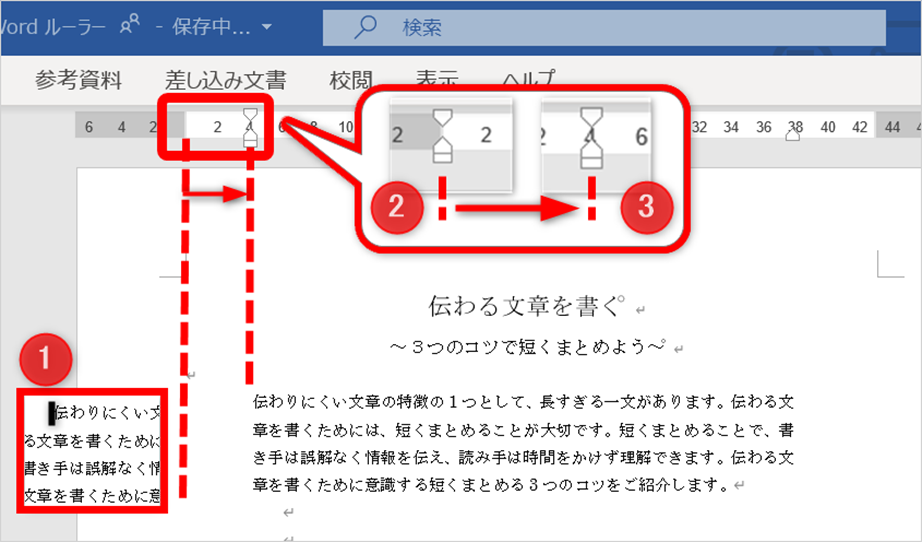
ルーラーの微調整は、精密な測定や作業を行う際に非常に重要です。微調整を行うには、まずルーラー自体の精度を確認する必要があります。ルーラーに歪みや曲がりがないことを確認し、目盛りが明瞭かどうかをチェックします。次に、測定対象物にルーラーを合わせ、目盛りと対象物の関係を確認していきます。
ルーラーの種類による微調整の違い
ルーラーの種類によって微調整の方法が異なります。例えば、直角ルーラーの場合、直角部分の測定精度が重要になるため、直角の正確さを確認する必要があります。一方、曲線ルーラーの場合、曲線の複雑さに応じて、各部分の測定精度を調整する必要があります。
微調整ツールの使用
微調整を行う際には、特定のツールを使用する必要があります。例えば、角度測定器を使用して角度の正確さを確認することができます。また、測定マイメーターを使用して寸法の正確さを確認することができます。これらのツールを使用することで、ルーラーの微調整がより正確に行えます。
微調整のためのtips
ルーラーの微調整を行う際には、いくつかのtipsを心がけることになります。まず、ルーラーを静かに保管することで歪みを防ぐことができます。また、使用する際には、ルーラーをきれいに保ち、目盛りが明瞭であることを確認する必要があります。さらに、測定対象物との関係を注意深く確認する必要があります。これらのtipsを実践することで、ルーラーの微調整がより正確に行えます。
よくある質問
Wordルーラーの使い方を始める前に、どのような準備が必要ですか?
Wordルーラーを使用する前に、まずはWordソフトウェアの基本的な操作方法を理解する必要があります。したがって、Wordの基本的な操作方法、たとえば、ドキュメントの作成、テキストの挿入、編集、保存などを習得しておくことが重要です。また、ルーラーを使うにあたって、 ergonomicな作業環境を整えることも大切です。たとえば、椅子と机の高さを調節する、目の前で作業する、腕を休めることが効果的です。
Wordルーラーの寸法を選ぶ時に注意するべきポイントは何ですか?
Wordルーラーの寸法を選ぶ際は、机の幅や作業スタイルを考慮する必要があります。一般的には、長辺が約30cmから40cm程度のものが扱いやすいでしょう。また、一部のルーラーにはグリッドや図形などの機能が付いている場合があります。自分のニーズに合った機能のあるルーラーを選択することで、タスクの効率化に役立ちます。
Wordルーラーは、デジタルツールとの併用が可能ですか?
Wordルーラーは、デジタルツールとの併用が可能です。たとえば、Microsoft ExcelやGoogle Spreadsheetなどの表計算ソフトウェアを使う場合は、ルーラーで紙に表を書き出して印刷し、データを入力したり検証したりする場合に活用できます。また、デジタル上の文書に手書きの注釈を残したいときは、スキャナーやカメラを使用して紙の内容をデジタルデータとして保存することも可能です。
Wordルーラーは、長時間の使用には適していますか?
長時間の使用において、Wordルーラーは手首や指の疲労を軽減するため、適しています。ただし、長時間の使用の際は、定期的に休憩を取り、手と腕のストレッチを行うことをお勧めします。また、写り込み用具の交換や、インクの補充も定期的に行うことで、作業の効率を維持することができます。