Wordで背景に画像を設定する方法
Wordでは、文書の背景に画像を設定することができます。背景画像を設定することで、文書のデザインをさらに豊かなものにすることができます。しかし、背景画像を設定する方法がわからないという方も多いのではないでしょうか。この記事では、を詳しく解説します。記事を読み進めていくとともに、背景画像の設定方法がわかり、文章をより見栄えのよいものにすることができるようになります。是非この記事を読んで、Wordでの背景画像設定方法をマスターしてください。
ワードで背景に画像を設定する方法
ワードで背景に画像を設定する方法に関して、以下の3つの方法があります。
Wordで行間を揃えて文書を見やすくする方法背景画像を挿入する方法
- ワード文書を開き、[挿入]タブをクリックします
- 「図」グループの「画像」ボタンをクリックします
- 表示されるダイアログボックスで背景画像に設定したい画像ファイル(JPEG、PNG、BMPなど)を選択し、「挿入」ボタンをクリックします。
| 注意事項 | 挿入した画像は自動的にページ全体に表示されます。 |
|---|
背景画像を設定する方法
- ワード文書を開き、[ページレイアウト]タブをクリックします
- 「ページ背景」グループの「背景画像」ボタンをクリックすると、「背景画像」ダイアログボックスが表示されます
- 図ファイルに設定したい画像ファイル(JPEG、PNG、BMPなど)を選択し、「挿入」ボタンをクリックし、「OK」ボタンをクリックする。
| 注意事項 | 背景画像を設定すると、元の背景色は表示されなくなります。 |
|---|
ページ背景にグラデーションを設定する方法
- ワード文書を開き、[ページレイアウト]タブをクリックします
- 「ページ背景」グループの「背景」ボタンをクリックし、メニューから「グラデーション」を選択します
- 表示されるダイアログボックスで、「グラデーション」タブをクリックし、グラデーションの設定(グラデーションのタイプ、カラーなど)を行う
| 注意事項 | グラデーションの設定は複雑になる可能性があります。 |
|---|
背景画像を削除する方法
- ワード文書を開き、[ページレイアウト]タブをクリックします
- 「ページ背景」グループの「背景画像」ボタンをクリックし、「背景画像を削除」を選択します
| 注意事項 | 背景画像を削除すると、元の背景色が再表示されます。 |
|---|
Wordで背景画像を設定するにはどうすればいいですか?
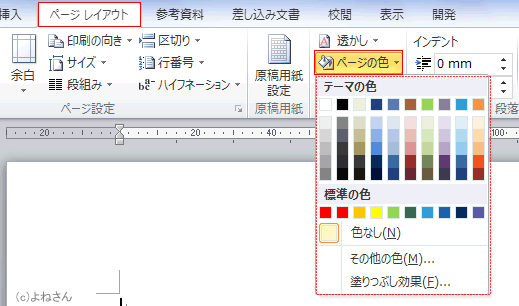
Wordで背景画像を設定するためには、以下の手順を実行します。
1. ドキュメントを開きます。
2. 「ページレイアウト」タブをクリックします。
3. 「背景」グループの「背景」ボタンをクリックします。
4. 「背景の塗りつぶし」の下の「テクスチュア」タブをクリックします。
5. 背景に使用したい画像を選択します。
6. 「OK」をクリックします。
背景画像の設定方法
背景画像を設定するには、以下の方法があります。
Wordのヘッダーを削除する方法- 背景にテクスチャを使用する
- 背景にグラデーションを使用する
- 背景に画像を直接設定する
背景にテクスチャを使用する場合は、「背景の塗りつぶし」の下の「テクスチュア」タブをクリックして、テクスチャを選択します。また、背景にグラデーションを使用する場合は、「背景の塗りつぶし」の下の「グラデーション」タブをクリックして、グラデーションを設定します。背景に画像を直接設定する場合は、「背景の塗りつぶし」の下の「画像」タブをクリックして、画像を選択します。
背景画像の設定方法の詳細
背景画像の設定方法の詳細は以下の通りです。
- 画像を選択して設定する
- 画像を直接挿入する
- 画像をリンクする
画像を選択して設定する場合は、「背景の塗りつぶし」の下の「テクスチュア」タブをクリックして、テクスチャを選択します。画像を直接挿入する場合は、「背景の塗りつぶし」の下の「画像」タブをクリックして、画像を選択します。画像をリンクする場合は、「背景の塗りつぶし」の下の「画像」タブをクリックして、画像を選択し、「リンク先」のボタンをクリックします。
Wordで横書きにする方法背景画像のサイズと位置を調整する
背景画像のサイズと位置を調整するには、以下の手順を実行します。
- 「ページレイアウト」タブをクリックします
- 「背景」グループの「背景」ボタンをクリックします
- 「背景の塗りつぶし」の下の「画像」タブをクリックします
- 画像のサイズと位置を調整します
- 「OK」をクリックします
背景画像のサイズと位置を調整するには、「背景の塗りつぶし」の下の「画像」タブをクリックして、画像のサイズと位置を調整します。また、画像のサイズと位置を調整する際には、画像の比率を維持するためには、「画像の比率を維持」のチェックボックスをオンにする必要があります。
Wordの背景設定ができないのですが?

背景設定の方法を確認する
Wordの背景設定は、ページレイアウトタブにある背景ボタンから行います。背景ボタンをクリックすると、プリセットされた背景テンプレートの一覧が表示されます。ここで選択した背景テンプレートが文書に適用されます。また、背景ボタンに表示されている背景の色をクリックして、カスタム背景色を設定することもできます。
- Word文書のページレイアウトタブを開く
- 背景ボタンをクリックして背景テンプレートを選択する
- 背景の色をクリックしてカスタム背景色を設定する
背景設定ができない理由を確認する
背景設定ができない場合、ページレイアウトタブ内の背景ボタンが有効になっていない可能性があります。また、Wordのバージョンによっては、背景設定がサポートされていない場合もあります。さらに、文書のテンプレート設定やセキュリティ設定によっても背景設定が制限されることがあります。
- ページレイアウトタブ内の背景ボタンを確認する
- Wordのバージョンを確認する
- 文書のテンプレート設定を確認する
背景設定のトラブルシューティング
背景設定に問題がある場合、Wordの設定をリセットすることで解決できる可能性があります。Wordの設定をリセットするには、Wordを終了し、ファイル名を「normal.dotm」という名前で保存したWordテンプレートファイルを削除します。これにより、Wordの設定が初期化され、背景設定の問題が解消されることが期待されます。また、Wordの自動修復ツールを使用することもできます。
- Wordを終了する
- normal.dotmファイルを削除する
- Wordの自動修復ツールを使用する
ワードでページ全体に背景色を設定するには?
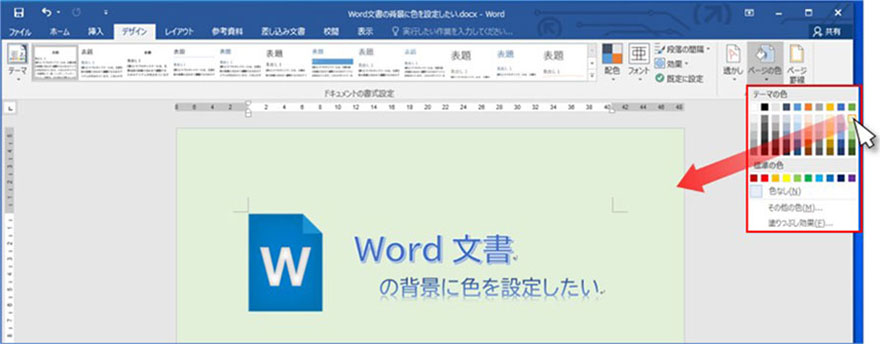
以下のステップに従うことで、ワードのページ全体に背景色を設定できます。
1. ドキュメントを開きます。
2. レイアウトタブをクリックします。
3. 背景グループ内にあるページの背景をクリックします。
4. 背景色を選択します。
5. 指定した色をクリックして選択し、OKボタンをクリックします。
ワードのページ全体の背景色を設定する利点
ワードのページ全体に背景色を設定する利点は以下の通りです。
視覚的な印象を強化する:背景色を設定することで、ドキュメントの視覚的な印象を強化できます。 テキストを際立たせる:背景色を設定することで、テキストを際立たせることができます。 雰囲気を変える:背景色を設定することで、ドキュメントの雰囲気を変えることができます。 ブランドのイメージを維持する:背景色を設定することで、ブランドのイメージを維持できます。
ワードのページ全体の背景色を設定する際の注意点
ワードのページ全体に背景色を設定する際の注意点は以下の通りです。
- 背景色を設定することで、テキストの可読性が低下する可能性があります。
- 背景色を設定することで、ドキュメントの印刷時に問題が発生する可能性があります。
- 背景色を設定することで、ドキュメントのファイルサイズが増加する可能性があります。
ワードのページ全体の背景色を設定するためのベストプラクティス
ワードのページ全体に背景色を設定するためのベストプラクティスは以下の通りです。
- 背景色を設定する際は、テキストの可読性を確保するために、対照色を選択する必要があります。
- 背景色を設定する際は、ドキュメントの印刷時に問題が発生しないよう、印刷に適した色を選択する必要があります。
- 背景色を設定する際は、ドキュメントのファイルサイズの増加を抑えるために、画像ファイルではなく、solid色を使用する必要があります。
Wordで画像を背景に固定するには?
背景画像の設定方法
背景画像を設定するには、[ページレイアウト]タブの[背景]グループにある[背景]ボタンをクリックし、[背景画像]を選択します。
次に、[背景画像]ダイアログボックスで、固定したい画像ファイルを選択し、[インポート]ボタンをクリックします。
背景画像の固定方法
背景画像を固定するには、[ページレイアウト]タブの[背景]グループにある[背景]ボタンをクリックし、[背景画像]を選択します。
次に、[背景画像]ダイアログボックスで、[位置]タブをクリックし、[画像を固定]チェックボックスをオンにします。
背景画像の固定方法の種類
背景画像を固定する方法には、以下の3種類があります。
- 画像を固定する:画像を背景に固定し、画像が移動しないようにします。
- 画像を流し込む:画像を背景に流し込み、テキストとともにスールするようにします。
- 画像を繰り返す:画像を背景に繰り返し、ページ全体に表示するようにします。
背景画像の固定に注意する点
背景画像を固定する際に注意する点は、以下の通りです。
- 画像ファイルのサイズ:画像ファイルのサイズが大きすぎると、ページの読み込み時間が長くなります。
- 画像の品質:画像の品質が低いと、背景画像がチープな印象を与えます。
- テキストの可読性:背景画像が強すぎると、テキストが読みにくくなります。
背景画像の固定の応用
背景画像を固定する応用例は、以下の通りです。
- 表紙ページの背景画像:表紙ページに背景画像を設定し、印象的な表紙を作成します。
- レポートの背景画像:レポートに背景画像を設定し、プロフェッショナルな印象を与えます。
- プレゼンテーションの背景画像:プレゼンテーションに背景画像を設定し、視覚的に魅力的なスライドを作成します。
よくある質問
Wordで背景に画像を設定する方法は?
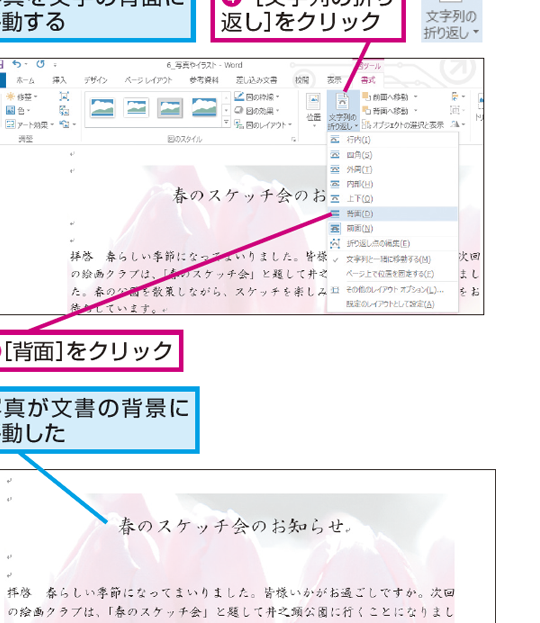
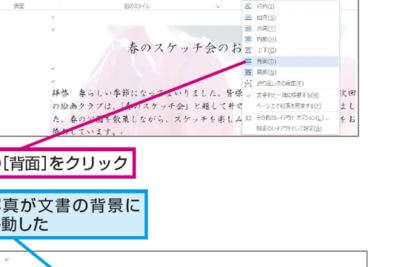
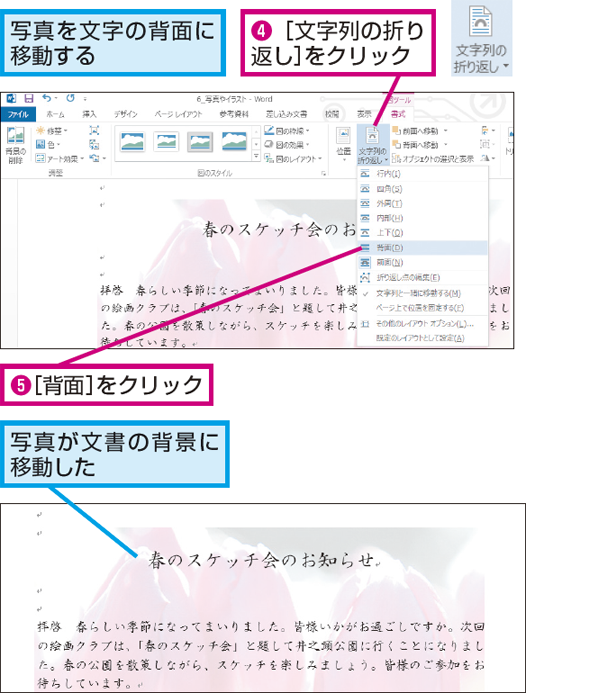
Wordで背景に画像を設定する場合は、まず「挿入」タブをクリックし、「図」ボタンをクリックして「ここに画像を挿入」を選択します。次に、背景に設定したい画像を選択して挿入します。その後、「図書式」タブをクリックし、「図の位置」ボタンをクリックして「図をテキストの周りに配置」を選択します。その後、「図の位置とサイズ」を選択し、「図の位置」を「背景」に変更します。
背景に設定した画像が表示されない場合は?
背景に設定した画像が表示されない場合、画像がドキュメントのテキストの下に配置されている可能性があります。这种場合、「図書式」タブをクリックし、「図の順番」をクリックすると、「図の順番」を変更できます。背景に設定した画像を最前面に移動することで、画像が正しく表示されるようになります。また、「図の透過」も調整することで、背景画像の透過度を変更できます。
背景画像がパクションに合わせて自動的にリサイズしない場合は?
背景画像がドキュメントのサイズに合わせて自動的にリサイズしない場合は、「図の位置とサイズ」を選択し、「図の位置」を「背景」に変更するとともに、「図のサイズ」を「ドキュメントのサイズに合わせて自動的にリサイズする」に変更する必要があります。また、「図のサイズ」を固定することで、画像のサイズを固定することもできます。
Mac版Wordでは背景に画像を設定できない場合は?
Mac版Wordの場合、「図」を挿入するためのボタンが通常のWordと異なる場合があります。そのような場合は、「挿入」メニューをクリックし、「図」を選択すると、「ここに画像を挿入」を選択して画像を挿入できます。その後、「図書式」タブをクリックし、「図の位置」を「背景」に変更することで、背景に画像を設定することができます。