Wordでインデントを揃える方法
Wordで文章を書く際、インデントを揃えるのは非常に重要です。しかし、インデントを揃える方法は初心者にとってはやや複雑です。この記事では、を詳しく説明します。インデントの種類や設定方法、便利なショートカットキーなどを紹介します。また、よくあるトラブルやその解決方法も紹介します。Wordでの文章作成をスムーズに進めたい方、インデントの揃え方がわからない方に役立つ記事です。
Wordでインデントを揃える方法
Wordでインデントを揃える方法には、以下のようなステップがあります。
ステップ1: 文字の種類を選択する
Wordでインデントを揃えるには、まず文字の種類を選択する必要があります。文字の種類は、フォント、サイズ、スタイルなどを指します。例えば、テキストを整える場合、通常は「MS Pゴシック」や「arial」などの明朝体やゴシック体を選択します。文字の種類を選択することで、テキストの見た目が変わります。
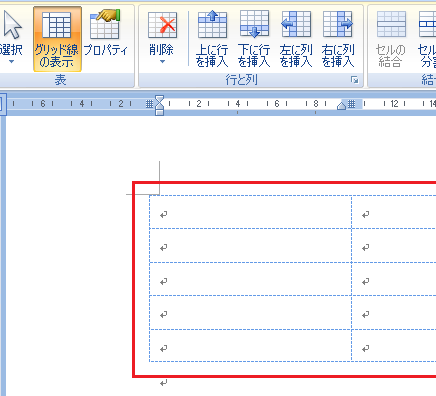
Wordのグリッド線を表示/非表示にする方法ステップ2: インデントの種類を選択する
インデントの種類には、左インデント、右インデント、中央インデント、等幅インデントなどがあります。各インデントの種類には、独自の特徴があります。例えば、左インデントは、テキストを左揃えにするためのものであり、右インデントは、テキストを右揃えにするためのものであります。中央インデントは、テキストを中央揃えにするためのものであり、等幅インデントは、テキストを等幅で揃えるためのものです。
ステップ3: インデントの幅を設定する
インデントの幅を設定するには、Wordの「ホーム」タブから「インデントと行間」グループを選択します。ここで、インデントの幅を設定できます。例えば、左インデントの幅を2cmに設定したい場合、以下のように設定します。
| インデントの種類 | 幅 |
|---|---|
| 左インデント | 2cm |
ステップ4: インデントの適用範囲を選択する
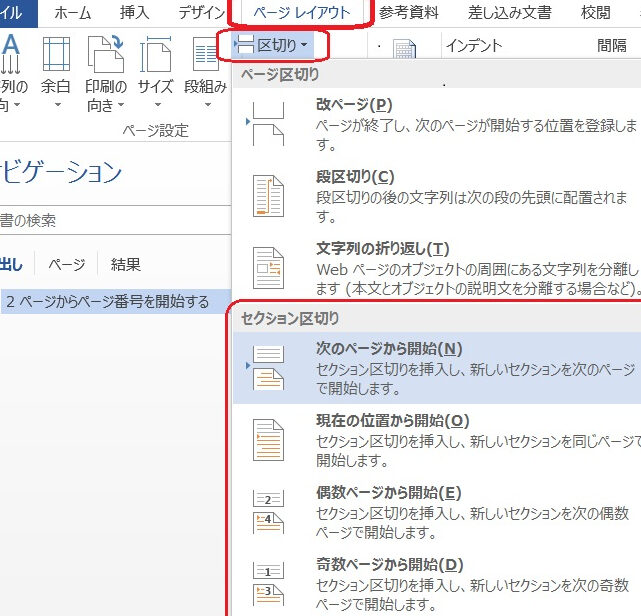
インデントを適用する範囲を選択するには、Wordの「ホーム」タブから「セクション」グループを選択します。ここで、セクションの境界を設定できます。インデントは、選択したセクションにのみ適用されます。例えば、セクションを同じページ内に設定したい場合、以下のように設定します。
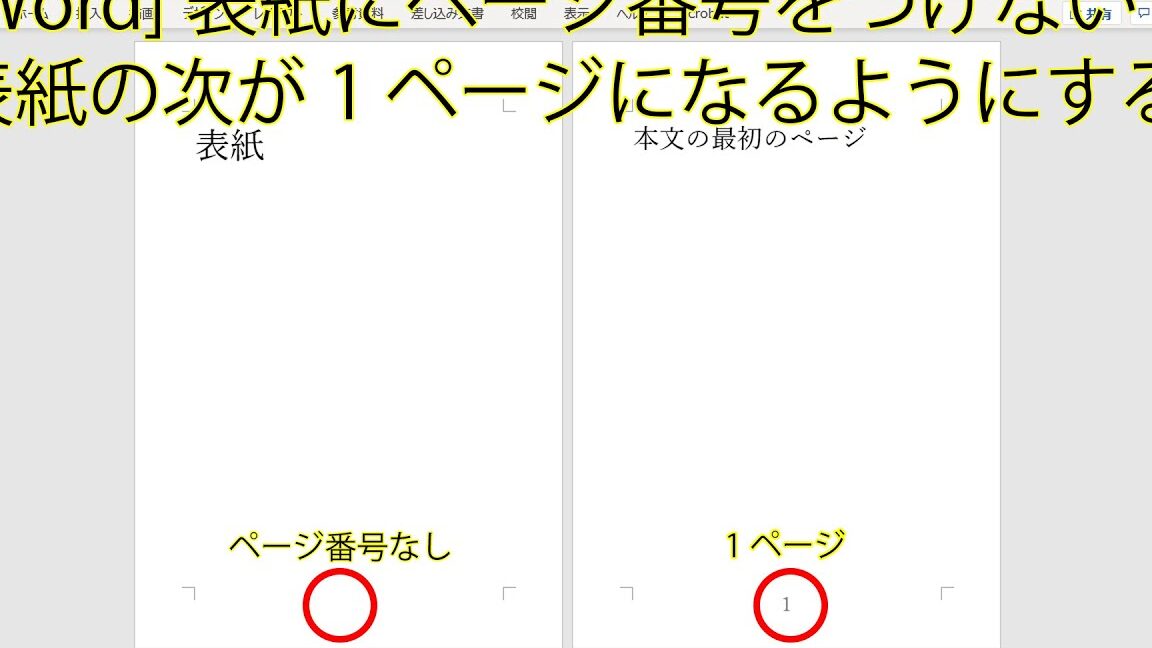
Wordでフッターを設定する方法| セクションの種類 | 境界 |
|---|---|
| 同じページ内 | 頭 |
ステップ5: インデントを適用する
インデントを適用するには、Wordの「ホーム」タブから「インデントと行間」グループを選択します。ここで、「インデント」をクリックして、インデントの設定を反映します。これで、インデントが適用されます。 注意点:インデントの設定は、Wordのバージョンによって異なる場合があります。したがって、使用しているWordのバージョンに合わせて、適切な手順に従ってください。
よくある質問
インデントを揃えるには、Wordのどのような機能を使うべきでしょうか。
Wordでの文章の整理は、段落の設定 を行うことで実現できます。段落の設定には、先頭行の字下げ、行の字下げ、段落の左端と右端から一定の幅で字を寄せる などの設定があります。これらの設定を適切に適用することで、インデントを揃えることができます。
段落の設定ではどのような項目があるのですか。
段落の設定には、字下げ、行間隔、行の整列、文字の間隔 など、文章の整理に影響を与えるさまざまな項目があります。これらの項目を適切に設定することで、文章の整理を実現し、読み手にとって分かりやすい文章を作成できます。
Wordのページ設定を変更する方法Wordの段落の設定の基本的な使い方を教えてください。
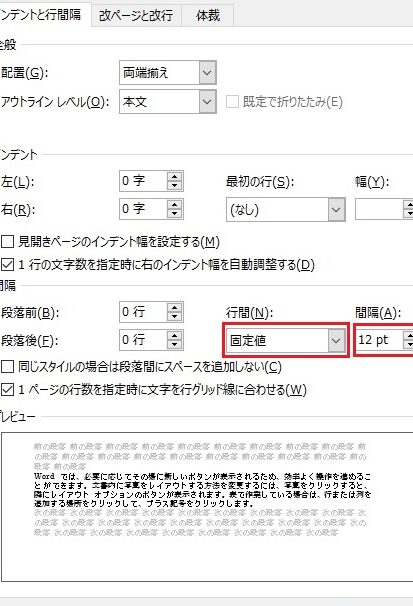
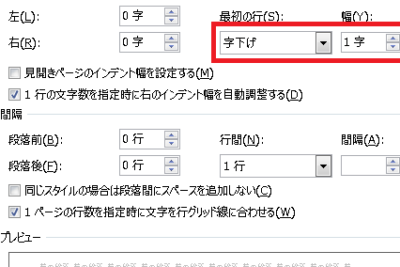
Wordでの段落の設定は、ホームタブ から行います。まず、段落の設定を適用したい文章を選択し、ホームタブ内の 段落 というボタンをクリックし、段落の設定 を選択します。次に、字下げと行間隔 タブの 特殊 ボタンをクリックし、必要に応じて 先頭行の字下げ を選択します。必要に応じて、数字を直接入力することで設定を行うこともできます。
行の整列の設定をすると、どうなるのですか。
行の整列の設定は、文章の左右端との関係を定義します。左端揃え、右端揃え、中央揃え、両端揃えの4種類の整列方式が選択でき、文章の形を変えることができます。特に、日本語文章の場合、両端揃え を行うことで、左右均等な文字の寄せが実現できますが、必要に応じて適切な整列方式を選択することが大切です。