Word A4サイズの設定方法
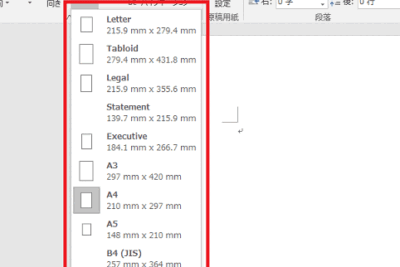
をご紹介します。文書作成ソフトであるWordは、様々な用途で利用されていますが、印刷する際に紙サイズの設定が必要となります。DEFAULTでは、USレターサイズが設定されているため、日本で一般的に使用されているA4サイズに変更する必要があります。Wordのバージョンや設定方法によっても、A4サイズの設定方法が異なります。この記事では、Word 2013、2016、2019、Office 365でのA4サイズの設定方法を詳しく説明します。
WordでA4サイズの設定方法
Wordで文書を作成する際に、ページサイズをA4サイズに設定する方法を紹介します。 まず、Wordのホーム画面で、[ファイル] > [ページ設定]をクリックします。
ページ設定の変更
ページ設定画面で、[サイズ]タブをクリックします。[サイズ]のドロップダウンメニューから、[A4]を選択してください。
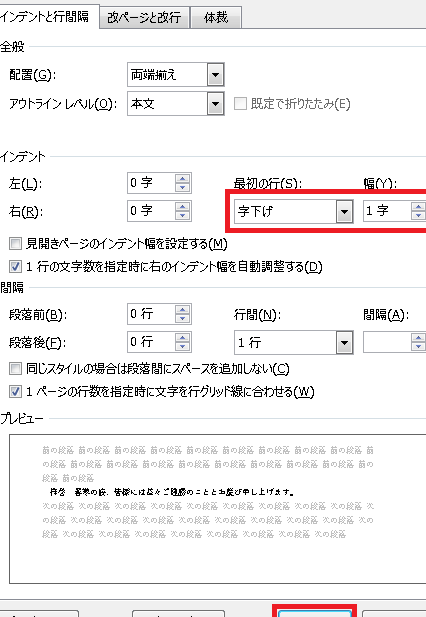
Wordでインデントを揃える方法| ページサイズ | 設定方法 |
|---|---|
| A4 | [サイズ]タブ > [A4]を選択 |
寸法の確認
A4サイズの設定後、寸法を確認します。Wordのホーム画面で、[レイアウト] > [寸法]をクリックして、ページサイズがA4サイズに変更されていることを確認してください。
行間の設定
A4サイズの設定後、行間も変更する必要がある場合があります。Wordのホーム画面で、[ホーム] > [行間]をクリックして、行間を調整してください。
文字サイズの設定
A4サイズの設定後、文字サイズも変更する必要がある場合があります。Wordのホーム画面で、[ホーム] > [文字サイズ]をクリックして、文字サイズを調整してください。
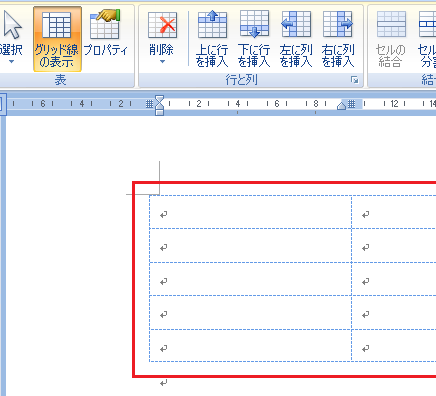
Wordのグリッド線を表示/非表示にする方法印刷の設定
A4サイズの設定後、印刷の設定を行う必要があります。Wordのホーム画面で、[ファイル] > [印刷]をクリックして、印刷設定を調整してください。
| 印刷設定 | 設定方法 |
|---|---|
| 紙の向き | 縦または横を選択 |
| 紙のサイズ | A4を選択 |
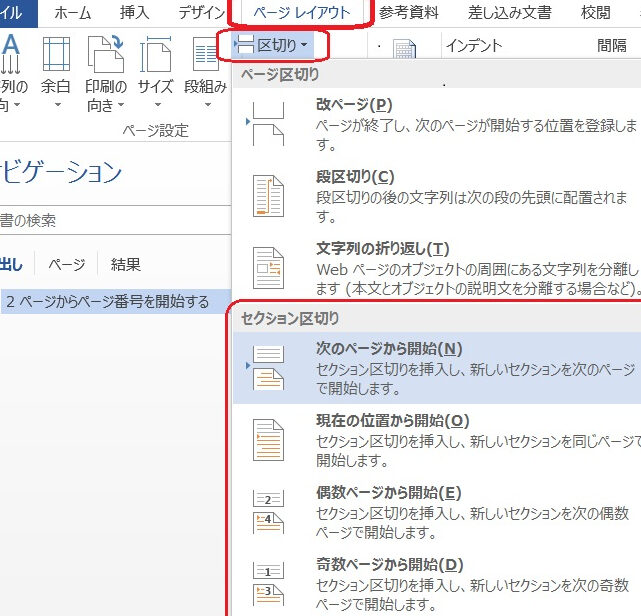
| ページ区切り | 必要に応じて選択 |
よくある質問
A4サイズの設定方法は?
WordでA4サイズを設定するには、まず「ファイル」をクリックし、「印刷」を選択します。その後、「印刷設定」をクリックし、「ページ設定」を選択します。ここで、「ページサイズ」をクリックし、「A4」を選択します。また、「辺の余白」を設定することもできます。上辺、下辺、左辺、右辺の余白を指定することで、ページのレイアウトを調整できます。設定が完了したら、「OK」をクリックして保存します。 A4サイズ 設定方法は、上記の手順で行うことができます。
A4サイズの設定を忘れた場合、どうすればよいでしょうか?
A4サイズの設定を忘れた場合、Wordのデフォルト設定に戻すことができます。まず、「ファイル」をクリックし、「オプション」を選択します。その後、「環境設定」をクリックし、「ページ設定」を選択します。ここで、「ページサイズ」をクリックし、「デフォルト」を選択します。これで、Wordのデフォルト設定に戻ります。さらに、A4サイズの設定を保存することもできます。ページ設定で「OK」をクリックし、「ページ設定を保存」を選択することで、設定を保存できます。
Wordでフッターを設定する方法A4サイズの紙を使用する場合、印刷設定を変更する必要がありますか?
A4サイズの紙を使用する場合、印刷設定を変更する必要があります。まず、「ファイル」をクリックし、「印刷」を選択します。その後、「印刷設定」をクリックし、「ページ設定」を選択します。ここで、「ページサイズ」をクリックし、「A4」を選択します。また、「紙の向き」を調整することもできます。縦向き、横向きを選択することで、ページのレイアウトを調整できます。設定が完了したら、「OK」をクリックして保存します。A4サイズの紙を使用するには、上記の手順で印刷設定を変更する必要があります。
A4サイズの設定は、他のドキュメントに適用できますか?
A4サイズの設定は、他のドキュメントに適用できます。まず、「ファイル」をクリックし、「オプション」を選択します。その後、「環境設定」をクリックし、「ページ設定」を選択します。ここで、「ページサイズ」をクリックし、「A4」を選択します。また、「ページ設定を保存」を選択することで、設定を保存できます。保存した設定は、他のドキュメントにも適用できます。これで、A4サイズの設定を複数のドキュメントで使用できます。