Wordで横書きにする方法
Wordでは縦書きの文書を作成することができるが、横書きに変更する必要がある場合もある。本記事ではWordで縦書きの文書を横書きにする方法を紹介する。ボックスを使用しての変更方法や、アウトライン表示を使用しての変更方法、さらにOKR(目標と結果の分解)を作成する際にも活躍するテーブルの活用法についても解説する。さらに、Windows版とMac版で異なる操作や、縦書きと横書きを切り替えるショートカットの紹介などを含め、を詳しく紹介する。
Wordで横書きにする方法
「Wordで横書きにする方法」については、以下の点に注意する必要があります。
Wordで背景を設定する方法1. テキストの書き始め
Wordで横書きにする方法は、テキストの書き始めの時点で設定する必要があります。新規ドキュメントを作成する場合、[ファイル] > [設定] > [言語] > [日本語] > [書き方] > [横書き]を選択します。
2. 既存のドキュメントの書き方変更
既存のドキュメントの書き方を変更する場合は、[ホーム] > [文書のレイアウト] > [書き方] > [横書き]を選択します。または、[テキストの書き方]のボタンをクリックし、[横書き]を選択します。
3. テキストボックスの配置
テキストボックスを配置する場合は、[挿入] > [テキストボックス] > [縦書き]を選択し、テキストボックスを配置します。その後、[テキストの書き方]のボタンをクリックし、[横書き]を選択します。
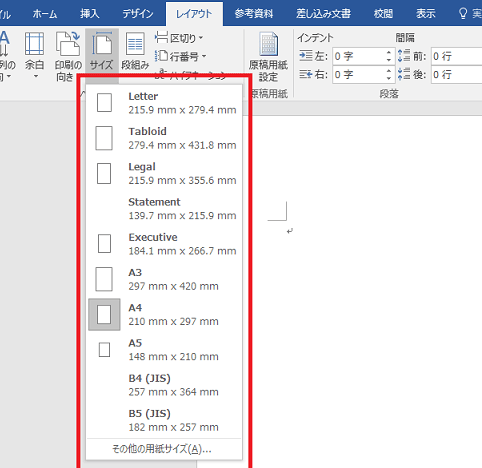
Word A4サイズの設定方法4. 画像や図形の追加
画像や図形を追加する場合は、[挿入] > [画像]または[図形] > [図形]を選択し、画像や図形を追加します。その後、[文書のレイアウト] > [書き方] > [横書き]を選択して、画像や図形を横書きに変更します。
5. 表の書き方変更
表の書き方を変更する場合は、[表] > [書き方] > [横書き]を選択します。その後、表の書き方が横書きに変更されます。
| 書き方 | 設定方法 |
|---|---|
| 横書き | [ファイル] > [設定] > [言語] > [日本語] > [書き方] > [横書き]を選択 |
| 既存のドキュメントの書き方変更 | [ホーム] > [文書のレイアウト] > [書き方] > [横書き]を選択 |
| テキストボックスの配置 | [挿入] > [テキストボックス] > [縦書き]を選択し、テキストボックスを配置 |
| 画像や図形の追加 | [挿入] > [画像]または[図形] > [図形]を選択し、画像や図形を追加 |
| 表の書き方変更 | [表] > [書き方] > [横書き]を選択 |
Wordで横書きにするにはどうすればいいですか?
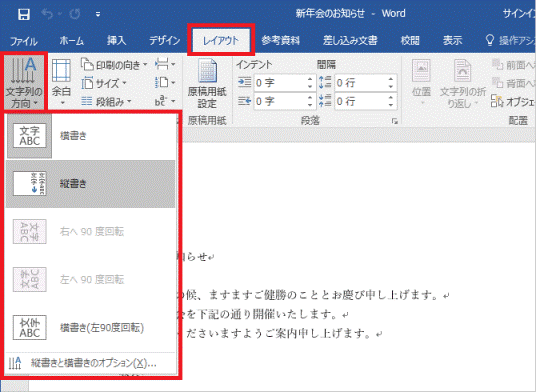
Wordでは、メニューから「表示」を選択し、「テキストの書き方」を選択して、「横書き」を選択することで、ドキュメント全体を横書きにできます。また、ドキュメントの一部を横書きにすることもできます。そうするには、変更したい部分を選択し、「ホーム」タブの「段落」をクリックし、「書き方」を選択して、「横書き」を選択します。
ドキュメント全体の書き方を変更する方法
ドキュメント全体の書き方を変更するには、以下のステップに従います。
- Wordを起動し、ドキュメントを開きます。
- メニューから「表示」を選択し、「テキストの書き方」を選択します。
- 「書き方」のダイアログボックスが表示されるので、「横書き」を選択します。
- 「OK」をクリックして変更を保存します。
ドキュメントの一部の書き方を変更する方法
ドキュメントの一部の書き方を変更するには、以下のステップに従います。
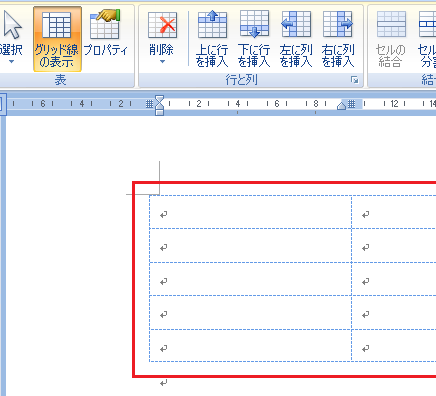
Wordのグリッド線を表示/非表示にする方法- Wordを起動し、ドキュメントを開きます。
- 変更したい部分を選択します。
- 「ホーム」タブの「段落」をクリックし、「書き方」を選択します。
- 「書き方」のダイアログボックスが表示されるので、「横書き」を選択します。
- 「OK」をクリックして変更を保存します。
ショートカットキーでの変更方法
ショートカットキーを使用して書き方を変更することもできます。以下はショートカットキーの例です。
- Windowsでは、「Ctrl + Shift + F」で書き方を変更できます。
- Macでは、「Command + Shift + F」で書き方を変更できます。
Wordで縦書きを横書きに変更するには?
Wordで縦書きを横書きに変更するには、以下の手順に従ってください。
文書内のすべてのページに適用する場合は、ホームタブのグループの縦書きボタンをクリックし、横書きを選択します。
方法1:単一の段落に適用する
単一の段落にのみ適用する場合は、ホームタブのフォントグループのフォントダイアログボックスを表示し、詳細設定タブの書字方向を横書きに変更します。
- ホームタブのフォントグループのフォントダイアログボックスを表示します
- 詳細設定タブをクリックします
- 書字方向を横書きに変更します
方法2:段落スタイルを使用する
段落スタイルを使用して縦書きを横書きに変更するには、ホームタブのスタイルグループのスタイルダイアログボックスを表示し、段落タブの書字方向を横書きに変更します。
- ホームタブのスタイルグループのスタイルダイアログボックスを表示します
- 段落タブをクリックします
- 書字方向を横書きに変更します
方法3:ショートカットキーを使用する
ショートカットキーを使用して縦書きを横書きに変更するには、Ctrl + Shift + Yを押します。
- Ctrl + Shift + Yを押します
- 縦書きが横書きに自動的に変更されます
- 必要に応じて、Ctrl + Shift + Yを再度押して元に戻します
Wordで特定のページだけ横向きにするには?

Wordで特定のページだけ横向きにするには、以下の手順を実行します。
まず、特定のページを横向きにしたいellaneousにページレイアウトを選択し、「向き」をクリックします。次に、「横向き」を選択します。
ここで、バージョン依存しますが、Word 2013以降からの場合、「ページレイアウト」タブの「向き」グループ内にある「向き」コマンドは、「ページ設定」ダイアログボックスの「レイアウト」タブに移動しました。Word 2010以前の場合、「ページレイアウト」タブは存在せず、「ページ設定」ダイアログボックスの「レイアウト」タブに直接アクセスする必要があります。
方法1:ページレイアウトを使用する
- Word文書を開きます。
- 特定のページを横向きにしたい部分を選択します。
- 「ページレイアウト」タブの「向き」グループ内にある「向き」コマンドをクリックします。
- 「横向き」を選択します。
方法2:ページ設定を使用する
- Word文書を開きます。
- 特定のページを横向きにしたい部分を選択します。
- 「ページレイアウト」タブの「ページ設定」グループ内にある「ページ設定」コマンドをクリックします。
- 「ページ設定」ダイアログボックスの「レイアウト」タブに移動します。
- 「向き」を「横向き」に変更します。
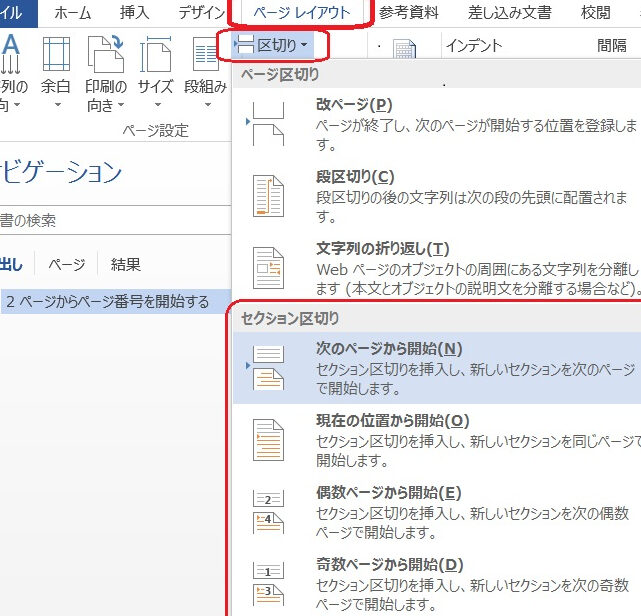
方法3:セクションブレイクを使用する
- Word文書を開きます。
- 特定のページを横向きにしたい部分の前に、「セクションブレイク」を挿入します。
- 挿入メニューから「ブレーク」を選択し、「セクションブレーク」をクリックします。
- 次に、「ページレイアウト」タブの「向き」グループ内にある「向き」コマンドをクリックし、「横向き」を選択します。
ワードで回転するにはどうすればいいですか?
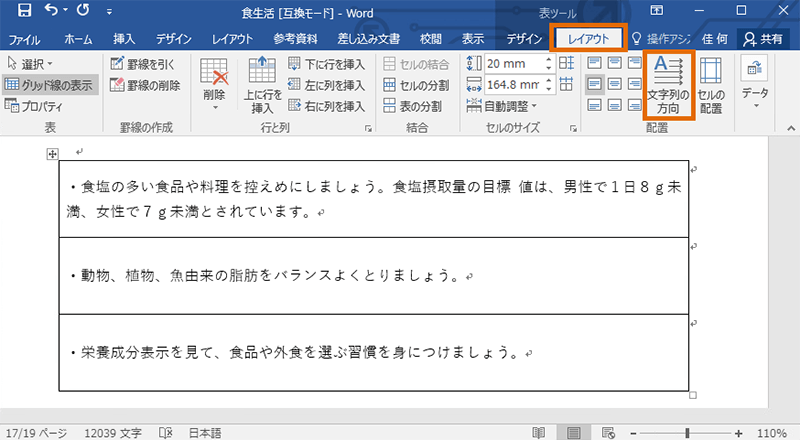
ワードで画像を回転する方法
ワードで画像を回転するには、まず画像を挿入し、画像を選択します。次に、「ホーム」タブのグループ「図形が調整」の「回転」をクリックし、回転角度を設定します。また、「図形が調整」の「傾斜」をクリックすると、画像を傾斜させることもできます。
- 画像を挿入し、選択します。
- 「ホーム」タブのグループ「図形が調整」の「回転」をクリックします。
- 回転角度を設定します。
ワードでテキストを回転する方法
ワードでテキストを回転するには、「挿入」タブのグループ「テキスト」の「テキスト ボックス」を選択し、テキスト ボックスを作成します。次に、「図形が調整」の「傾斜」をクリックすると、テキストを傾斜させることもできます。
- 「挿入」タブのグループ「テキスト」の「テキスト ボックス」を選択します。
- テキスト ボックスを作成します。
- 「図形が調整」の「傾斜」をクリックし、傾斜させる角度を設定します。
ワードでテーブルを回転する方法
ワードでテーブルを回転するには、まずテーブルを挿入し、テーブルを選択します。次に、「レイアウト」タブのグループ「テーブル」の「テーブル プロパティ」をクリックし、「サイズと位置」のタブの「回転」をクリックします。ここで、回転角度を設定します。
- テーブルを挿入し、選択します。
- 「レイアウト」タブのグループ「テーブル」の「テーブル プロパティ」をクリックします。
- 「サイズと位置」のタブの「回転」をクリックし、回転角度を設定します。
ワードで回転するに関しては、上記の方法で行うことができます。また、回転角度を設定することで、回転の方向や角度を調整することができます。
よくある質問
Wordで横書きにする方法は何ですか?
Wordで文章を横書きにする方法はいくつかあります。まず、文章を選択し、ホームタブの「段落」グループの「/ms」ボタンをクリックすると、「書式設定」ダイアログボックスが表示されます。ここで、「文字」タブを選択し、「書き出し方向」ドロップダウンメニューから「(A)横書き」を選択します。また、ショートカットキー「Ctrl+Shift」も使用できます。選択した文章を横書きにするには、「Alt+Shift+↓」を押します。
Wordのデフォルトの書き出し方向を変更する方法は?
Wordのデフォルトの書き出し方向を変更する方法はあります。Wordを起動し、「ファイル」タブをクリックします。ここで、「オプション」をクリックして、「Wordオプション」ダイアログボックスを開きます。「表示」タブを選択し、「書き出し方向」ドロップダウンメニューから「(A)横書き」を選択します。変更を保存するには、「OK」をクリックします。これでWordでのデフォルトの書き出し方向は横書きになります。ただし、この方法は新規ドキュメントにのみ適用されます。既存のドキュメントには適用されません。
Wordで特定の文字を横書きにする方法は?
Wordで特定の文字を横書きにする方法はあります。文字を選択し、ホームタブの「書式設定」グループの「文字」ボタンをクリックすると、「書式設定」ダイアログボックスが表示されます。ここで、「文字」タブを選択し、「書き出し方向」ドロップダウンメニューから「(A)横書き」を選択します。また、ショートカットキー「Ctrl+Shift」も使用できます。選択した文字を横書きにするには、「Alt+Shift+↓」を押します。さらに、特定の文字にだけ横書きを適用したい場合は、「文字」タブの「書き出し方向」ドロップダウンメニューから「(A)横書き(文字のみ)」を選択します。ただし、この方法は文字のみに適用され、句読点や記号には適用されません。
Wordで表を横書きにする方法は?
Wordで表を横書きにする方法はあります。表を選択し、ホームタブの「段落」グループの「/ms」ボタンをクリックすると、「書式設定」ダイアログボックスが表示されます。ここで、「文字」タブを選択し、「書き出し方向」ドロップダウンメニューから「(A)横書き」を選択します。また、ショートカットキー「Ctrl+Shift」も使用できます。選択した表を横書きにするには、「Alt+Shift+↓」を押します。さらに、表のカラムを交換して横書きにしたい場合は、「 表の操作」を使います。表を選択し、「表ツール」タブをクリックします。ここで、「書式設定」グループの「並べ替え」ボタンをクリックし、「カラムを並べ替え」を選択します。カラムを選択し、「カラムを並べ替え」をクリックすると、「カラムを並べ替え」ダイアログボックスが表示されます。ここで、「カラムを交換」タブを選択し、「カラムAとカラムBを交換」を選択します。変更を保存するには、「OK」をクリックします。これで選択した表のカラムが交換され横書きになります。