Wordで背景を設定する方法
WordはAutoresizingMask_common partie Kostenálo countertop Purchatha pureアプリケーションであり、文書を作成する際に背景を設定することで、より印象的な見た目を実現することができます。背景を設定することで、文章や画像を目立たせることができ、文書をよりアピールすることができます。また、背景を設定する方法は複数あるため、本記事ではを詳しく紹介します。
Word
WordWordWordWordWord
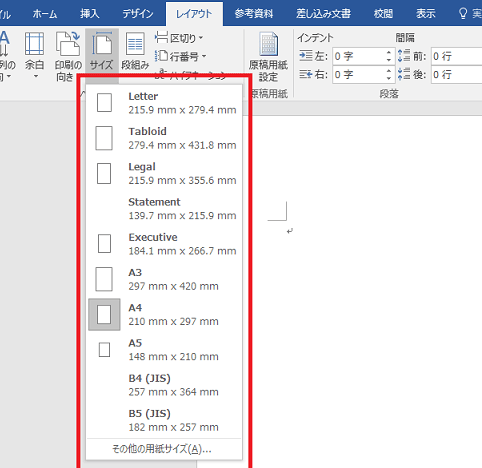
Word A4サイズの設定方法Word
WordWordWordWordOffice365Word2019Word2016Word2013 1. Word 2. 3. 4. 5. WordWordWord Word Word 1. 2. 3. 4. 5.
Word
WordWordOffice OnlineGoogle Docs WordOffice 365Google Docs 1. Word 2. Google Docs 3. Office Online 4. Word 5. Google Docs Word 1. 2. 3. 4. Google Docs 5. Office Online
Word
WordWordMicrosoft Office WordMicrosoft Office 1. Word 2. Microsoft Office 3. Word 4. Microsoft Office 5. Word Word 1. 2. 3. Microsoft Office 4. Word 5. Microsoft Office
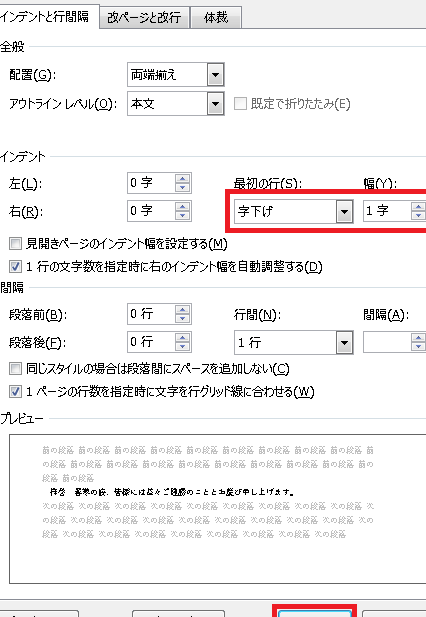
Wordでインデントを揃える方法Word
WordWord Word1. 2. 3. 4. 5. Word 1. 2. 3. 4. 5.
Word
WordWord Word 1. Word 2. 3. 4. 5. Word 1. 2. 3. 4. 5.
| 1. | Word |
| 2. | Office 365 |
| 3. | Google Docs |
| 4. | Word |
| 5. | Office Online |
Wordで背景画像を変更するには?
まず、Wordで背景画像を変更するには、「デザイン」 タブをクリックし、「ページの背景」 をクリックします。ここで、「背景画像」 を選択し、変更したい画像を選択します。
Wordで背景画像を変更する方法
背景画像を変更するためには、以下の手順を取ります。
- Wordの「ファイル」 タブをクリックし、「オプション」 をクリックします。ここで、「表示」 をクリックし、「背景画像」 を選択します。
- 背景画像の設定画面で、「背景画像を表示」 にチェックを入れて、画像ファイルを選択します。画像ファイルはjpg、png、gifなどの形式です。
- 背景画像を設定したら、「OK」 をクリックして変更を保存します。
背景画像を設定するTips
背景画像を設定する場合、以下の点に注意する必要があります。
Wordでフッターを設定する方法- 背景画像のサイズは、ページサイズよりも小さくする必要があります。大きすぎると、ページが読みにくくなります。
- 背景画像の透明度を調整することで、文章の読みやすさを向上させることができます。
- 背景画像は、Wordのテンプレートとして保存することもできます。テンプレートとして保存することで、以降の文書作成で同じ背景画像を使用することができます。
背景画像を削除する方法
背景画像を削除する場合、以下の手順を取ります:
- Wordの「デザイン」 タブをクリックし、「ページの背景」 をクリックします。ここで、「背景画像なし」 を選択します。
- 背景画像の設定画面で、「背景画像を表示」 のチェックを外します。
- 「OK」 をクリックして変更を保存します。
ワードでページ全体に背景色を設定するには?
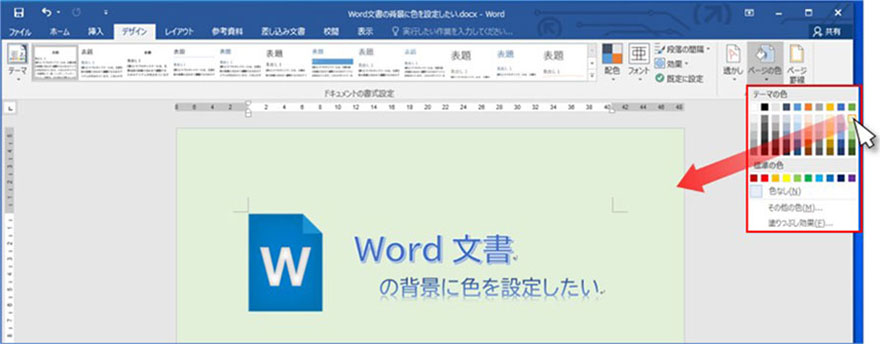
ワードでページ全体に背景色を設定するには、以下の手順に従う必要があります。
手順1:「ページのレイアウト」を開く
ページ上部のメニューの「レイアウト」タブをクリックし、「ページのレイアウト」を選択します。ここで、ページの全体の設定を行うことができます。背景色を設定するためには、「ページ設定」をクリックします。
手順2:背景色を選択する
「ページ設定」のダイアログボックスが開きます。ここで、「背景」のタブをクリックし、背景色を選択することができます。パレットから好みの色を選択するか、カラーコードを直接入力することもできます。
手順3:設定を保存する
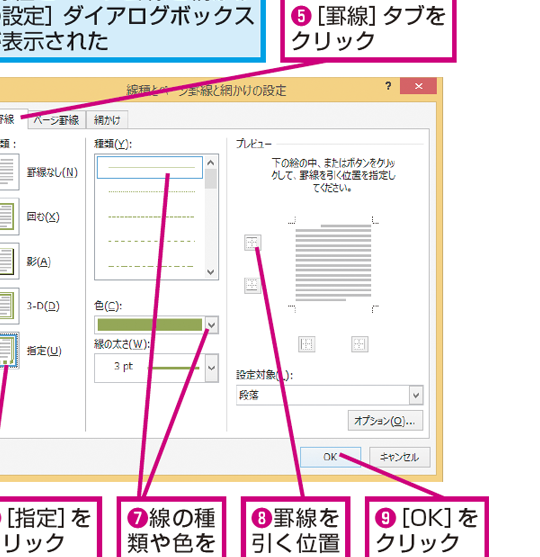
背景色を選択したら、「OK」をクリックして設定を保存します。これで、ページ全体の背景色が変更されます。以下は詳しい設定方法についてのリストです。
- ページ上部のメニューの「レイアウト」タブをクリックして、「ページのレイアウト」を選択します。
- 「ページ設定」のダイアログボックスが開いたら、「背景」のタブをクリックします。
- パレットから背景色を選択するか、カラーコードを直接入力します。
- 「OK」をクリックして設定を保存します。
- ページ全体の背景色が変更されます。
ワードでページ全体に背景色を設定する場合、「ページのレイアウト」や「ページ設定」などのメニューを利用する必要があります。また、カラーコードやパレットを利用することで、細かい背景色の設定を行うことができます。
Wordでページの背景要素を設定するにはどうすればいいですか?
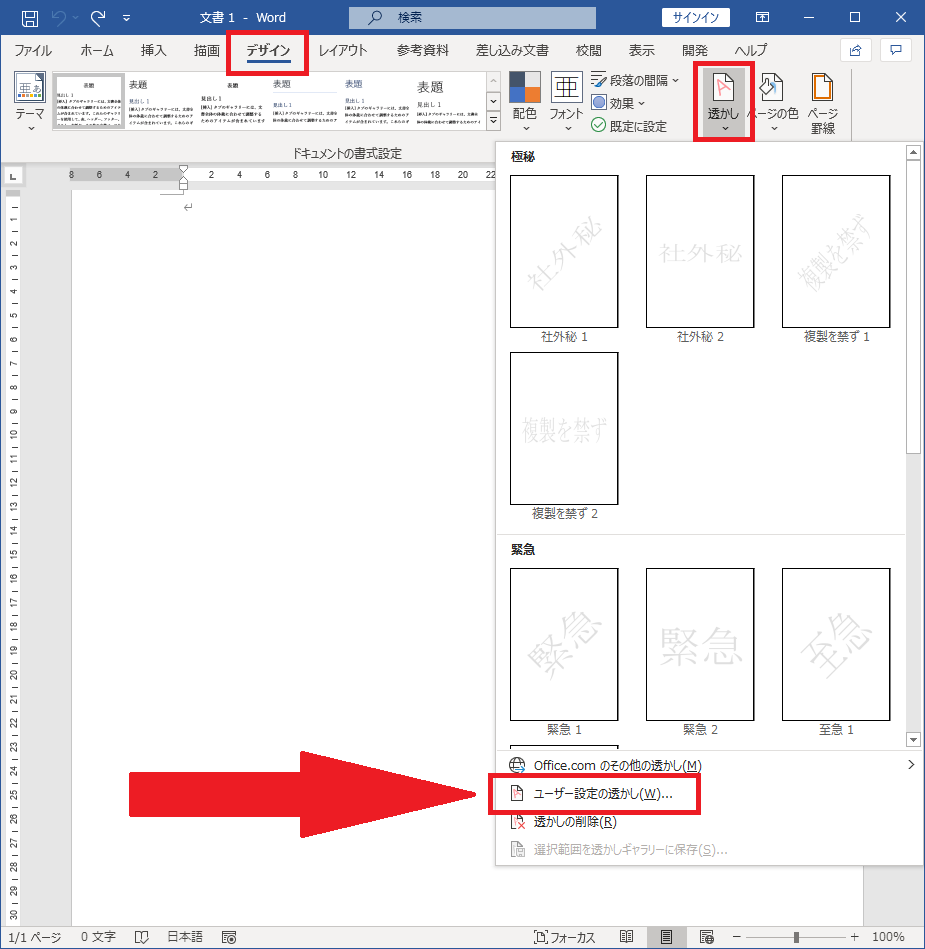
Wordでページの背景要素を設定するには、まずページレイアウトタブをクリックし、ページ背景グループ内の「背景」ボタンをクリックします。その後、「ページ背景の色の選択」をクリックして、背景色を選択します。また、「ページ背景のグラデーション」をクリックして、グラデーションの効果を指定することもできます。
ページの背景色の指定方法
ページの背景色を指定するには、以下の手順に従います。
- ページレイアウトタブをクリックします。
- ページ背景グループ内の「背景」ボタンをクリックします。
- 「ページ背景の色の選択」をクリックして、背景色を選択します。
- 色のサンプルをクリックすると、ページの背景色が変更されます。
ページの背景グラデーションの指定方法
ページの背景グラデーションを指定するには、以下の手順に従います。
- ページレイアウトタブをクリックします。
- ページ背景グループ内の「背景」ボタンをクリックします。
- 「ページ背景のグラデーション」をクリックして、グラデーションの効果を指定します。
- グラデーションの方向と色を選択して、ページの背景グラデーションを変更します。
ページの背景画像の指定方法
ページの背景画像を指定するには、以下の手順に従います。
- ページレイアウトタブをクリックします。
- ページ背景グループ内の「背景」ボタンをクリックします。
- 「ページ背景の画像」をクリックして、画像ファイルを選択します。
- 画像ファイルを選択すると、ページの背景画像が変更されます。
Wordでページの背景要素を設定することで、文書のデザインを豊かにすることができます。背景色やグラデーション、画像を指定することで、文書の雰囲気を変えることができます。さらに、背景要素を組み合わせることで、より一層の表現力を持たせることができます。 背景要素の設定は、Wordを使用する際の重要なポイントの一つです。
Wordで黒い背景にするには?

Wordで黒い背景にするには、以下の手順を実施します。
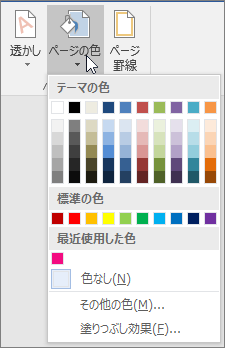
- 「デザイン」タブをクリックし、「ページの背景」グループ内の「背景色」を選択します。
- 「テーマの色」パレットから黒色を選択するか、「その他の背景色」の「標準色」で黒色を選択します。
- 背景色を適用する範囲を選択し、「背景色」をクリックするとドキュメント全体の背景が黒色に変更されます。
背景色を変更する理由
ドキュメントの背景色を黒色にする理由は、読み手の視認性を向上させ、また文章のコントラストを強調するためです。黒色の背景は文書の読み手への印象を強く与えることができます。また、印刷物やスライドなどのimediaを目的とした場合に、黒い背景は注目度を高める効果があります。
- 読み手の視認性の向上
- 文章のコントラストの強調
- 印象の強化
背景色変更のトラップ
背景色を変更する際には、以下の点に注意する必要があります。
- 文章や図表の色と背景のコントラストが不十分だと読みにくくなる可能性があるため、コントラストを確認する必要があります。
- 印刷時に黒背景はインクを多く消費する可能性があるため、印刷物の場合には背景色を変更する前に確認が必要です。
- 背景色を変更した後、文章や図表の配置が崩れないように、レイアウトを再確認する必要があります。
背景色変更の-best practice
背景色を変更する際には、以下の点に留意することで、効果的な背景色の変更が可能です。
- 目的に応じて背景色を選択する
- コントラストを確保する
- 背景色と文字色のバランスをとる
よくある質問
Wordで背景を設定する方法は?
Wordで背景を設定するには、以下の手順に従います。まず、ホームタブのページレイアウトセクションをクリックし、そこからページ設定を選択します。次に、ページ背景セクションで背景を選択し、背景色、背景画像、または背景テキストを選択して背景を設定します。
背景色を設定するにはどうすればよいですか?
背景色を設定するには、ページ背景セクションの背景色をクリックし、カラーペレットから色を選択します。さらに、背景色の隣の背景透過率を調整することで、背景の透明度を変更することも可能です。
背景画像を設定するにはどうすればよいですか?
背景画像を設定するには、ページ背景セクションの背景画像をクリックし、ファイルより画像ファイルを選択します。背景画像はJPEG、PNG、またはGIFファイル形式で保存する必要があります。背景画像を設定すると、背景透過率を調整することで、背景画像の透明度を変更することも可能です。
背景を設定しても、印刷時に背景が印刷されない場合はどうすればよいですか?
背景を設定しても、印刷時に背景が印刷されない場合は、ファイルタブのオプションをクリックし、そこからWordオプションを選択します。次に、表示タブの印刷オプションで背景の印刷をクリックすると、背景を印刷することが可能です。